


VS Code 找不到 Python 解释器怎么办?

在 VS Code 中新建或拉取 Python 项目后,打开代码文件时右下角状态栏如果提示“Select Interpreter”或者弹出“No Python interpreter is selected”,通常意味着编辑器无法定位可用的 Python 执行文件。出现这一现象的核心原因通常只有两类:一是操作系统本身尚未安装 Python,导致环境中没有解释器可用;二是系统已存在解释器或项目虚拟环境,但 VS Code 及其 Python 扩展未能在默认路径中自动探测到它。解决这个问题的核心路径非常明确:先在终端验证本地安装状态,再通过命令面板手动绑定解释器路径,必要时在工作区配置中固化设置。
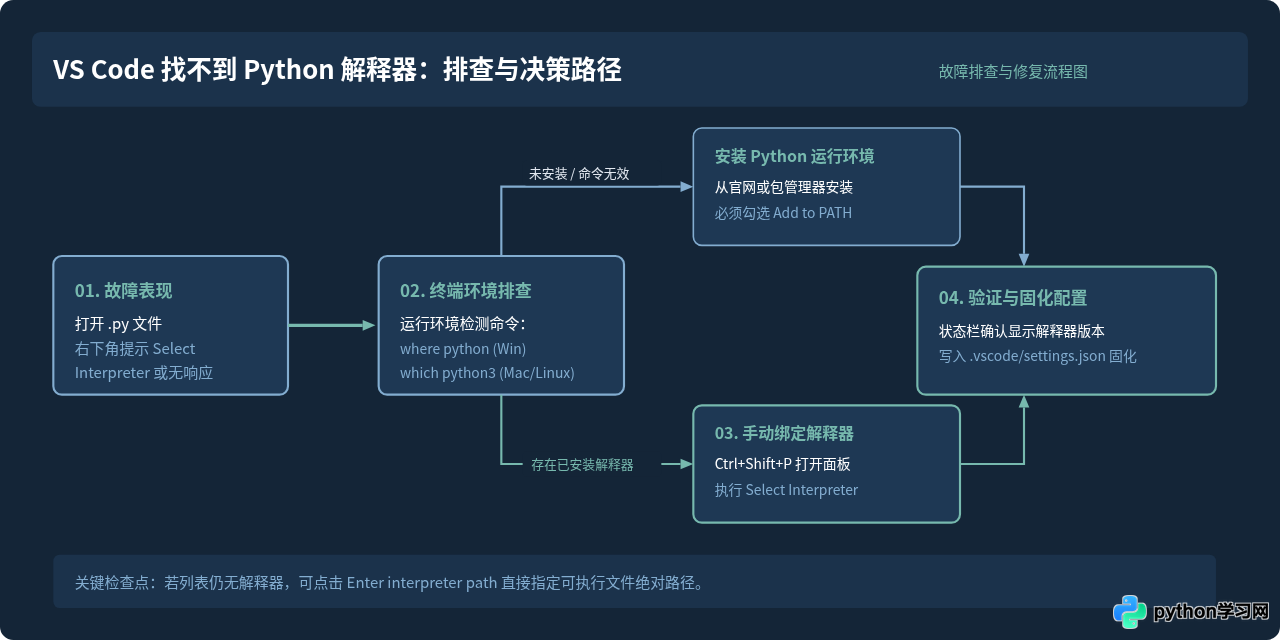
第一步:在系统终端核查 Python 是否已安装
VS Code 自身不包含 Python 运行环境,它依赖系统中实际存在的 Python 可执行文件。如果系统环境未安装 Python,或者环境变量未正确配置,VS Code 无论是自动扫描还是手动刷新都无法找到解释器。
打开 VS Code 内置终端(快捷键为 Ctrl+` 或 Cmd+`),根据操作系统执行对应检测命令:
1. Windows 环境排查命令
where python示例输出:
C:\Users\Admin\AppData\Local\Programs\Python\Python311\python.exe
C:\Users\Admin\AppData\Local\Microsoft\WindowsApps\python.exe
注意 Windows 应用商店占位符:如果在输出中只看到 WindowsApps\python.exe,且执行 python --version 时弹出微软应用商店窗口,这说明系统并没有真正安装 Python,该路径仅是系统的空跳转文件。此时必须前往 Python 官方网站下载安装包,安装时务必勾选“Add python.exe to PATH”。
2. macOS 与 Linux 环境排查命令
which python3
python3 --version
示例输出:
/usr/local/bin/python3
Python 3.11.8
如果终端提示 command not found: python3,说明系统尚未安装 Python。macOS 用户建议通过 Homebrew 执行 brew install python,Linux 用户可通过发行版包管理器(如 sudo apt install python3 python3-venv)完成安装。
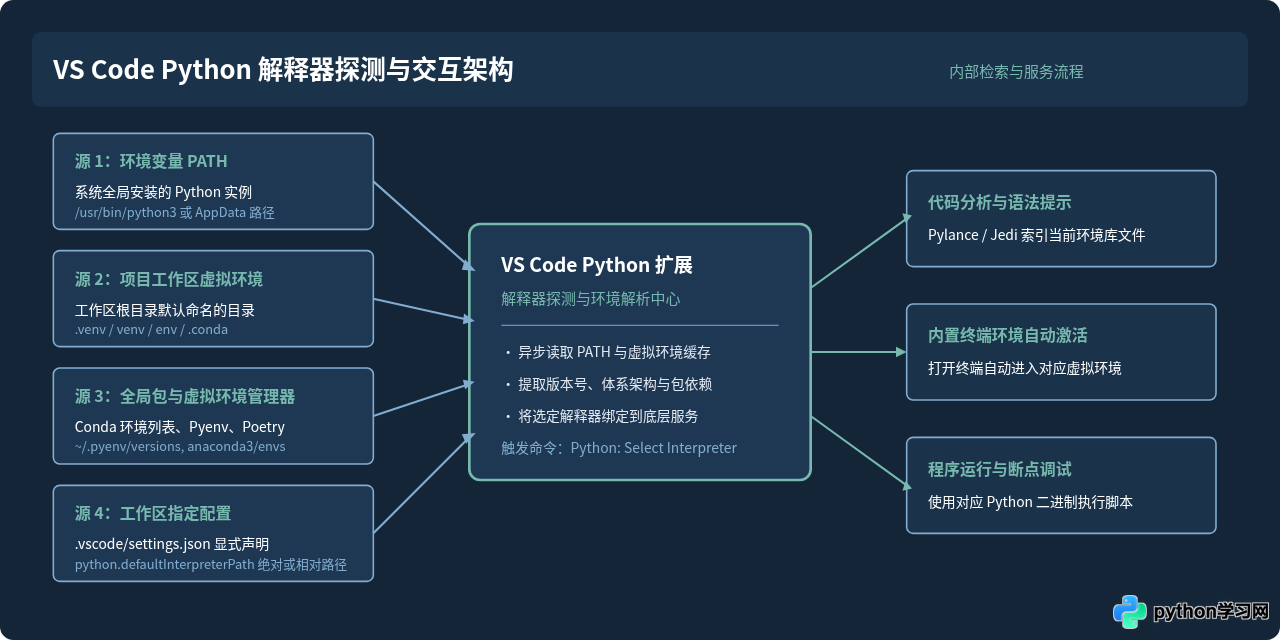
第二步:理解 VS Code 解释器探测机制
VS Code 的 Python 扩展在启动时会自动扫描若干常见路径。了解这一工作机制,有助于定位为什么已有 Python 却依然“找不到”。
第三步:使用命令面板手动选择或输入路径
当系统已安装 Python 但 VS Code 未能自动识别时,最直接的解决办法是通过 VS Code 的命令面板手动指定解释器位置。
- 唤出命令面板:按下快捷键
Ctrl+Shift+P(macOS 上为Cmd+Shift+P)。 - 输入命令:在搜索框中键入
Python: Select Interpreter,按下回车。 - 查看候选列表:如果列表中已经列出了系统全局解释器或虚拟环境,直接点击该条目即可完成绑定。
- 手动指定路径:如果候选列表中仍然为空,点击首项 Enter interpreter path...,随后点击 Find... 浏览文件管理器。
在文件浏览窗口中,定位到具体的 Python 可执行文件路径。常见系统的默认路径如下:
| 操作系统 / 环境类型 | 典型可执行文件路径 |
|---|---|
| Windows 官方默认安装 | C:\Users\<用户名>\AppData\Local\Programs\Python\Python3xx\python.exe |
| Windows 项目虚拟环境 | <项目根目录>\.venv\Scripts\python.exe |
| macOS Homebrew 安装 | /opt/homebrew/bin/python3(Apple Silicon)或 /usr/local/bin/python3(Intel) |
| macOS / Linux 项目虚拟环境 | <项目根目录>/.venv/bin/python |
| Conda 默认基础环境 | ~/miniconda3/bin/python 或 C:\Users\<用户名>\miniconda3\python.exe |
第四步:虚拟环境识别故障排查
现代 Python 开发普遍推荐针对每个项目建立独立的虚拟环境。如果项目根目录下已经创建了虚拟环境,但 VS Code 依然没有提示发现,通常由以下三个具体原因导致:
1. 虚拟环境目录名称未被默认索引
VS Code 默认会自动检测工作区根目录下名为 .venv、venv、env 或 .conda 的文件夹。如果将虚拟环境命名为非常规名称(例如 my_custom_env),扩展可能跳过该目录。推荐在项目根目录使用标准命名创建虚拟环境:
# macOS / Linux
python3 -m venv .venv

# Windows
python -m venv .venv
2. 缓存延迟导致未及时刷新
如果是在 VS Code 打开的过程中通过外部终端新建的虚拟环境,插件的目录监听器可能尚未触发索引。此时无需重启整个编辑器,在命令面板中执行:
Developer: Reload Window重载窗口后,再次按下 Ctrl+Shift+P 运行 Python: Select Interpreter,新生成的 .venv 通常会作为推荐项(Recommended)排在最上方。
3. Windows 下 PowerShell 激活脚本受限
在 Windows 环境下,选择了解释器后,新建终端可能会报红字错误:File ... activate.ps1 cannot be loaded because running scripts is disabled on this system。这是 Windows PowerShell 默认的安全执行策略限制,阻止了虚拟环境的激活脚本。
以管理员权限运行 PowerShell,或者在当前用户级别执行以下命令放宽策略:
Set-ExecutionPolicy -Scope CurrentUser -ExecutionPolicy RemoteSigned执行后在 VS Code 中重新打开一个终端窗口,即可正常看到带括号的虚拟环境标识(如 (.venv))。
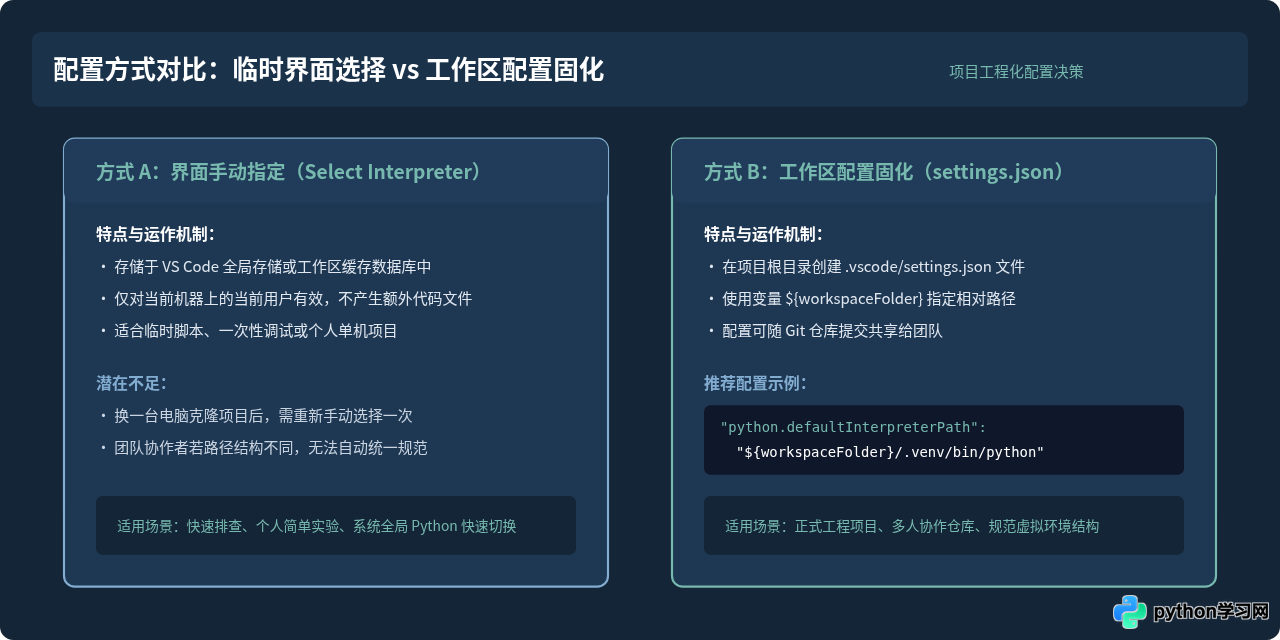
第五步:通过 settings.json 固化项目解释器
为了避免每次更换工作区或重新打开工程时重复选择解释器,最稳健的做法是在项目根目录创建 VS Code 工作区配置。
在项目根目录新建 .vscode/settings.json 文件,写入以下配置项:
macOS / Linux 配置示例
{
  "python.defaultInterpreterPath": "${workspaceFolder}/.venv/bin/python"
}
Windows 配置示例
{
  "python.defaultInterpreterPath": "${workspaceFolder}\\.venv\\Scripts\\python.exe"
}
这里的 ${workspaceFolder} 是 VS Code 内置变量,代表当前打开的项目根目录。通过相对路径配置,团队中任何成员只要在根目录下按照规范创建了 .venv 虚拟环境,打开项目时 VS Code 就会自动锁定该解释器,彻底解决“找不到解释器”的反复提示。
第六步:验证解释器是否正确生效
完成选择或配置后,必须通过实际运行来验证解释器是否已经真正生效:
- 观察状态栏:检查 VS Code 底部状态栏右侧或左侧,应显示形如
3.11.8 ('.venv': venv)的具体版本与环境名称。 - 终端自动激活:关闭已有终端,新建一个终端(快捷键
Ctrl+Shift+`),观察终端命令行前缀是否自动附带(.venv)。 - 代码打印路径确认:新建一个临时文件
check_env.py,输入并运行以下代码:
import sys

print("当前使用的解释器路径:")
print(sys.executable)
示例输出:
当前使用的解释器路径:
/Users/username/my_project/.venv/bin/python
如果打印出的路径与预期的虚拟环境或全局 Python 路径完全一致,则表明 VS Code 已正确识别并绑定了目标解释器。
本站声明
本文内容仅供参考,不代表本站观点。转载或引用请注明出处。如发现内容问题,请通过联系我们页面反馈。















