


解决Python turtle绘图窗口闪退或无法关闭的问题

在使用 Python 的 turtle 模块绘制图形时,初学者最常遇到的两类阻碍是:代码刚执行完毕,画布窗口就瞬间关闭消失(闪退);或者绘图结束后点击窗口右上角的关闭按钮,程序卡死无响应甚至在控制台抛出报错(无法关闭)。解决这两个问题的核心,在于理解 turtle 底层依赖的 Tkinter 图形界面事件循环机制。只要在脚本末尾规范接入事件循环并在不同运行环境中匹配合适的退出指令,就能彻底杜绝窗口行为异常。
一、为什么绘图窗口刚画完就会闪退?
很多读者编写的第一个 turtle 脚本通常如下所示:
import turtle

t = turtle.Turtle()
t.circle(50)
# 脚本至此结束
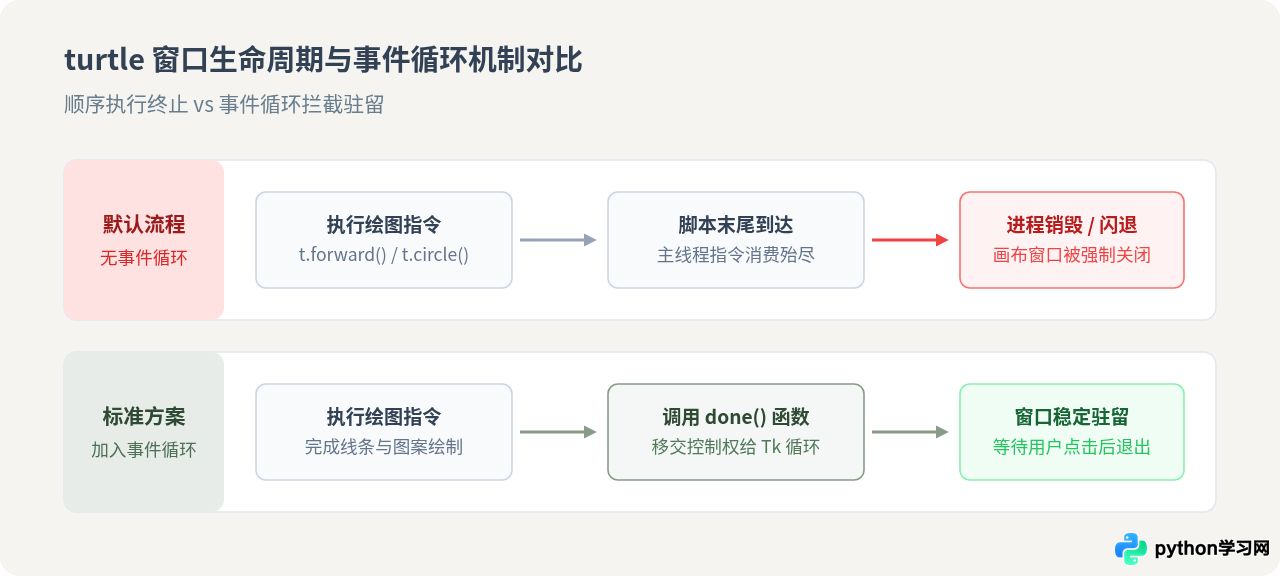
在本地终端或大多数代码编辑器中运行该脚本时,窗口往往在绘制出圆形的瞬间直接关闭。这种现象常被误认为是 Python 崩溃或代码报错,但实际上它是程序正常退出的自然结果。
Python 解释器以单线程自顶向下顺序执行脚本指令。turtle 的绘图画布本质上是一个基于标准库 Tkinter 构建的 GUI 独立窗口。当最后一行动作执行完毕后,主线程代码走到了尽头,Python 解释器完成全部任务并正常销毁进程,属于该进程的 GUI 窗口自然也随之被操作系统回收关闭。
二、解决闪退的标准方法与常见误区
要防止窗口闪退,必须让 Python 解释器在绘制完成后保持等待状态,持续响应系统的窗体刷新和输入事件。
1. 正确做法:开启 GUI 事件主循环
最标准且稳健的解决方案是在脚本的最后一行加入以下两种语句之一:
turtle.done()(或等价的turtle.mainloop()):启动 Tkinter 事件循环。此时窗口会停留在屏幕上,读者可以从容观察图案,直到手动点击窗口右上角“关闭”按钮(X)时程序才安全退出。turtle.exitonclick():将鼠标点击事件绑定为退出指令,并启动事件循环。用户只需点击绘图画布的任意区域,窗口便会自动关闭并结束运行。
避坑提醒:切勿使用 time.sleep(10) 强行阻止窗口关闭。time.sleep() 会阻塞 Python 主线程,导致 Tkinter 无法处理操作系统的重绘和事件派发。在等待的 10 秒内,操作系统往往会将该窗口判定为“未响应”或灰屏死锁,并在用户尝试拖动或缩放时直接崩溃。
三、为什么有时点击关闭窗口会卡死或报错?
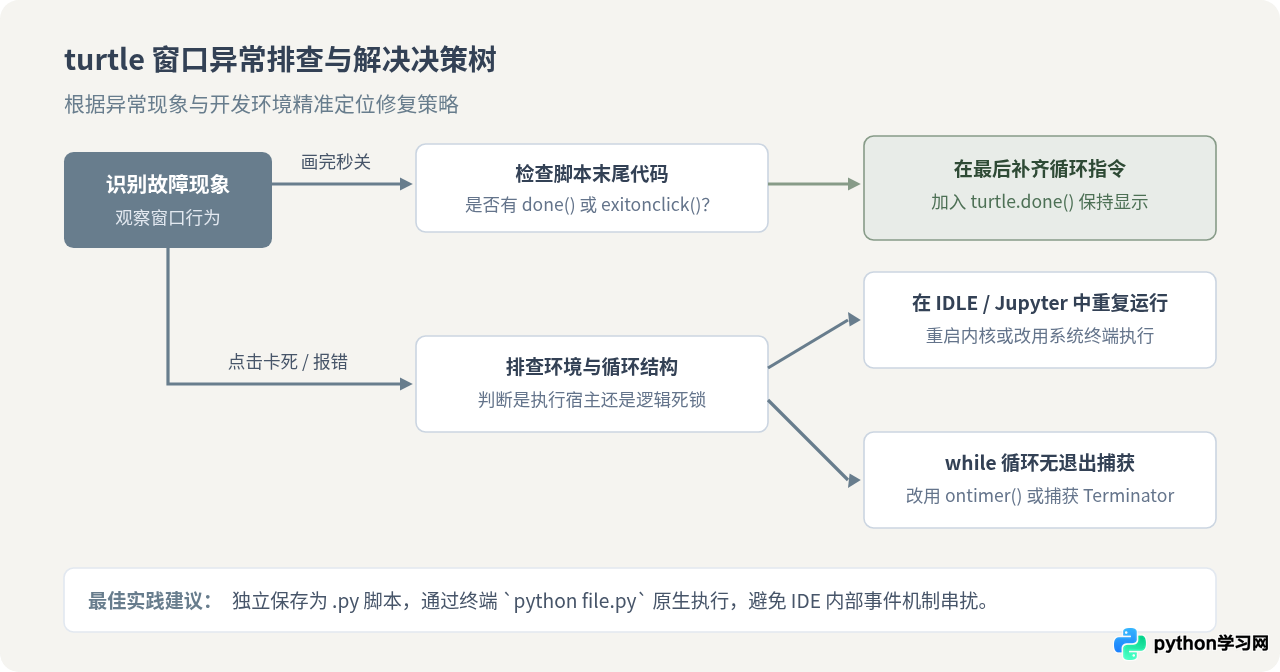
除了闪退,另一种高频问题是:虽然窗口成功保留下来了,但当点击关闭按钮时,控制台抛出大量的异常(如 turtle.Terminator),或者光标变成旋转等待状态,窗口无法正常销毁。
这类问题通常由以下三种原因引起:
- 在交互式解释器或集成环境(如 IDLE、Spyder、Jupyter)中多次重复运行:IDLE 和 Spyder 自身就是基于 Tkinter 或 Qt 编写的桌面应用,它们内部已经常驻了一个 GUI 事件循环。如果用户在同一控制台会话中再次调用
turtle.done()或强制调用turtle.bye(),会破坏环境内置的循环状态,甚至导致宿主 IDE 假死。 - 动画脚本中存在未让渡控制权的死循环:很多初学者使用
while True:驱动小海龟移动,并在循环体内部不断刷新。如果没有在窗口被关闭时捕获信号并跳出循环,代码将持续尝试在已经被销毁的画布对象上绘图,从而触发Terminator异常。 - 不恰当地调用了
turtle.bye():在事件循环尚未准备就绪或事件回调中未妥善解除资源引用的情况下直接调用bye(),容易导致底层 Tcl/Tk 解释器抛出未捕获错误。
四、核心对比:done() 与 exitonclick() 的机制与场景差异
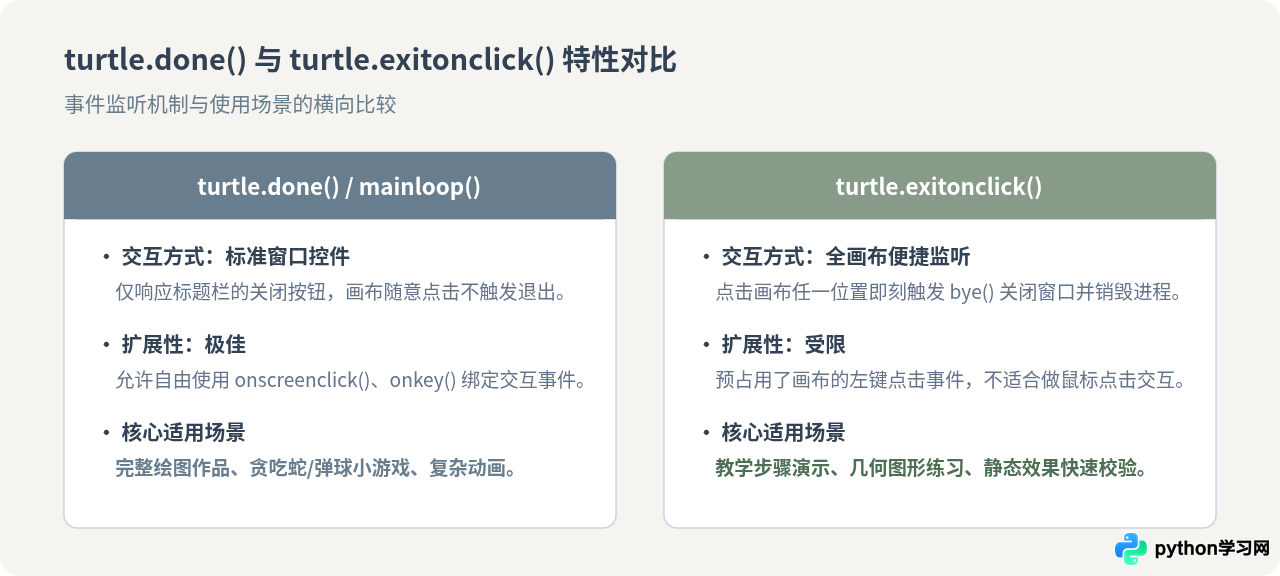
虽然 turtle.done() 和 turtle.exitonclick() 都可以防止窗口闪退,但它们在用户交互机制、事件绑定方式以及适用项目复杂度上存在本质差异。在一致的运行环境条件下,了解这些差异有助于写出预期更清晰的代码。
| 对比维度 | turtle.done() / mainloop() | turtle.exitonclick() |
|---|---|---|
| 内部实现原理 | 直接调用底层 Tkinter 的 mainloop(),不附加任何全局事件绑定。 |
先向当前画布注册一个监听鼠标左键点击并调用 bye() 的事件回调,随后再调用 mainloop()。 |
| 触发关闭的操作 | 必须点击窗口标题栏的关闭按钮(X 号)。 | 在绘图窗口内的任意位置单击鼠标左键,或点击标题栏关闭按钮。 |
| 对自定义事件的兼容性 | 高。完全不占用鼠标单击事件通道,方便开发者绑定自定义点击、按键等交互。 | 较低。如果程序本身需要监听鼠标点击(如在画布上点击下棋、连线),容易与退出指令冲突。 |
| 推荐使用场景 | 复杂的绘图任务、带交互的小游戏、多步骤动画渲染。 | 教学演示、快速验证图形逻辑、作业展示等轻量级场景。 |
五、规范的代码编写模式与异常规避方案
为了让绘图脚本在各种操作系统(Windows、macOS、Linux)下都能稳定驻留且优雅关闭,推荐在编写代码时遵循以下结构标准。
1. 静态绘图的标准模板
import turtle

def draw_artwork():
    # 初始化画笔与画布
    screen = turtle.Screen()
    screen.title("Python 几何绘图示例")

    pen = turtle.Turtle()
    pen.speed(3)

    # 绘制示例图形
    for _ in range(4):
        pen.forward(120)
        pen.right(90)

    # 规范一:保持窗口常驻
    turtle.done()

if __name__ == "__main__":
    draw_artwork()
2. 动态动画循环的安全关闭(防止卡死与 Terminator 报错)
如果程序需要实现连续帧动画或游戏循环,不要使用带 time.sleep() 的无限死循环。推荐使用 turtle 原生提供的定时器机制 screen.ontimer(),或者在循环中妥善捕获异常并优雅退出:
import turtle

screen = turtle.Screen()
screen.setup(600, 400)
screen.tracer(0)  # 关闭自动刷新,提升渲染性能

pen = turtle.Turtle()
pen.hideturtle()
angle = 0
running = True

def safe_exit():
    global running
    running = False
    turtle.bye()

# 绑定窗口关闭事件
root = screen.getcanvas().winfo_toplevel()
root.protocol("WM_DELETE_WINDOW", safe_exit)

def game_loop():
    global angle
    if not running:
        return
    try:
        pen.clear()
        pen.penup()
        pen.home()
        pen.setheading(angle)
        pen.pendown()
        pen.forward(80)
        screen.update()
        angle = (angle + 3) % 360
        # 递归定时调度,将主循环控制权完整交还给 Tkinter
        screen.ontimer(game_loop, 20)
    except turtle.Terminator:
        # 当窗口被外部强行关闭时平稳捕获
        pass

game_loop()
turtle.done()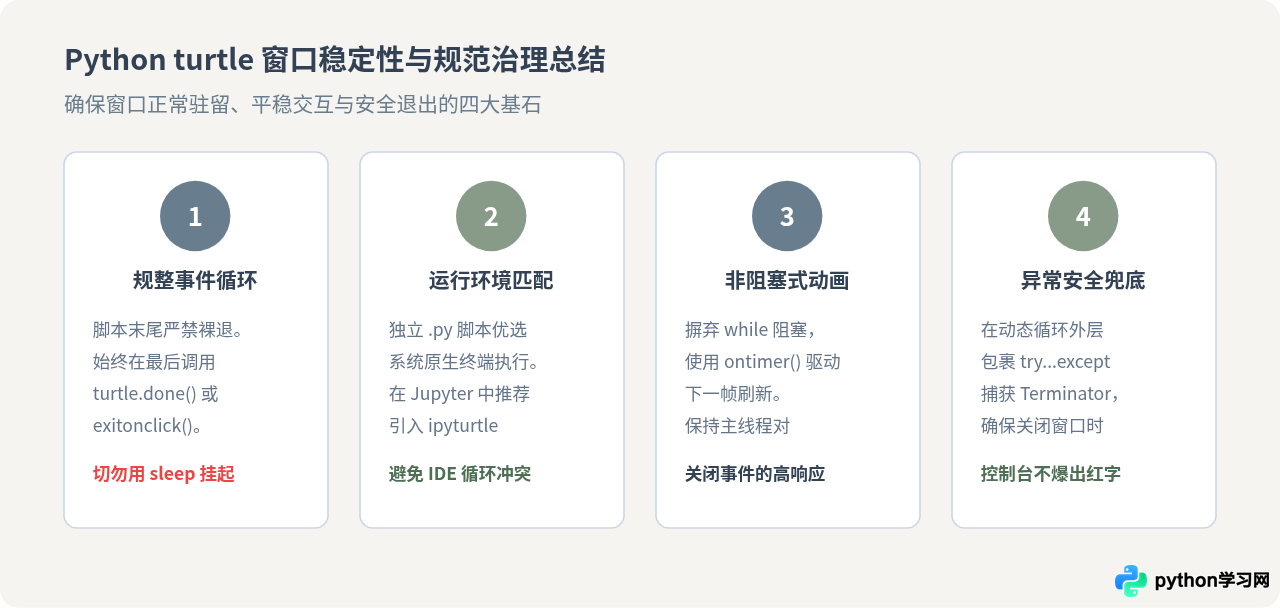
六、排查与验证清单
当调整完代码后,可以通过以下几个步骤快速确认问题是否彻底解决:
- 停留验证:运行脚本,绘制完毕后窗口是否能够安静停留在桌面上,画笔不再移动但画面完整无缺。
- 响应验证:尝试移动或最小化/还原窗口,窗口内容是否能正常重绘,而不是出现白屏或系统“正在等待程序响应”的提示。
- 正常关闭验证:点击右上角关闭按钮(或在
exitonclick()模式下点击画布),窗口是否能在 0.5 秒内干净利落地消失,且 Python 进程顺利返回退出码 0,控制台没有任何异常调用栈。
只要遵循正确的事件循环声明并选用合适的退出语句,turtle 绘图程序就能在提供良好教学体验的同时,保持与常规桌面程序一致的稳定生命周期。
本站声明
本文内容仅供参考,不代表本站观点。转载或引用请注明出处。如发现内容问题,请通过联系我们页面反馈。















