


Claude Code 与 GitHub Copilot 在 VS Code 中的共存配置

在现代软件工程实践中,Claude Code 与 GitHub Copilot 并非相互替代的对立工具,而是处于不同抽象层级的互补系统。GitHub Copilot 深度嵌入编辑器内核,擅长毫秒级的行内补全与局部上下文互动;Claude Code 则以命令行代理形式运行在终端中,擅长跨文件工程重构、外部依赖测试以及自主式代码巡检。将二者同时接入 Visual Studio Code 时,开发者常面临未保存缓冲区覆盖、终端按键劫持与职责边界混淆等痛点。本文将详细阐述两者的协同定位,并提供消除竞态冲突的核心配置方案与工作流实践。
一、认知对齐:定位与核心冲突根源
为了让两款工具在一个编辑器窗口内平滑运行,首先需要理清它们在工作流中的物理定位与交互机制。GitHub Copilot 通过 VS Code 插件机制监听编辑器的文本变更事件,提供轻量级的“副驾驶”体验;而 Claude Code 本质是一个具备 Shell 执行能力的 Agent,通过文件系统直接修改磁盘上的源码文件并运行构建脚本。
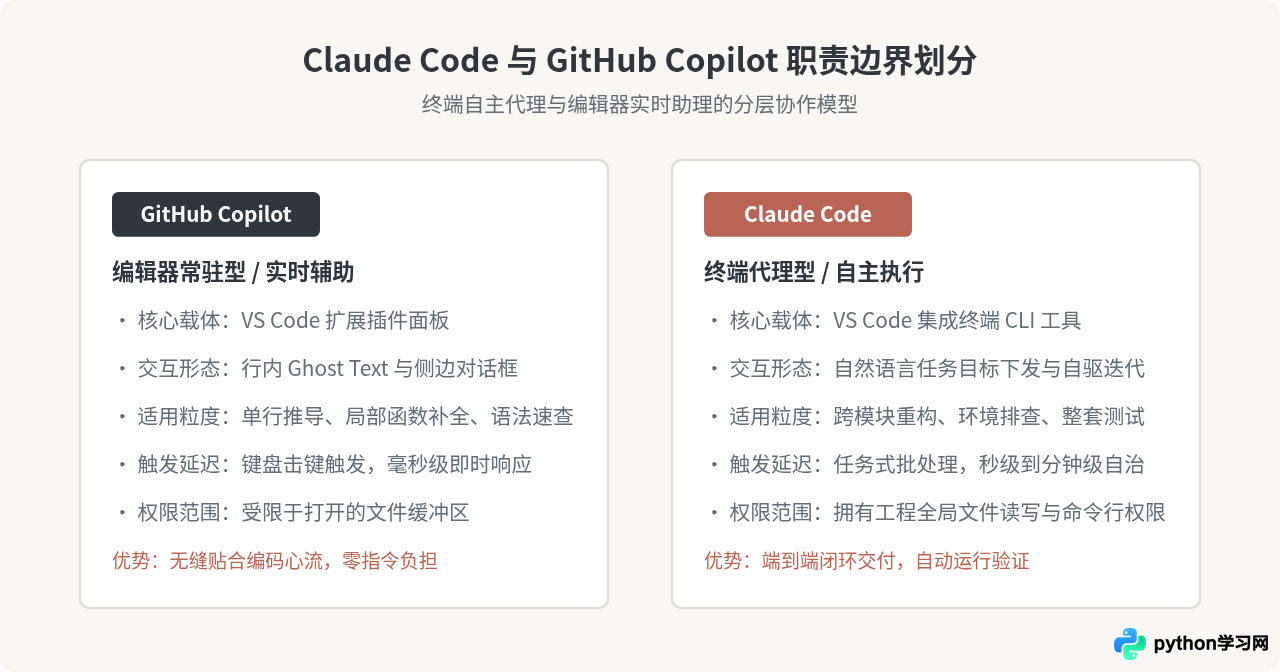
这种物理架构的差异直接导致两个核心共存痛点:
- 文件状态竞态:开发者在 VS Code 编辑器中打开文件但尚未保存(处于内存脏缓冲区),此时若在终端让 Claude Code 进行重构,Claude Code 读取的是磁盘上的旧版本;当 Claude Code 修改磁盘文件后,VS Code 缓冲区若提示冲突或反向覆写,将引发代码丢失风险。
- 快捷键与输入冲突:Claude Code 在集成终端中拥有交互式多选、确认与中断机制,常用快捷键如
Ctrl+C、Ctrl+D、Escape容易被 VS Code 顶层快捷键拦截,破坏终端操作连续性。
二、关键配置实操:消除冲突与环境联动
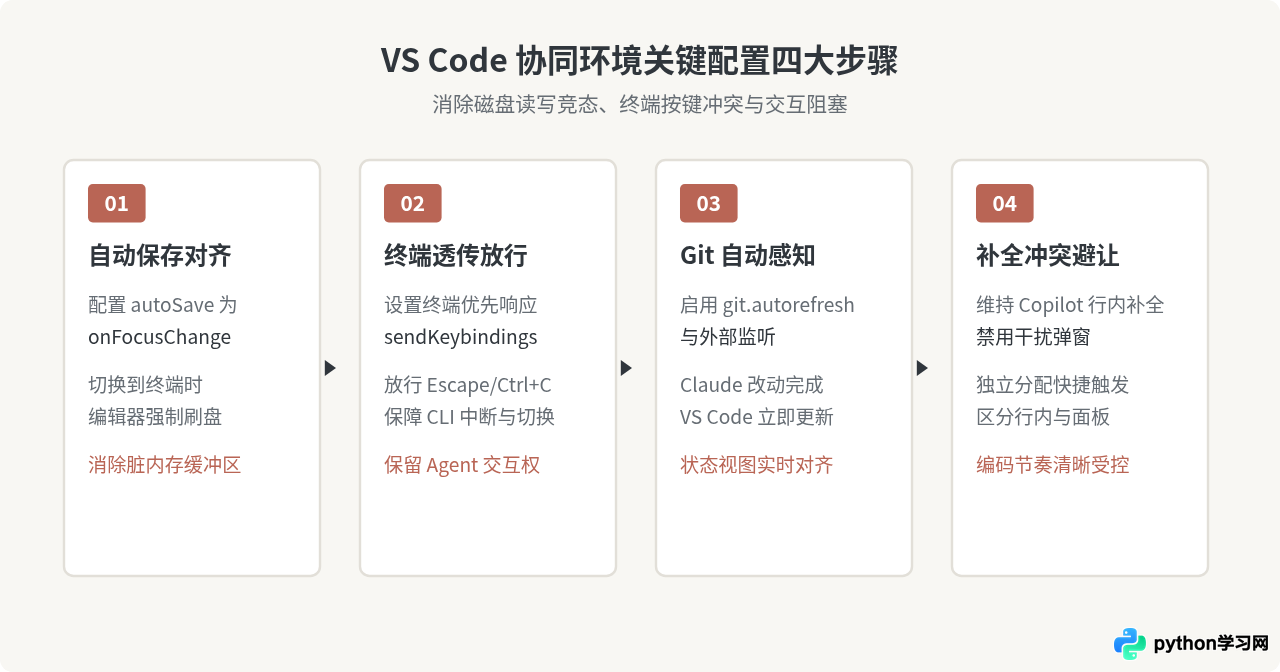
要实现平滑共存,需要对 VS Code 的文件保存策略、终端配置以及键盘映射进行针对性调整。所有配置均写入项目根目录下的 .vscode/settings.json 或全局用户配置文件中。
1. 编辑器与文件自动保存配置
打开 VS Code 设置(settings.json),加入以下配置项。该配置确保只要光标焦点离开编辑器进入终端,VS Code 就会立刻将未保存的修改写入磁盘;同时,启用 Git 自动刷新以保证 Claude Code 在终端执行完文件写操作后,编辑器左侧的源代码管理(Source Control)视图即刻同步。
{
  // 1. 焦点离开时强制保存,杜绝内存缓冲区与终端修改冲突
  "files.autoSave": "onFocusChange",

  // 2. 外部文件修改时自动重新加载,不弹出冲突确认窗口
  "workbench.editor.closeOnFileDelete": false,

  // 3. 开启 Git 实时变动探测,同步终端与侧边栏差异
  "git.autorefresh": true,
  "git.autofetch": false,

  // 4. 保留 GitHub Copilot 的行内建议能力
  "github.copilot.enable": {
    "*": true,
    "plaintext": false,
    "markdown": true,
    "scminput": false
  },
  "editor.inlineSuggest.enabled": true,

  // 5. 终端增强:保证 Claude Code 在终端中的长输出排版正常
  "terminal.integrated.scrollback": 10000,
  "terminal.integrated.gpuAcceleration": "on",
  "terminal.integrated.sendKeybindingsToShell": true
}
2. 快捷键冲突排查与解绑
Claude Code 在集成终端中需要使用 Escape 取消当前操作或退回输入状态。默认情况下,VS Code 的某些全局快捷键可能会截断该按键。可以在 keybindings.json 中添加明确规则,确保终端激活时按键优先交给终端 Shell 处理:
[
  {
    "key": "escape",
    "command": "workbench.action.terminal.sendSequence",
    "args": { "text": "\u001b" },
    "when": "terminalFocus"
  },
  {
    "key": "ctrl+`",
    "command": "workbench.action.terminal.toggleTerminal"
  }
]
三、双驱协同开发闭环流程
完成基础配置后,日常开发工作流即可按照“宏观任务下发 - 终端自主实现 - 编辑器差异审查 - 局部细节精修”的闭环运转。这种协同模式避免了让 Copilot 处理复杂跨文件任务时出现的幻觉,也避免了使用 Claude Code 编写单行代码时的过度上下文加载。
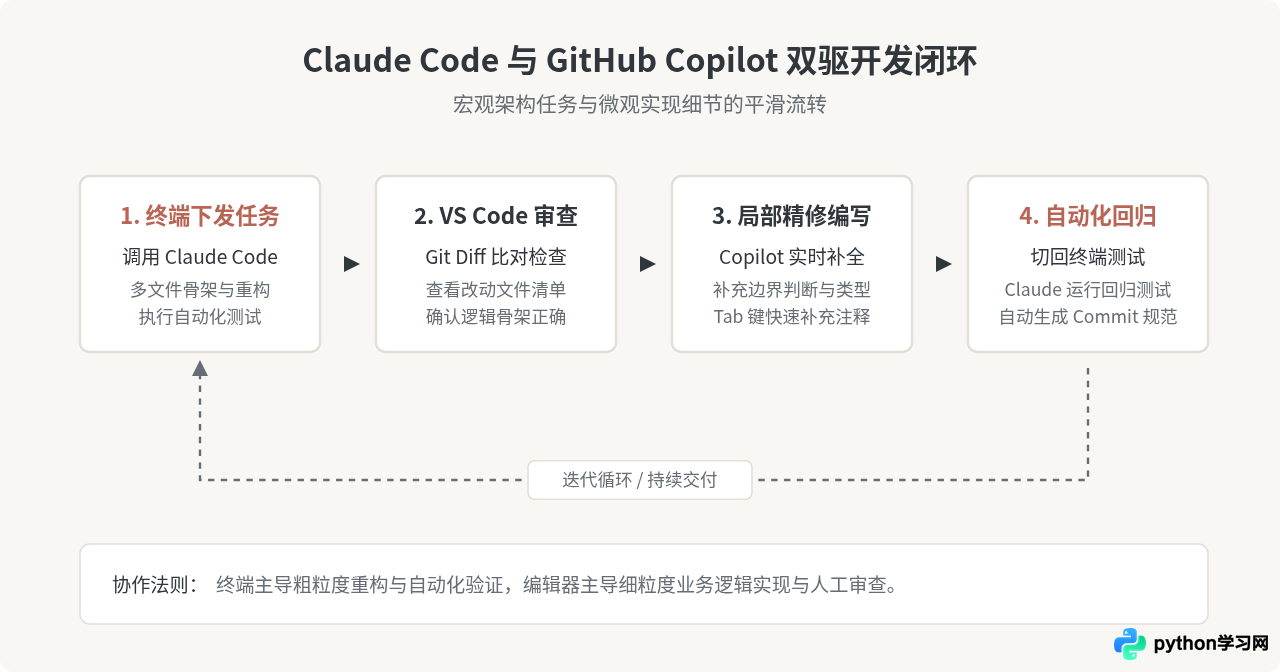
实操要点:切勿在编辑器打开未保存文件时,同时向 Claude Code 发送修改同一文件的指令。切换至终端下发命令前,确认编辑器底栏无未保存的圆点标记(通过 onFocusChange 配置可自动完成)。
四、场景选择与避坑速查
在实际编码过程中,明确在何时使用哪个工具可以大幅减少认知负载与费用浪费。下表归纳了典型场景的最佳实践与常见冲突处理:
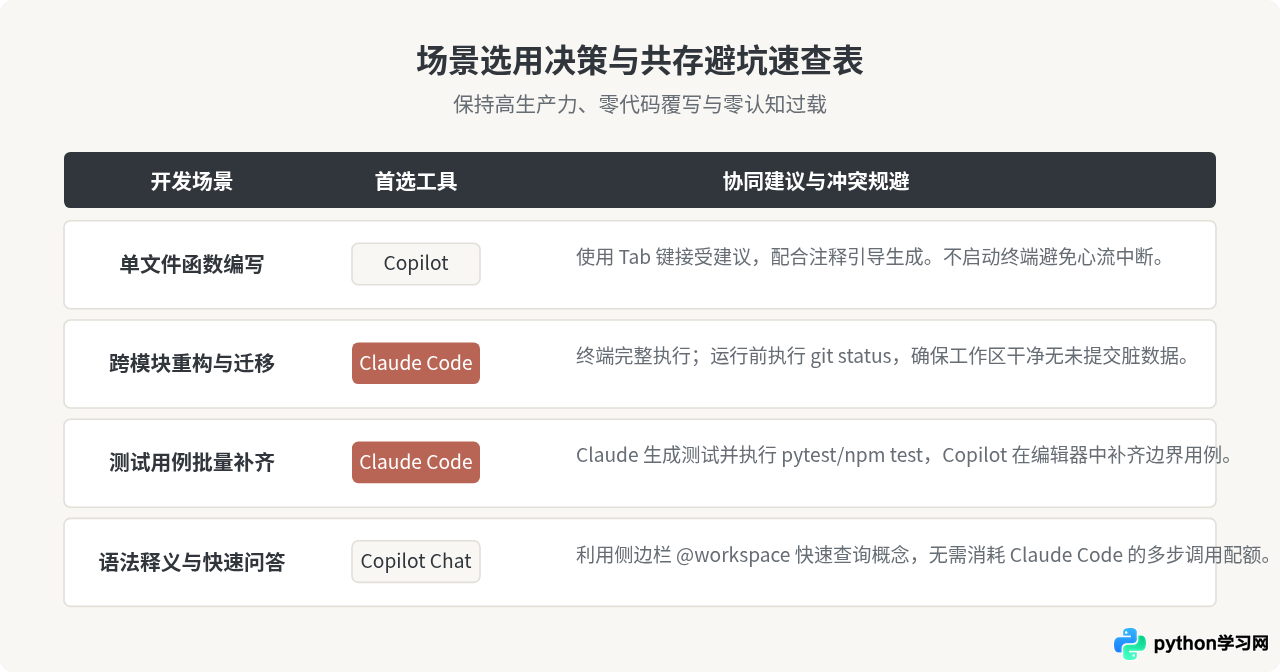
常见问题与应对策略
- 问题:Claude Code 在终端修改了代码,但 VS Code 编辑器依然显示旧代码或弹出保存覆盖警告。
对策:检查settings.json中的files.autoSave是否为onFocusChange。确保在终端触发 Claude Code 任务前,编辑器窗口中的未保存标记已经消失。 - 问题:终端内运行 Claude Code 时无法用快捷键中断操作。
对策:检查是否在终端聚焦状态下被扩展劫持了按键,在快捷键设置中为workbench.action.terminal.sendSequence绑定对应的转义序列,放行Ctrl+C与Escape。 - 问题:两个 AI 工具对同一段逻辑提出不同建议导致混乱。
对策:坚持“宏观遵循 Agent,微观依赖副驾驶”的原则。工程目录结构、公共接口定义与跨文件引用以 Claude Code 的全工程分析结论为准;函数内部具体的控制流实现与变量命名,由开发者结合 Copilot 的即时建议快速敲定。
本站声明
本文内容仅供参考,不代表本站观点。转载或引用请注明出处。如发现内容问题,请通过联系我们页面反馈。















