


离线环境下怎么查阅Python技术手册?本地文档部署与CHM下载

在保密机房、内网隔离网络、差旅途中或弱网环境下,无法即时访问搜索引擎与在线文档是开发者常遇到的难题。查阅 Python 技术手册的核心路径其实并不复杂:系统内自带的 pydoc 模块可随时通过单条命令搭建本地 Web 帮助服务器;官方发布的全量 HTML 文档压缩包解压后支持纯静态浏览器搜索;Windows 用户则可直接获取便携的 .chm 编译帮助文件并通过系统内置组件高速检索。根据开发机操作系统、权限限制与实际环境,合理组合这几种方案便能搭建起完备的离线查阅体系。
一、离线查阅技术路径总览
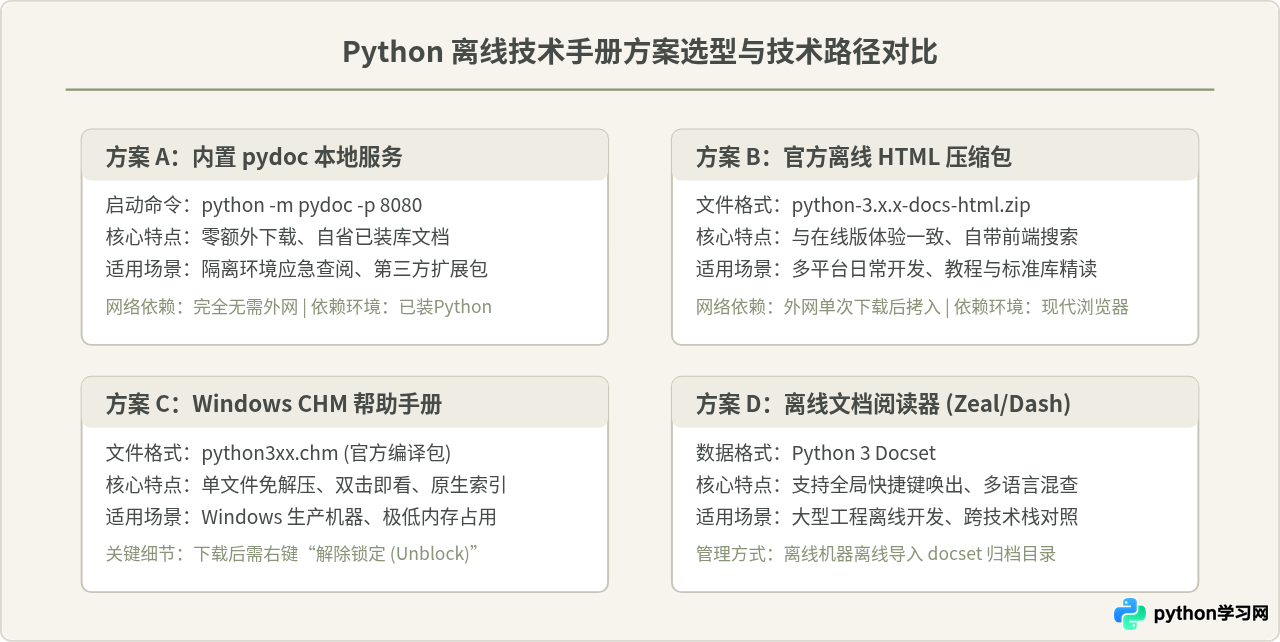
很多开发者误以为必须连接外部互联网才能查看标准库接口或内置函数的签名细节。实际上,Python 安装包及其官方分发渠道早已完整提供了原生支持离线消费的技术资产。在进入具体操作前,可以通过下图直观了解四种主流离线方案的技术特性与选型依据:
二、使用内置 pydoc 启动本地 Web 文档服务
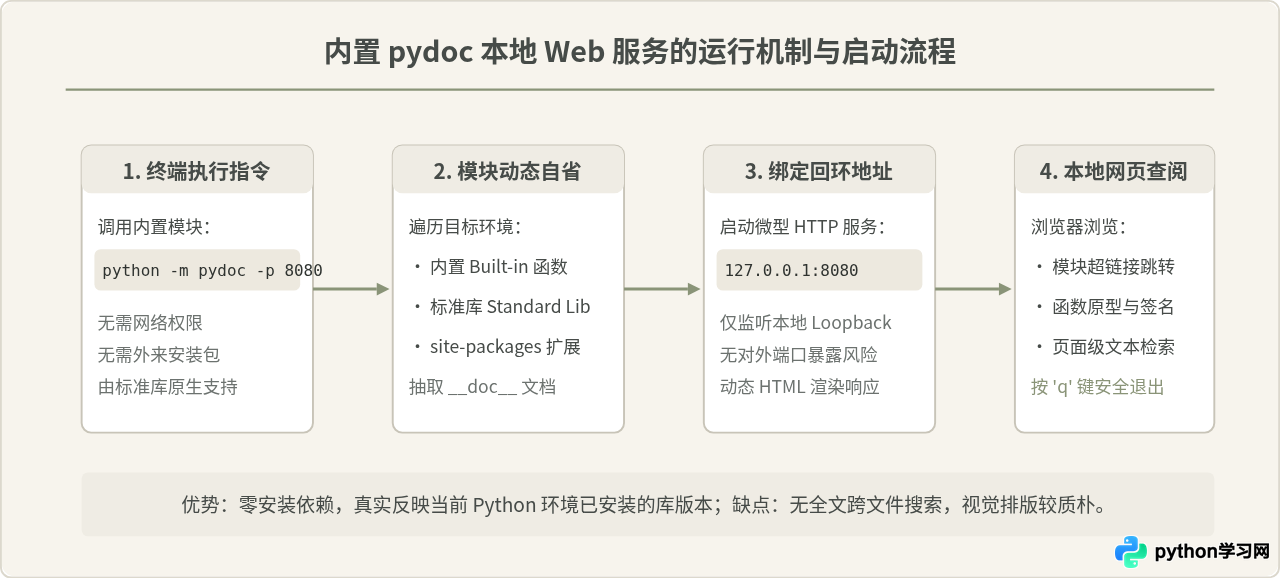
当开发机没有任何额外下载的手册文件,且不能向内网导入外部文件时,Python 解释器自带的 pydoc 是最直接的救急方案。pydoc 模块能够动态自省当前运行时的模块、类与函数文档字符串(Docstring),并就地启动一个独立的轻量 HTTP 服务器。
1. 启动操作步骤与参数说明
在任意终端(命令提示符、PowerShell 或 Linux Bash)中执行以下命令之一:
# 方式一:在指定端口启动后台 HTTP 服务(适合无桌面环境或远程服务器)
python -m pydoc -p 8080

# 方式二:启动服务并自动调用默认浏览器打开页面
python -m pydoc -b
命令启动后,终端将输出运行提示(示例):
Server ready at http://localhost:8080/
Server commands: [b]rowser, [q]uit
server>
打开本地浏览器,直接访问 http://127.0.0.1:8080/,即可进入基于 HTML 渲染的本地模块列表。页面中不仅收录了 Python 标准库(如 os、sys、asyncio),还自动扫描了当前虚拟环境或系统环境中 site-packages 下安装的所有第三方第三方库。
2. 命令行与交互终端直接查阅
如果当前机器处于无图形界面的纯字符终端(例如通过 SSH 连接的离线 Linux 节点),则不需要启动 HTTP 服务器,直接在终端执行命令行查询:
# 查看特定标准库的文档摘要
python -m pydoc math

# 查看内置函数的详细参数与返回值
python -m pydoc str.replace

# 在终端内按关键字搜索包含特定词条的模块(输出模块名及简要描述)
python -m pydoc -k json
此外,在 Python 交互式命令行(REPL)中,使用内置的 help() 函数可以获得类似的效果:执行 help(dict.get) 即可直接打印该方法的签名和内置文档。终端查阅会调用系统的分页器(如 Linux 下的 less),按 q 键即可返回终端。
三、下载并部署 Python 官方离线 HTML 文档包
如果需要查阅官方完整的教程(Tutorial)、语言参考手册(Language Reference)、标准库指南(Library Reference)以及包含丰富示例的代码块,下载官方编译的 HTML 压缩包是体验最接近官网的方案。
1. 获取渠道与版本定位
在具备外网环境的机器上,访问 Python 官方文档下载存档目录:
- 官方文档首页下载入口:
https://docs.python.org/3/download.html - 官方 FTP 归档直连地址:
https://www.python.org/ftp/python/doc/
在 FTP 目录中,每个小版本均提供独立的文档归档。例如对于 Python 3.12.4,其归档文件名通常为 python-3.12.4-docs-html.zip 或 python-3.12.4-docs-html.tar.bz2。下载对应压缩包后,通过 U 盘或内网合规通道复制到离线开发机中。
2. 解压与离线静态搜索
将压缩包解压到本地指定目录(例如 D:\docs\python-3.12-docs-html\ 或 Linux 下的 /opt/docs/python3/):
# Linux / macOS 下解压示例
tar -xjf python-3.12.4-docs-html.tar.bz2 -C ~/docs/

# 进入解压目录
cd ~/docs/python-3.12.4-docs-html/
解压后的根目录下包含一个 index.html 文件以及 search.html、_static/ 目录。直接在文件管理器中双击 index.html,系统默认浏览器即可载入完整的手册首页。
Python 官方文档采用 Sphinx 构建,其搜索功能完全依靠静态生成的 JavaScript 索引库(searchindex.js)在浏览器前端完成分词和匹配。因此,即使在没有网络连接、没有本地 Web 服务的情况下,直接在浏览器的本地静态页面中点击“Quick search”同样能够正常检索类名、函数与模块。
注意:部分现代浏览器对 file:// 协议读取同目录 JavaScript 数据文件有较严格的跨域限制(CORS / file access restrictions)。如果发现本地双击打开后搜索框无法展示结果,只需在解压目录下运行一条内置静态服务器命令即可彻底解决:
python -m http.server 8000 --directory ~/docs/python-3.12.4-docs-html/随后在浏览器中通过 http://127.0.0.1:8000/ 访问,即可获得完整的离线检索体验。
四、Windows 平台 CHM 格式手册的下载与排错
在 Windows 环境下,.chm(Compiled HTML Help)文件以其“单文件绿色便携、内存占用低、自带索引标签页和高响应速度”成为许多工程人员的首选离线工具。
1. 如何下载官方 CHM 文件
在 Python 官方 FTP 目录 https://www.python.org/ftp/python/doc/ 中,进入对应版本目录,找到形如 python-3.12.4-docs-chm.zip 或直接发布的 python3124.chm 单文件进行下载。在许多版本的 Windows 安装包(Installer)安装过程中,如果勾选了“Documentation”组件,安装程序也会自动将该 CHM 文件写入 Python 安装目录下的 Doc 文件夹内(路径通常为 C:\Users\<用户名>\AppData\Local\Programs\Python\Python312\Doc\python312.chm)。
2. 常见故障:打开 CHM 后右侧白屏或“已取消到该网页的导航”
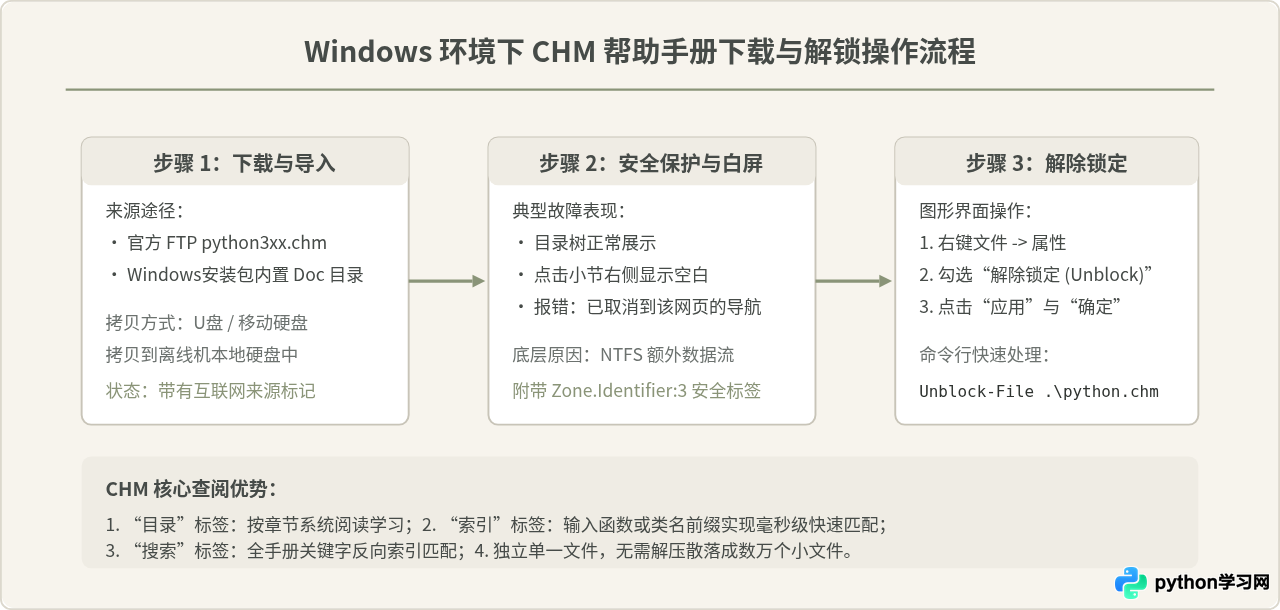
将从外网下载的 CHM 拷贝到 Windows 离线机后,双击打开经常出现左侧能看到完整的目录树,但点击任何章节,右侧主视窗均显示“已取消到该网页的导航”或空白。这并不是文件损坏,而是 Windows 安全防护机制(Zone.Identifier 机制)在起作用。排查与解锁流程如下图所示:
3. 解除锁定的具体操作
- 图形化方式:在资源管理器中找到该
.chm文件,右键点击选择“属性”。在弹出的常规选项卡最下方,若看到提示“安全: 此文件来自其他计算机,可能被阻止以帮助保护该计算机”,勾选旁边的“解除锁定”(Unblock)复选框,点击“应用”后再点击“确定”。重新双击打开文件即可正常加载内容。 - PowerShell 自动化方式:如果需要批量处理或在脚本中配置,打开 PowerShell 执行以下命令:
# 解锁指定 CHM 文件
Unblock-File -Path "C:\docs\python312.chm"
五、离线环境多场景查阅策略与决策矩阵
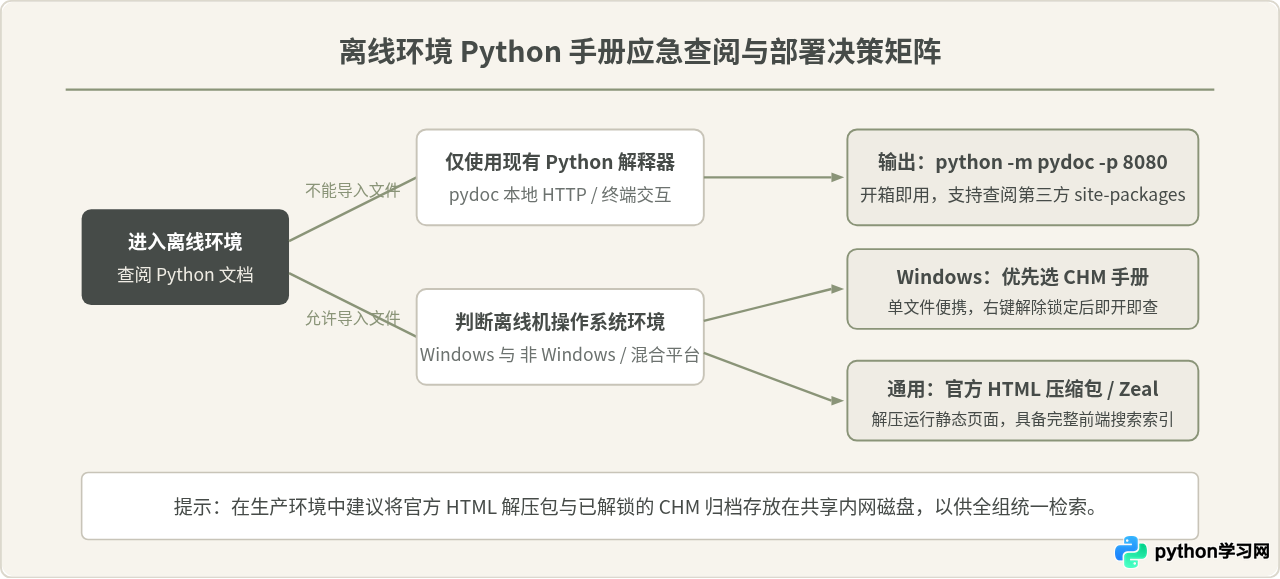
不同离线场景在系统架构、存储介质权限以及外来数据导入管控上各有差异。下表汇总了四种主要离线查阅方式的技术对比:
| 查阅方式 | 主要载体与格式 | 支持环境 | 是否需外来导入 | 搜索能力 | 推荐使用场景 |
|---|---|---|---|---|---|
| pydoc 本地服务 | Python 内置模块 | 跨平台 (Win/Linux/macOS) | 否(开箱即用) | 仅单页检索或 -k 概要匹配 | 严格保密机房、应急排查、查第三方库 |
| 官方 HTML 归档 | .zip / .tar.bz2 静态网页包 | 跨平台 (任意现代浏览器) | 是(一次性导入) | 完整 JavaScript 前端分词索引 | 系统学习官方教程、查阅详细标准库示例 |
| Windows CHM 手册 | .chm 编译帮助文件 | Windows (内置 hh.exe) | 是(单文件导入) | 原生快速索引表与全文检索 | Windows 离线开发机、日常桌面高频查阅 |
| Zeal / Dash 客户端 | 离线 Docset 数据包 | 跨平台 (Zeal 支持 Win/Linux) | 是(导入客户端及 docset) | 毫秒级全局快捷键模糊检索 | 同时查阅 Python/NumPy/C++ 等多技术栈 |
六、常见认知辨析与实用建议
在离线技术手册的选型与使用中,存在几个容易引起混淆的说法,需要根据具体条件予以厘清:
1. 辨析一:“pydoc 只是终端打印命令,不能作为正式手册使用”
这个说法看似合理,因为许多开发者平时仅使用过 pydoc <name> 查看短文本。但实际上,pydoc 具备完整的内嵌 Web 服务功能(-p 参数)。它的独特价值在于“环境动态自省”:官方静态文档只包含标准库,而 pydoc 能够扫描并展示当前 Python 虚拟环境中实际安装的各类第三方库的 Docstring。在排查本地定制模块或离线专有 SDK 的接口时,pydoc 是官方静态文档无法替代的利器。
2. 辨析二:“CHM 是过时废弃格式,新版 Python 已经不再支持”
这种观点成立的背景是现代 Linux 和 macOS 默认不再内置 CHM 阅读器,且微软已多年未升级 HTML Help 引擎。但在 Windows 平台体系中,Python 官方发布团队至今依然在每个小版本发布时维护并编译对应的 .chm 手册。CHM 的索引表经过预编译压缩,在低配置工控机或受限虚拟机中,其毫秒级的冷启动速度和极低的系统资源占用,依然远优于启动数十兆的现代 Chromium 浏览器进程。
3. 核心建议总结
- 随手备用:将
python -m pydoc -p 8080写入本地快捷批处理脚本或 shell 别名(alias),无论走到哪个离线环境,只要有 Python 运行环境便可随时就地开启文档检索。 - 资料建库:在有网络访问权限的设备上定期将对应版本的官方离线 HTML 压缩包(
python-3.x-docs-html.zip)及.chm文件归档保存到开发工具 U 盘中,在进入机房或内网项目前统一导入。 - 解锁前置:Windows 平台拷贝 CHM 文件后,养成第一时间在属性面板中点击“解除锁定”的习惯,避免排错白屏问题浪费宝贵开发时间。
本站声明
本文内容仅供参考,不代表本站观点。转载或引用请注明出处。如发现内容问题,请通过联系我们页面反馈。















