


PyCharm和VS Code中Python代码批量注释快捷键

#),实现高效的单行及多行批量注释。
一、核心快捷键速查清单
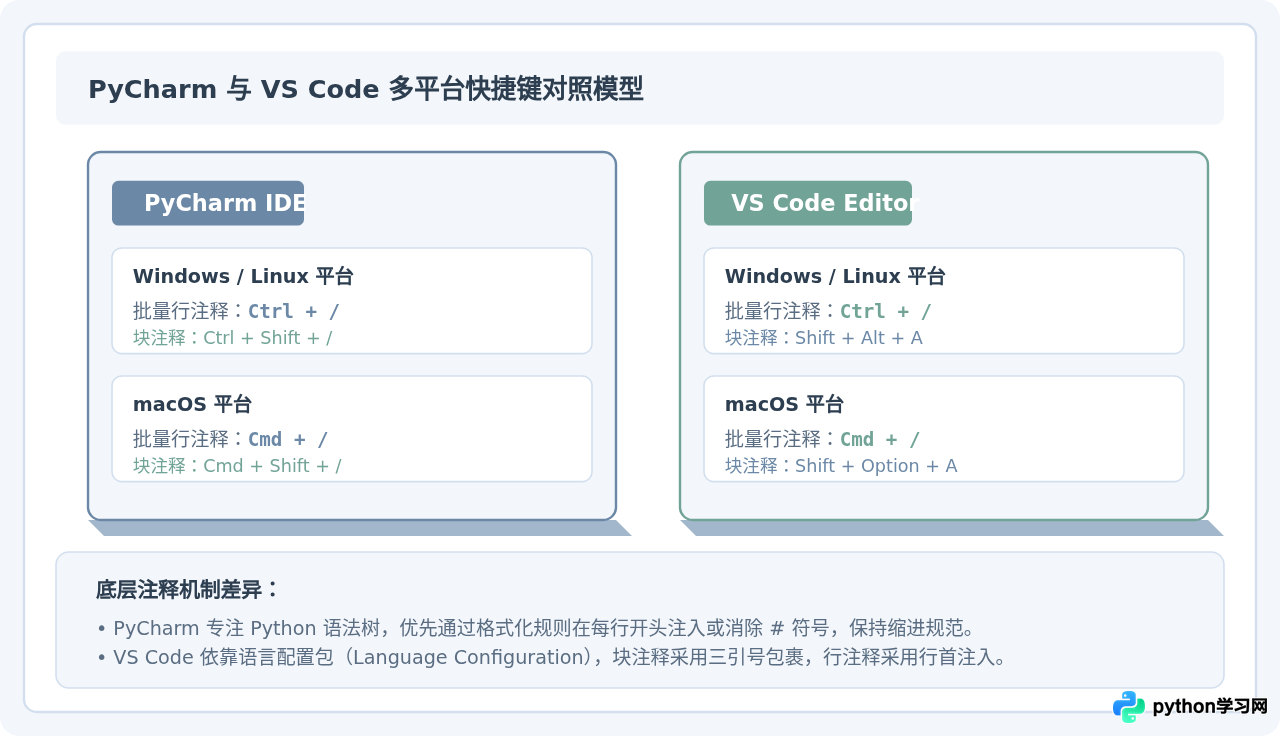
编写Python脚本时,多行注释与取消注释是使用频率最高的操作。不同操作系统和编辑器之间既有高度一致的基础按键,也存在针对块注释(Block Comment)的细节差异。以下是两款工具在各平台下的核心按键速查:
| 开发工具 | 操作系统平台 | 行注释 / 批量行注释 | 块注释快捷键 | 注释行为与特征 |
|---|---|---|---|---|
| PyCharm | Windows / Linux | Ctrl + / | Ctrl + Shift + / | 对选区内每一行添加或去除 #;Python模式下块注释同样遵循行首注释规范。 |
| macOS | Command + / | Command + Shift + / | ||
| VS Code | Windows / Linux | Ctrl + / | Shift + Alt + A | 行注释在选中行首插入 #;块注释在选区前后添加三引号多行字符串或遵循对应语法规则。 |
| macOS | Command + / | Shift + Option + A |
二、PyCharm中的批量注释技巧与机制
JetBrains系列的PyCharm是专为Python设计的集成开发环境(IDE)。在PyCharm中处理注释时,其内置代码格式化引擎会自动维护缩进关系与代码整洁度。
1. 行注释与批量多行注释(推荐使用)
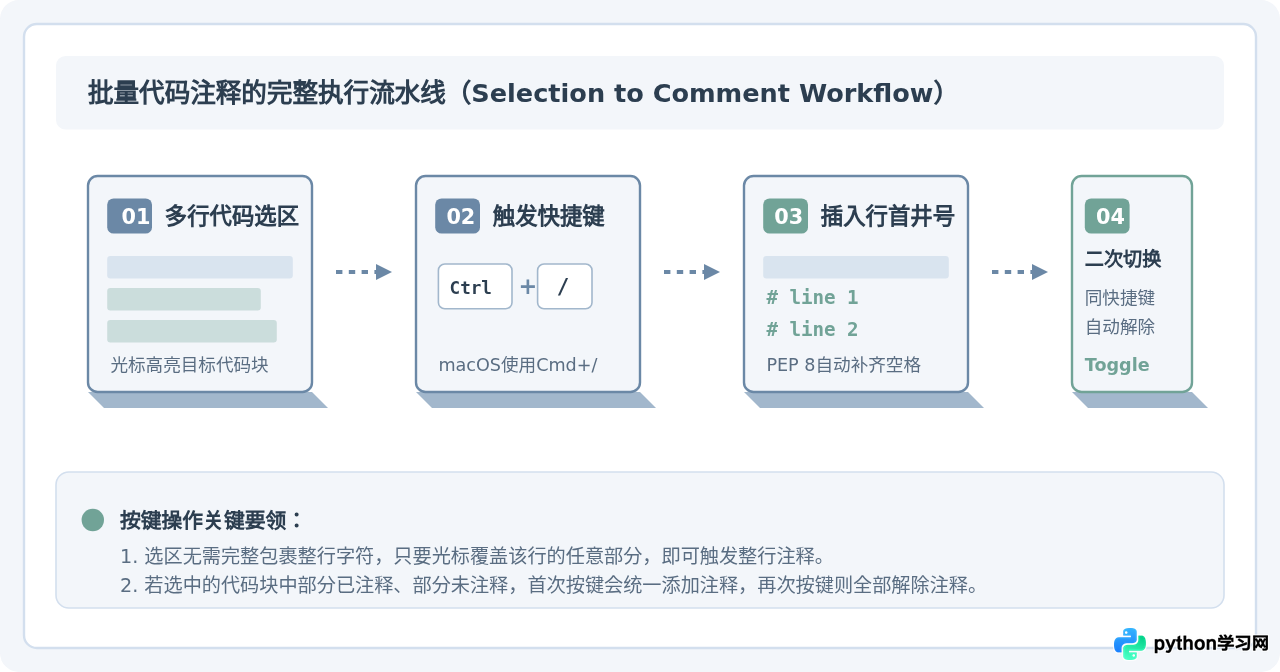
选中需要注释的若干行代码,按下 Ctrl + /(macOS为 Cmd + /)。PyCharm会在选中区域内的每一行开头添加 #。解除注释只需保持或重新选中该段代码,再次按下相同的快捷键即可。
值得注意的是,如果当前只处理单行,完全不需要手动划选文本。直接将输入光标置于该行任意位置,按下快捷键即可瞬间完成该行的注释或解注。
# 原始代码片段:
def calculate_metrics(values):
    total = sum(values)
    average = total / len(values)
    return total, average

# 选中中间两行按下 Ctrl + / 后的效果:
def calculate_metrics(values):
#     total = sum(values)
#     average = total / len(values)
    return total, average
2. 块注释快捷键及其行为
在PyCharm中,块注释快捷键为 Ctrl + Shift + /(macOS为 Cmd + Shift + /)。在Java、C++或HTML等语言中,该按键会生成 /* ... */ 或 <!-- ... --> 包裹符。
但在Python语法中,官方标准并不存在多行语法块注释符号(Python官方推荐多行注释全部使用行首 #)。因此在Python文件中执行块注释快捷键时,PyCharm同样会使用多行 # 符号进行处理,或者直接继承全局设置。因此在日常Python开发中,直接记忆并使用 Ctrl + / 更加高效。
3. PyCharm注释位置自定义设置
默认情况下,PyCharm可能会将 # 放置在行首(第0列),这有时会破坏原有缩进的视觉美感。你可以按照以下路径调整注释符号的插入位置:
- 打开设置窗口:File -> Settings(macOS为 PyCharm -> Settings 或 Preferences)。
- 在左侧导航进入:Editor -> Code Style -> Python。
- 切换到 Code Generation 选项卡。
- 取消勾选 Line comment at first column,并勾选 Add a space after comment start。
完成此项调整后,再次执行批量注释时,# 将紧随代码缩进层级生成,代码版面结构更加清晰。
三、VS Code中的批量注释与多光标操作
Visual Studio Code作为现代化轻量级编辑器,在注释操作上提供了更为灵活的多模式支持,包括行注释、块注释以及强大的多光标同时编辑。
1. 批量行注释(Toggle Line Comment)
与PyCharm相同,在Windows和Linux下选中多行后按下 Ctrl + /,在macOS下按下 Command + /,即可批量对选中的所有行添加或移除行首 #。
2. 块注释(Toggle Block Comment)
VS Code原生为块注释分配了独立的快捷键:
- Windows / Linux: Shift + Alt + A
- macOS: Shift + Option + A
在Python环境下选中多行代码并按下块注释快捷键,VS Code会使用一对成对的三引号(''' 或 """)将选中区域整体包裹。这种方式在Python中实质上是创建了一个未分配变量的多行字符串字面量(String Literal)。虽然Python解释器运行时会自动忽略未赋值的字符串对象,但在PEP 8规范中,真正的注释依然要求使用井号。
3. 多光标批量编辑注释(进阶技能)
除了直接按注释快捷键,VS Code还支持多光标并发编辑:
- 按住 Alt 键(macOS为 Option),并在多行的行首依次点击鼠标左键。
- 或者使用列选择快捷键 Ctrl + Alt + Up/Down(macOS为 Cmd + Option + Up/Down)垂直扩展光标。
- 多行同时出现闪烁光标后,直接键入
#,即可一次性为多行插入注释;按退格键即可同步撤销。
四、快捷键失效原因与排查步骤
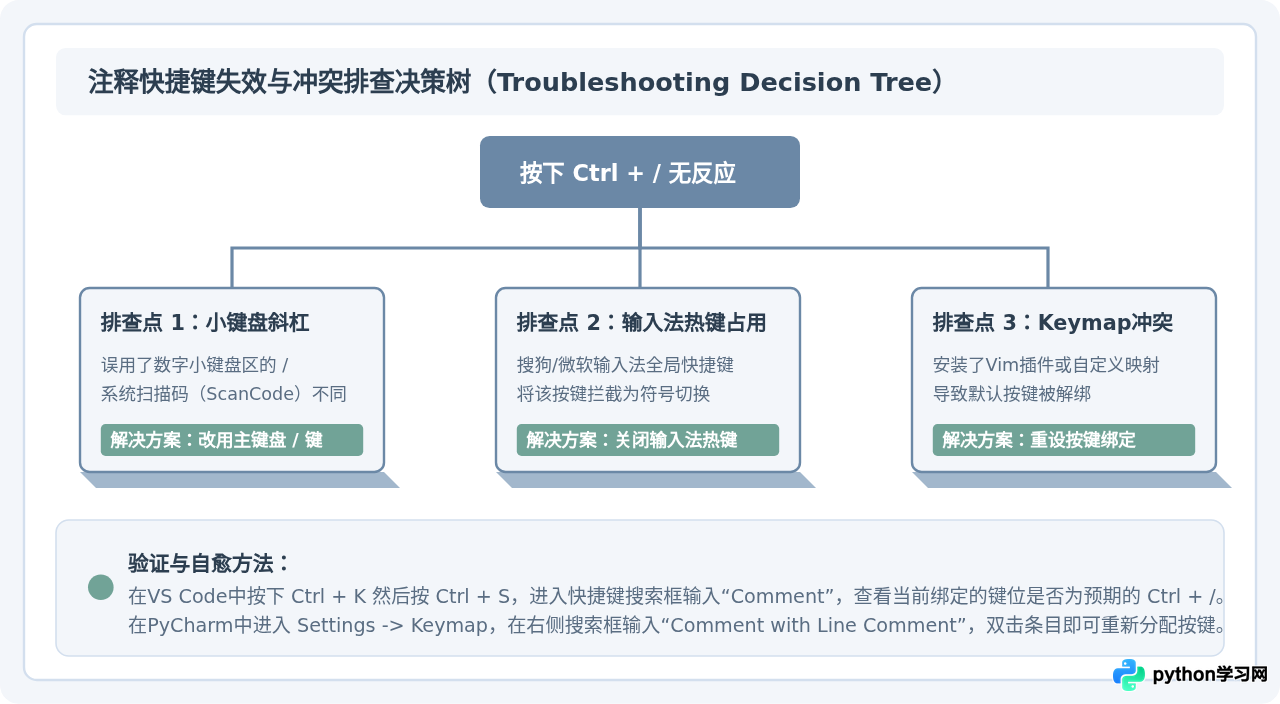
在实际编码过程中,很多开发者会遇到按 Ctrl + / 没有反应、代码被替换为乱码或触发其他系统弹窗的情况。以下是最常见的3类诱因及排查路径:
1. 误用小键盘的斜杠键(Numpad Divide)
很多全尺寸机械键盘的右侧都有一个独立的数字九宫格小键盘。在操作系统底层,主键盘字母 M 键右侧的 ? / 键与小键盘上的数字除号 / 是两个完全不同的硬件扫描码(ScanCode)。
PyCharm与VS Code默认监听的是主键盘上的正斜杠。如果你按的是小键盘上的除号,系统不会识别为该注释快捷键。请务必使用主键盘右下方的 / 键。
2. 中文输入法全局热键截断
在Windows系统中,部分第三方输入法(例如搜狗输入法、QQ拼音等)默认将 Ctrl + . 或 Ctrl + / 作为中英文标点切换或快捷搜索的热键。当你在编辑器中按下快捷键时,信号在到达IDE之前就被输入法拦截吞没。
解决办法:打开输入法的“属性设置” -> “按键”或“快捷键”选项,检查是否存在占用该组合键的条目,将其取消勾选或重新绑定。
3. 编辑器按键映射(Keymap)被修改或插件冲突
如果你在编辑器中安装了 Vim、Eclipse Keymap 或 Sublime Text Keymap 等按键模拟插件,默认的按键体系会被全面覆写。例如在安装了VS Code Vim插件后,处于普通模式(Normal Mode)下直接按 Ctrl + / 可能无效,需要进入可视模式(Visual Mode)选中文本或按下 gcc 进行注释。
• VS Code:按下 Ctrl + K 随后按下 Ctrl + S 打开“键盘快捷方式”,在顶部搜索栏输入
Toggle Line Comment,双击该行直接按下你期望的键位即可完成重设。• PyCharm:打开 Settings -> Keymap,在搜索框输入
Comment with Line Comment,右键点击条目选择 Add Keyboard Shortcut,录入自定义快捷键后点击应用。
五、Python代码注释规范与最佳实践
熟练运用快捷键能够大幅提升开发节奏,而在多人协作和工程化开发中,遵循官方 PEP 8 风格指南同样至关重要。
1. PEP 8 关于注释的具体格式要求
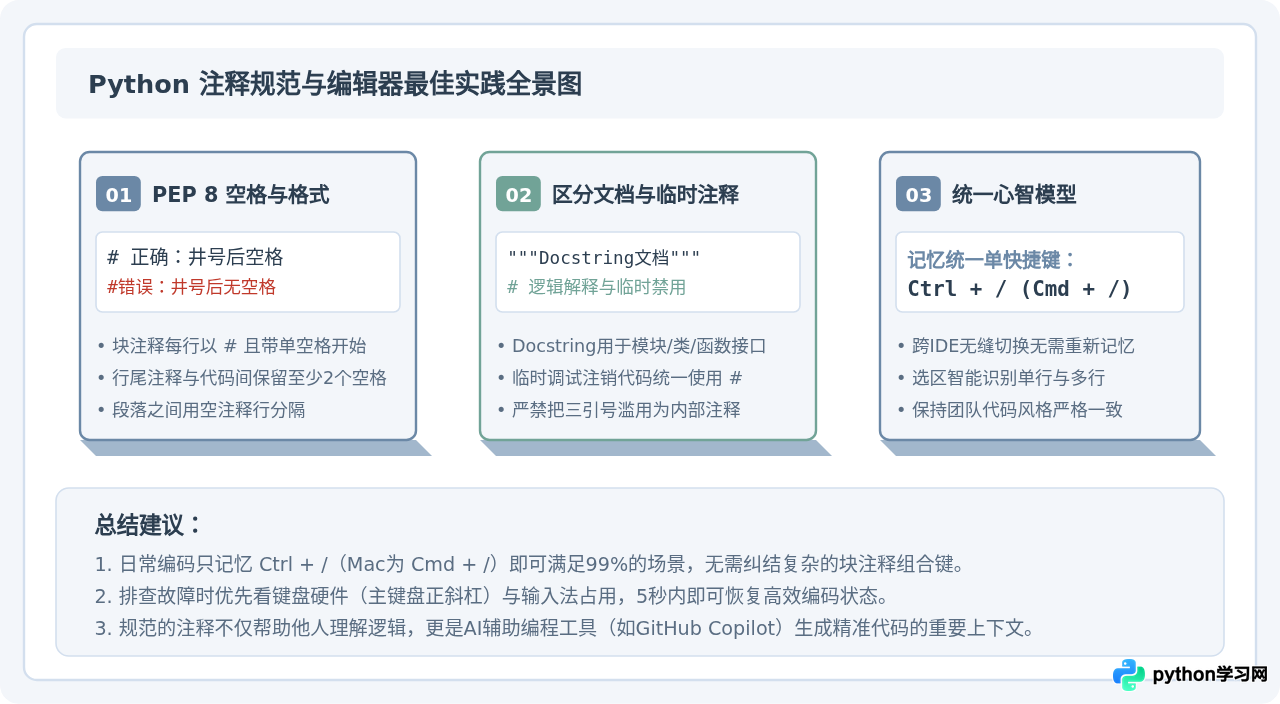
- 行首空格:
#后面必须紧跟一个英文空格。例如# 这是说明,而不是#这是说明。 - 行尾注释间距:如果注释写在代码同一行的末尾,代码与
#之间必须至少保留两个英文空格,#与注释内容之间保留一个空格。例如:x = x + 1 # 边界补偿计算。 - 段落与层次:块注释如果包含多个段落,段落之间应使用一个只包含
#的空行隔开。
2. 明确区分文档字符串(Docstring)与代码注释
很多初学者会把三引号(''' 或 """)当作多行注释来用。在Python中,如果三引号紧跟在模块、类或函数定义的下方,它会被解析为对象的 __doc__ 属性,属于文档字符串(Docstring),由 pydoc 等工具提取生成帮助文档;而如果在逻辑代码中使用三引号包裹一段语句,解释器会生成未引用的常量,虽然会被优化丢弃,但可能影响部分静态分析工具或linter的检查。因此:
- 面向使用者说明模块、接口、参数与返回值的,使用三引号编写标准的 Docstring。
- 面向开发者解释实现逻辑、临时注销代码进行本地调试的,统一使用快捷键 Ctrl + / 生成标准的 行首井号注释。
本站声明
本文内容仅供参考,不代表本站观点。转载或引用请注明出处。如发现内容问题,请通过联系我们页面反馈。















