


Python pip下载太慢?配置国内镜像源加速安装第三方库

在日常使用 Python 安装第三方库时,执行 pip install 经常会遇到下载进度只有几 KB/s 甚至直接抛出 ReadTimeoutError 超时报错的情况。这个问题的根本原因在于 pip 默认从位于境外的官方 PyPI(Python Package Index)服务器拉取数据,受跨洋网络链路抖动、带宽限制以及节点距离影响,下载体验极不稳定。解决该问题最直接且有效的方法,就是将安装源替换为国内高校或大型云厂商搭建的 PyPI 镜像源。
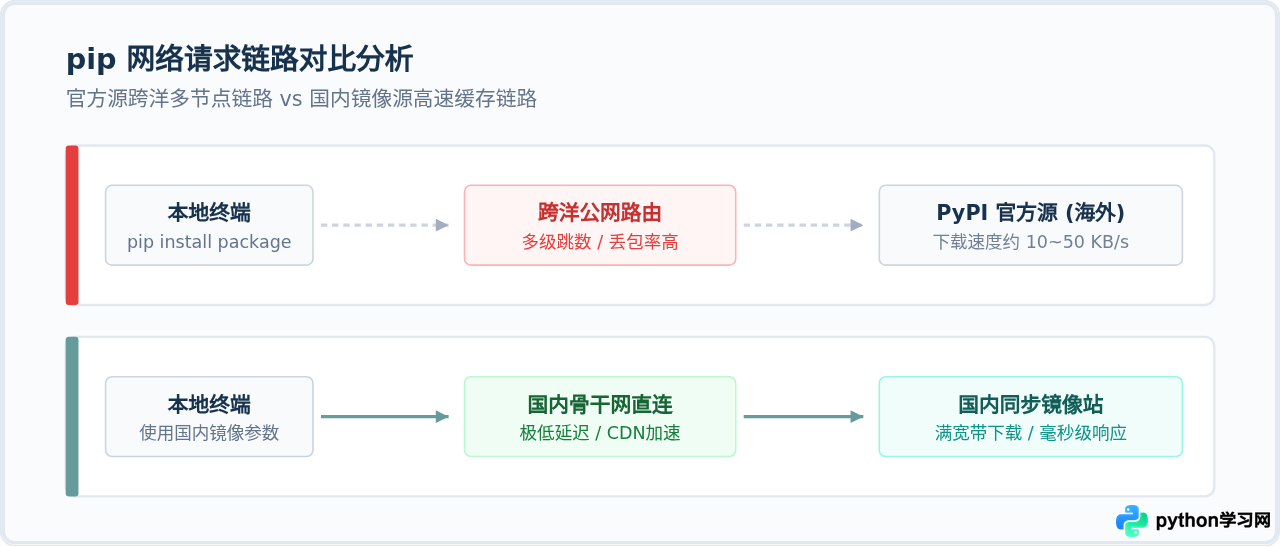
一、单次临时换源安装:快速解决燃眉之急
如果你只是偶尔在没有配置环境的机器上下载某个库,或者不想修改系统全局配置,可以在执行 pip install 时通过 -i(或 --index-url)参数临时指定镜像站地址。
1. 基本命令语法
pip install <第三方库名称> -i <镜像源地址>例如,使用清华大学镜像源安装常用的网络请求库 requests,只需在终端中运行以下命令:
pip install requests -i https://pypi.tuna.tsinghua.edu.cn/simple终端在解析到该参数后,会直接从指定的清华镜像源检索包的元数据与 wheel 安装包,下载速度通常能够达到几兆甚至几十兆每秒。
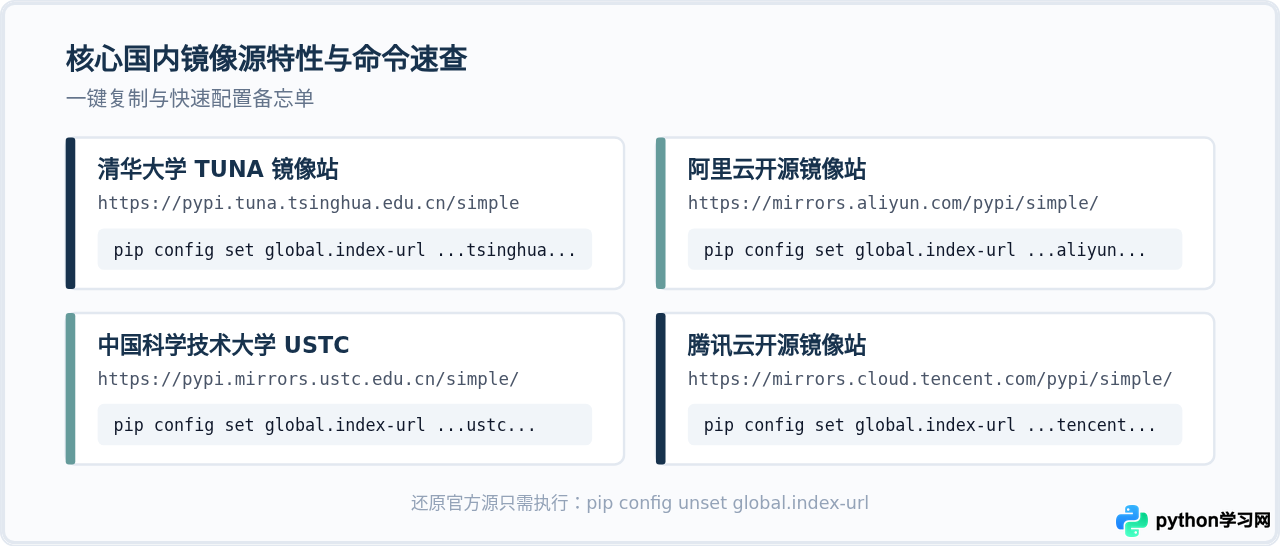
2. 常用优质国内镜像源地址列表
| 镜像源提供方 | Simple 镜像索引地址 | 特点 |
|---|---|---|
| 清华大学 TUNA | https://pypi.tuna.tsinghua.edu.cn/simple |
教育网与公网访问速度均极快,同步周期约 5 分钟,稳定可靠 |
| 阿里云 | https://mirrors.aliyun.com/pypi/simple/ |
依托全国 CDN 节点,节点覆盖全面,大文件并发吞吐极佳 |
| 中国科学技术大学 | https://pypi.mirrors.ustc.edu.cn/simple/ |
历史悠久的开源镜像站,学术与开发者群体使用广泛 |
| 腾讯云 | https://mirrors.cloud.tencent.com/pypi/simple/ |
公网稳定,在腾讯云轻量服务器及 CVM 内部走内网直连加速 |
| 华为云 | https://repo.huaweicloud.com/repository/pypi/simple/ |
企业级基础设施支撑,同步稳定 |
--trusted-host 授权参数,例如:pip install requests -i http://mirrors.aliyun.com/pypi/simple/ --trusted-host mirrors.aliyun.com
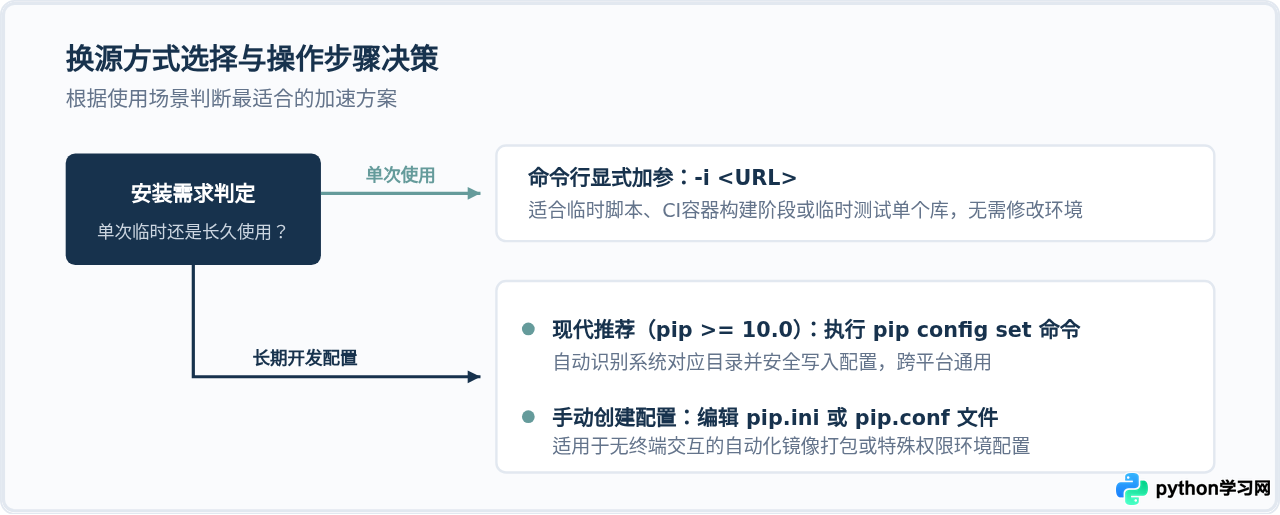
二、永久配置国内镜像源:一劳永逸的加速方案
每次手动输入 -i 参数繁琐且容易遗忘。通过配置本地配置文件,可以让 pip 无论在终端安装还是 IDE(如 PyCharm、VS Code)内自动解析依赖时,都默认通过国内镜像源下载。
方法 1:命令行一行命令自动配置(官方推荐,跨平台通用)
自 pip 10.0.0 版本起,官方内置了 pip config 指令。无需手动创建或寻找复杂的系统路径,只需在终端(Windows 的 PowerShell/CMD、macOS 的 Terminal 或 Linux 终端)中依次运行以下命令即可:
# 1. 设置默认镜像源为清华大学开源镜像站
pip config set global.index-url https://pypi.tuna.tsinghua.edu.cn/simple

# 2. (可选但建议)将该主机域名标记为可信域名,避免特定网络环境下 SSL 握手阻断
pip config set install.trusted-host pypi.tuna.tsinghua.edu.cn
执行完成后,pip 会直接在屏幕输出配置写入的具体文件路径。例如在 Windows 下会显示:
Writing to C:\Users\YourUsername\AppData\Roaming\pip\pip.ini在 Linux 或 macOS 下通常会显示:
Writing to /home/username/.config/pip/pip.conf方法 2:手动创建或修改配置文件
如果当前环境版本较旧不支持 pip config,或者在编写 Dockerfile / 自动化脚本时需要直接固化文件,可以直接在对应的操作系统路径下手动创建文件。
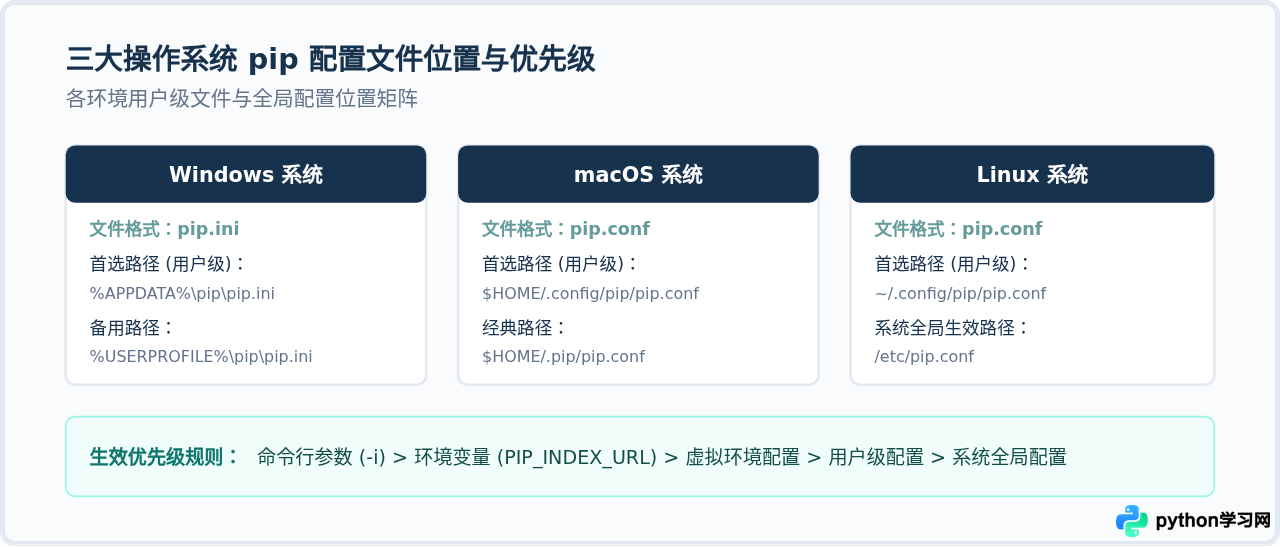
打开或新建对应配置文件后,写入以下标准 INI 格式内容并保存:
[global]
index-url = https://pypi.tuna.tsinghua.edu.cn/simple
timeout = 60

[install]
trusted-host = pypi.tuna.tsinghua.edu.cn
各项参数说明:
index-url:第三方库的基础索引地址。pip 在执行查找和下载时都会直接访问该 URL。timeout:网络超时时间,默认通常为 15 秒,适当延长至 60 秒可防止个别大体积包在握手时发生超时中断。trusted-host:授权信任该域名,解决部分环境因 SSL 自签名或证书链检验不全引发的警告。
三、验证与测试配置结果
完成配置后,必须通过命令验证配置是否真正生效,以及安装时是否已走国内节点。
1. 查看当前已加载的配置项
pip config list正常情况下,终端会输出当前生效的键值对,例如:
global.index-url='https://pypi.tuna.tsinghua.edu.cn/simple'
install.trusted-host='pypi.tuna.tsinghua.edu.cn'
2. 进行一次实际安装测试
直接执行常规的安装命令(无需添加 -i 参数):
pip install numpy如果希望更明确地确认数据流来源,可以加上 -v(详细输出)参数:
pip install numpy -v在滚动的日志中,查找以 Looking in indexes: ... 开头的行。如果后面显示的网址为你配置的镜像站地址(如 https://pypi.tuna.tsinghua.edu.cn/simple),说明镜像源配置已完全生效,下载速度通常会提升十倍以上。
四、常见问题排查与注意事项
1. 某些刚发布的新版本库在镜像源中找不到
国内镜像站是通过定时任务与官方 PyPI 服务器进行增量同步的,不同镜像站的同步间隔从几分钟到数小时不等。如果某个包作者刚刚发布了全新版本,或者该包属于极冷门的新建项目,镜像源可能尚未同步完成,此时 pip 会报错 No matching distribution found。
解决办法:临时切回官方源安装该包,或者在配置中设置额外备用源:
pip install <package_name> -i https://pypi.org/simple或者在配置文件中追加 extra-index-url:
[global]
index-url = https://pypi.tuna.tsinghua.edu.cn/simple
extra-index-url = https://mirrors.aliyun.com/pypi/simple/ https://pypi.org/simple
这样当首选镜像源找不到包时,pip 会自动回落到备用源中继续查找。
2. 报错 SSL: CERTIFICATE_VERIFY_FAILED
如果在公司内网、学校校园网或开启了特定代理软件,可能因为本地证书信任链不完整导致 SSL 校验失败。此时确保已在配置文件中加入 trusted-host = 镜像站域名(注意仅填写域名,不带 https:// 前缀和尾部路径)。
3. 虚拟环境(venv 或 conda)中的配置继承关系
如果你在项目中使用 python -m venv .venv 创建了虚拟环境,该虚拟环境默认会自动继承当前系统用户级的 pip.conf 或 pip.ini 配置。如果你希望某个项目单独绑定特定镜像源,可以直接在虚拟环境根目录下创建对应的 pip.conf 文件,其优先级将高于全局配置。
总结
配置国内镜像源是每一位 Python 开发者配置新工作环境时的必备基础操作。对于日常开发,强烈推荐直接使用 pip config set global.index-url https://pypi.tuna.tsinghua.edu.cn/simple 进行全局绑定;在临时调试或服务器快速构建时,可灵活搭配 -i 参数。合理配置镜像源后,既能规避频发的网络中断超时,也能大幅提升项目依赖部署的整体效率。
本站声明
本文内容仅供参考,不代表本站观点。转载或引用请注明出处。如发现内容问题,请通过联系我们页面反馈。















