


Python怎么注释掉一段代码:语法与IDE快捷键

在 Python 中注释掉一段代码主要有两种方式:语法层面是在每一行代码前添加井号 #(官方 PEP 8 规范推荐方式)或临时包裹在多行三引号字符串中;而在实际开发中,最快速、最不易出错的做法是使用主流代码编辑器(如 VS Code、PyCharm、Jupyter 等)内置的批量注释快捷键(Windows/Linux 下通常为 Ctrl + /,macOS 下为 Cmd + /)。掌握这两种途径不仅能提升调试代码的效率,还能避免因缩进不当而引发的语法错误。
一、语法层面:Python如何注释代码块
与 C、Java 等拥有专门块级注释语法(/* ... */)的语言不同,Python 语言规范中并没有专门的多行块注释标记。Python 解释器唯一原生识别的单行及多行行级注释字符只有井号 #。了解这一设计原理,是掌握代码注释规范的前提。
1. 规范方式:连续多行井号(#)
根据 Python 官方风格指南(PEP 8),注释一段代码的标准做法是在被禁用的每一行开头或缩进对齐处添加一个 # 和一个空格。被 # 标记的内容在解释器词法分析阶段会被直接丢弃,不参与编译,不会带来额外的内存消耗或运行时负担。
# 以下代码块临时停用以进行接口调试
# response = request_remote_api(endpoint, timeout=30)
# if response.status_code == 200:
#     data = response.json()
#     process_payload(data)

# 启用本地模拟数据进行后续逻辑验证
data = load_mock_fixture()
process_payload(data)
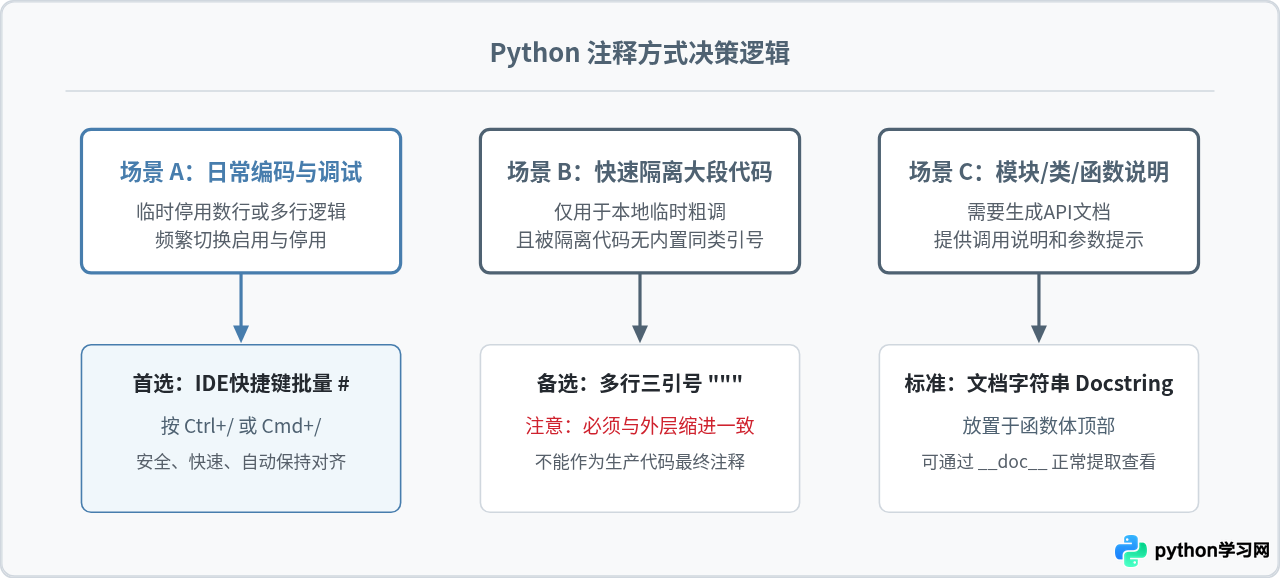
2. 替代方式:多行三引号字符串(''' 或 """)
很多开发者在临时测试时喜欢用成对的三个单引号 ''' 或三个双引号 """ 将多行代码包裹起来。从执行效果看,只要这些未赋值给任何变量的字符串字面量不在函数或类的第一行(否则会被当作文档字符串 Docstring 存入 __doc__ 属性),Python 解释器在编译字节码时会优化忽略它们,因此能起到临时注释的效果。
"""
def old_calculation_logic(a, b):
    temp = a * 2 + b * 3
    return temp / 10
"""
def new_calculation_logic(a, b):
return (a * 2 + b * 3) // 10三引号本质是字符串常量而非真正的注释语法。如果被包裹的代码段内本身已经包含了相同引号类型的三引号字符串,会导致闭合错乱;此外,若多行字符串放置在缩进代码块(如 if、def、for 内部),其首尾引号必须严格保持与所在层级一致的缩进,否则会直接抛出 IndentationError 异常。
二、实操核心:IDE 批量注释快捷键与工作原理
手动逐行敲击 # 既费时又容易破坏代码对齐。无论是使用 VS Code、PyCharm、Jupyter 还是其他文本编辑器,现代开发环境都内置了针对选定代码块的一键开关注释(Toggle Line Comment)功能。
操作步骤详解
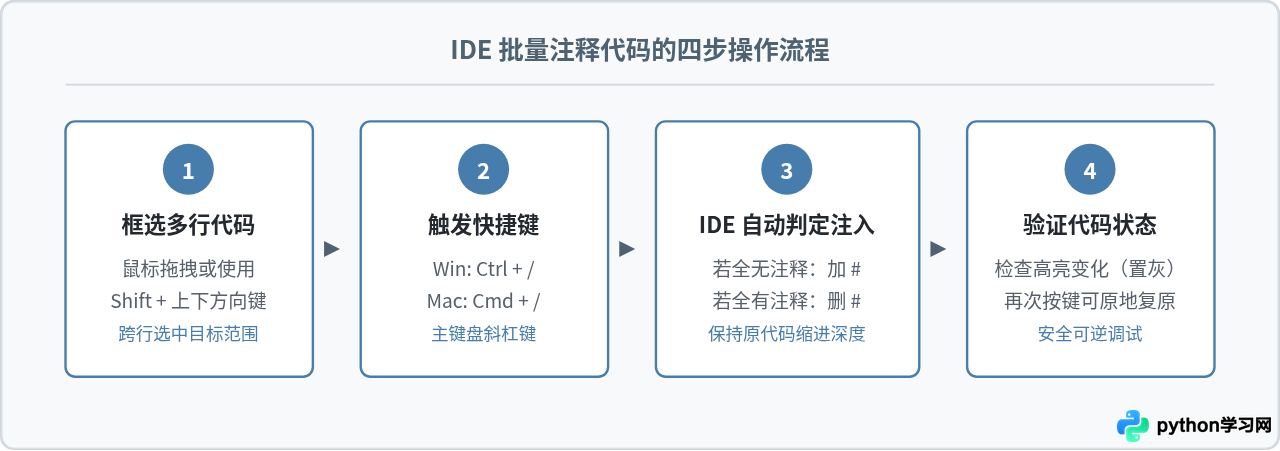
- 选中目标代码:用鼠标拖拽覆盖要停用的多行代码;也可以将光标停在首行,按住 Shift 配合键盘方向键向下扩展选区。即使没有精确选满整行,只要选区横跨了这些行,IDE 就会对涉及的所有行生效。
- 按下快捷键:按下系统的注释切换组合键(详见下表)。此时被选中的所有行首或缩进对齐处会立即生成
#。 - 快速取消注释(反向操作):当调试完成需要恢复代码时,保持该代码块继续选中状态,再次按下同样的快捷键,IDE 便会自动识别并剥除各行开头的
#。
三、主流开发环境(IDE/编辑器)快捷键对照
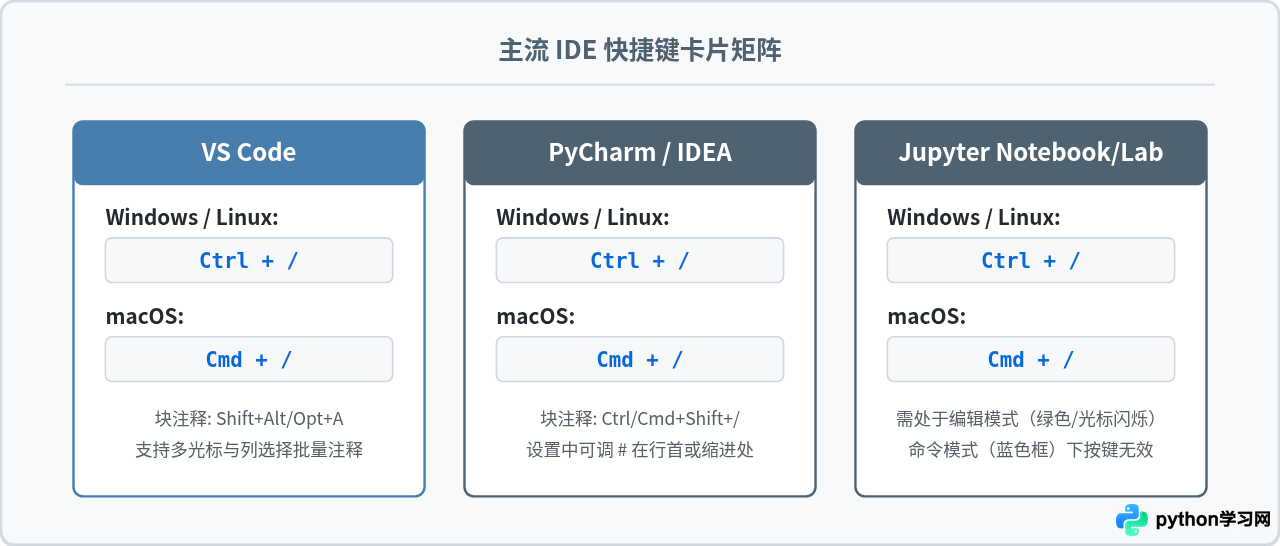
不同编辑器在快捷键映射和块注释行为上略有差异。下表汇总了主流 Python 开发环境的默认快捷键:
| 开发工具 | 操作系统 | 行注释快捷键(常用) | 块注释快捷键(若支持) | 动作说明 |
|---|---|---|---|---|
| VS Code | Windows / Linux | Ctrl + / | Shift + Alt + A | 行注释批量加 #;块注释生成三引号或按配置处理 |
| macOS | Cmd + / | Shift + Option + A | ||
| PyCharm / IntelliJ | Windows / Linux | Ctrl + / | Ctrl + Shift + / | 行注释批量加 #;块注释默认添加连续块或多行语法 |
| macOS | Cmd + / | Cmd + Shift + / | ||
| Jupyter Notebook / Lab | Windows / Linux | Ctrl + / | — | 在单元格编辑模式(光标闪烁)下选中后批量切换 |
| macOS | Cmd + / | — | ||
| Sublime Text | Windows / Linux | Ctrl + / | Ctrl + Shift + / | 选中后按下可自由开关每行注释 |
| macOS | Cmd + / | Cmd + Option + / |
四、避坑指南:缩进对齐与常见问题排查
虽然快捷键操作十分简单,但在处理包含嵌套逻辑(如函数、循环、类定义)的代码段时,常有开发者遇到运行异常或格式混乱。以下是两类最典型的排查要点:
1. 为什么按下快捷键没有任何反应?
- 主键盘与数字小键盘差异:快捷键中的斜杠
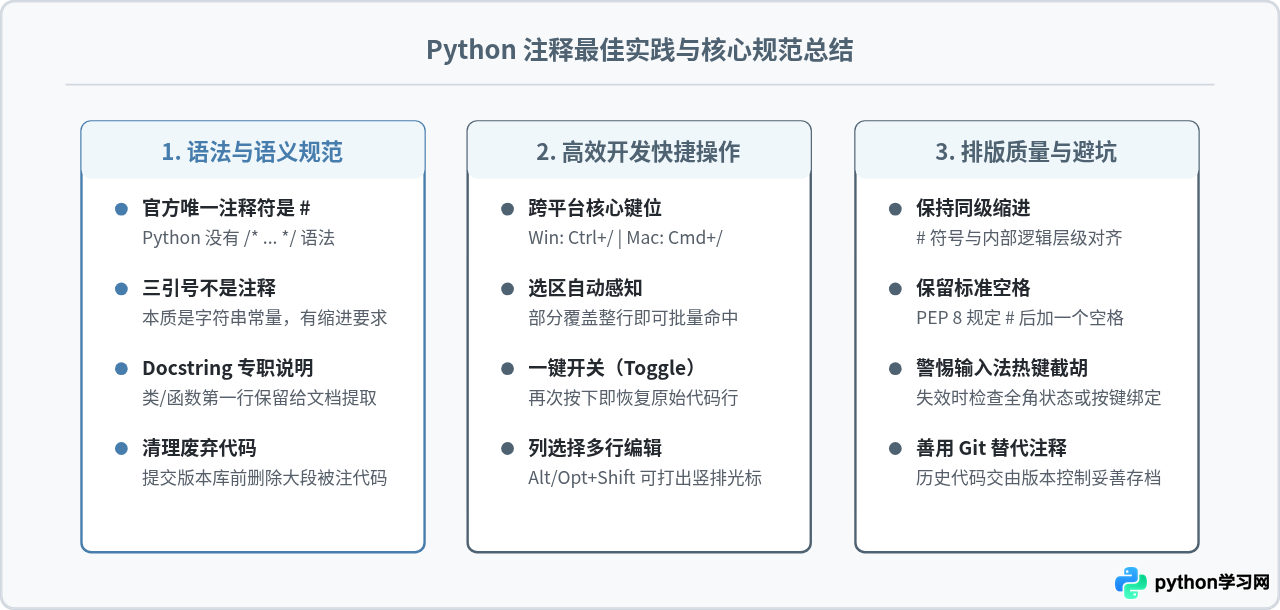
/必须是主键盘上紧挨着右 Shift 键的斜杠键,部分系统和编辑器默认不响应数字小键盘区域的除号键/。 - 输入法热键冲突:某些中文输入法(如搜狗输入法、微软拼音等)占用了 Ctrl + / 或将按键转为了全角字符。可尝试切换为英文半角模式再按。
- Jupyter 处于命令模式:在 Jupyter 中,若单元格左侧边框为蓝色且无光标,代表处于 Command 模式,此时按快捷键无效;需按 Enter 键进入 Edit 模式(边框变绿或出现光标)后再使用。
2. 缩进对齐风格:行首添加还是缩进位置添加?
当一段带缩进的代码被注释时,# 的放置位置有两种风格:
# 风格 A:紧随缩进(PEP 8 推荐,可读性更好)
def calculate_discount(price, is_vip):
    if is_vip:
        # rate = get_vip_rate()
        # return price * rate
        pass

# 风格 B:一律打在行首(第 0 列)
def calculate_discount(price, is_vip):
    if is_vip:
#        rate = get_vip_rate()
#        return price * rate
        pass
PEP 8 明确建议:块注释应保持与该段代码同等的缩进层级。在 PyCharm 中,可以通过进入 Settings -> Editor -> Code Style -> Python -> Code Generation,取消勾选 Line comment at first column,并勾选 Add a space after hash,即可确保快捷键生成的注释符号完美贴合缩进阶梯。
本站声明
本文内容仅供参考,不代表本站观点。转载或引用请注明出处。如发现内容问题,请通过联系我们页面反馈。















