


Spyder适合谁?Python科学计算专用IDE评测

Spyder 是一款专为科学计算、工程建模与数据探索设计的单体集成开发环境。对于从 MATLAB 迁移而来的工程师、需要实时透视多维矩阵与数据表的科研人员,以及希望开箱即用而不愿耗时配置插件链的学生和算法分析师而言,Spyder 提供了目前 Python 生态中最专注、最直观的交互式开发体验;但如果你的核心工作是构建大规模后端服务、全栈 Web 应用或维护微服务架构,Spyder 欠缺的模块化重构与工程化生态则会让它显得并不合适。
一、科学计算专属设计:三大核心特性解析
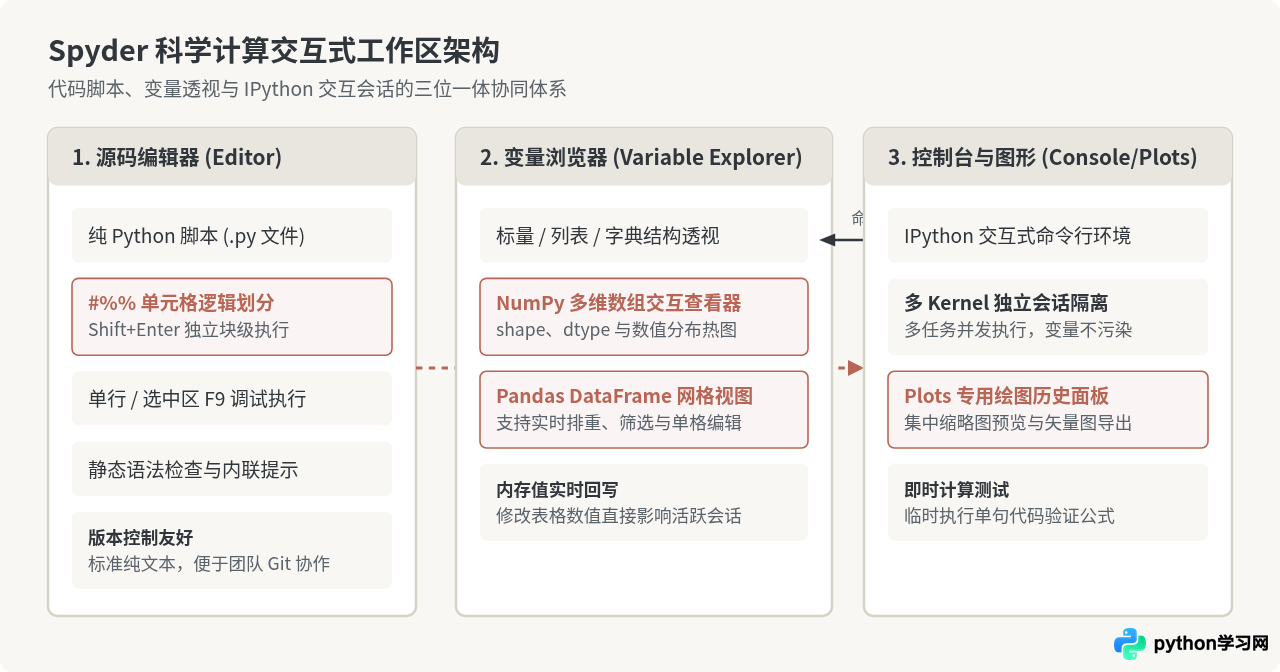
多数通用开发工具(如 VS Code 或 PyCharm)将“代码编写与项目构建”置于中心,而科学计算的核心节奏往往是“修改一小段逻辑、即时执行、查看高维变量、调整参数、重新绘图”。Spyder 从诞生之初就围绕这一工作闭环组织交互界面。
1. 代码单元格(Code Cells)与纯脚本交互
在普通 .py 文件中,只需输入标准注释 #%%,Spyder 就会将该段标记为一个独立的代码单元格。开发者可以使用 Shift + Enter 仅执行当前单元格,并将生成的结果与变量完整保留在活跃的 IPython 内存中。与 Jupyter Notebook 的 .ipynb 文件相比,代码单元格保持了纯文本脚本的完整性,极大简化了 Git 版本差异比对与代码审查流程。
2. 深度定制的变量浏览器(Variable Explorer)
这是 Spyder 区别于其他开发环境的代表性功能。变量浏览器不仅显示当前内存中所有标量、字符串和字典列表,更针对 NumPy ndarray、Pandas DataFrame 与 Series 提供了原生二维表格查看器。双击表格即可进行字段筛选、列排序、异常值标红排查,甚至能在图形界面内直接修改数值并逆向同步回内存环境,省去了繁琐的打印命令。
3. 分离式多 IPython 控制台与绘图面板
Spyder 允许同时打开多个独立的 IPython 内核标签页,分别绑定不同的变量命名空间与执行线程。与此同时,所有 Matplotlib 或 Seaborn 生成的可视化图表默认归档至“绘图(Plots)”专用面板中,支持历史图像前后翻阅、无损放大与批量导出,有效避免了弹窗频繁覆盖代码窗口的问题。
二、典型工作流:从数据加载到矩阵排查的操作步骤
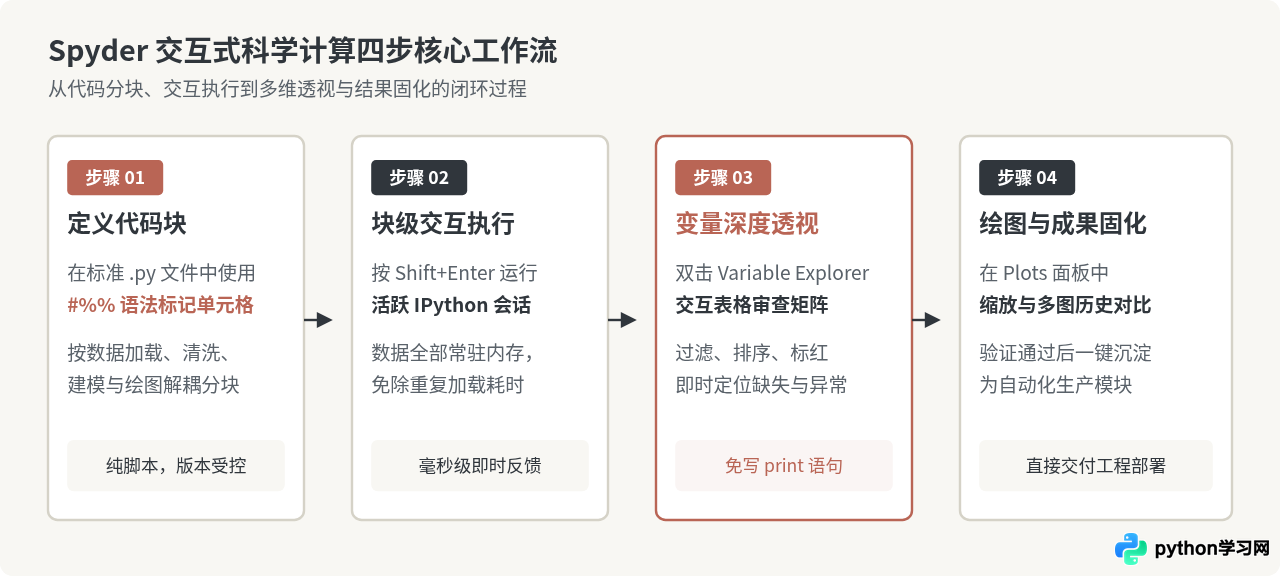
在 Spyder 中进行算法原型验证或数据清洗时,通常遵循一套高度线性的四步交互流程。这种工作方式消除了反复冷启动 Python 脚本所带来的巨额时间开销。
步骤 1:利用代码块组织脚本逻辑
在编辑器中创建标准文件 analysis.py,使用 #%% 注释标记将读取数据、特征转换与计算绘图切分为独立段落:
# -*- coding: utf-8 -*-
"""
环境说明:Python 3.10+, numpy, pandas, matplotlib
执行说明:在 Spyder 编辑器中按单元格逐段执行
"""
#%% [1] 数据加载与基础初始化
import numpy as np
import pandas as pd
import matplotlib.pyplot as plt

# 构造模拟工程实验采样数据
np.random.seed(42)
raw_signals = np.random.normal(loc=10.0, scale=2.5, size=(1000, 4))
df_data = pd.DataFrame(raw_signals, columns=['Sensor_A', 'Sensor_B', 'Sensor_C', 'Sensor_D'])

#%% [2] 矩阵特征计算与异常值标记
df_data['Norm_AB'] = np.linalg.norm(df_data[['Sensor_A', 'Sensor_B']], axis=1)
is_outlier = df_data['Norm_AB'] > 18.0

#%% [3] 绘图展示
plt.figure(figsize=(8, 4))
plt.hist(df_data['Norm_AB'], bins=30, color='#B96555', edgecolor='#30363C')
plt.title('Sensor Signal Norm Distribution')
plt.show()
步骤 2:单元格即时执行与内存驻留
光标停留在第一段,按下 Shift + Enter(或点击工具栏的“运行单元格”图标)。IPython 控制台将执行该段代码并打印 prompt。此时 raw_signals 与 df_data 已经常驻系统内存中。即使后续对第二段代码进行多次修改与重跑,也无需重新加载庞大的第一段数据源。
步骤 3:在变量浏览器中核对数据维度与异常
右上方变量浏览器列表中会立即出现 df_data(显示为 DataFrame (1000, 5))和 raw_signals(显示为 ndarray (1000, 4))。双击 df_data:
- 弹出的交互式网格表格将清晰列出每一行的列值,浮点数可自定义展示精度。
- 在右上角搜索框中输入过滤条件,直接筛选出
Norm_AB大于特定阈值的行,快速验证数据清洗逻辑是否符合预期。 - 若需要临时排查某个异常数据对后续逻辑的影响,直接双击单元格手动赋一个测试值,修改立即在当前的 Python 命名空间中生效。
步骤 4:图形汇总与成果固化
执行第三段绘图代码后,生成的柱状图直接进入右侧“Plots”选项卡。开发者可以对比不同滤波参数下的图像历史。确认算法无误后,整个 .py 脚本可直接提交至 Git 仓库,或者作为生产管道的一个模块由后台服务调用,无需进行从 .ipynb 导出为普通代码的转换工作。
三、横向对比:Spyder、Jupyter 与 VS Code 的关键差异
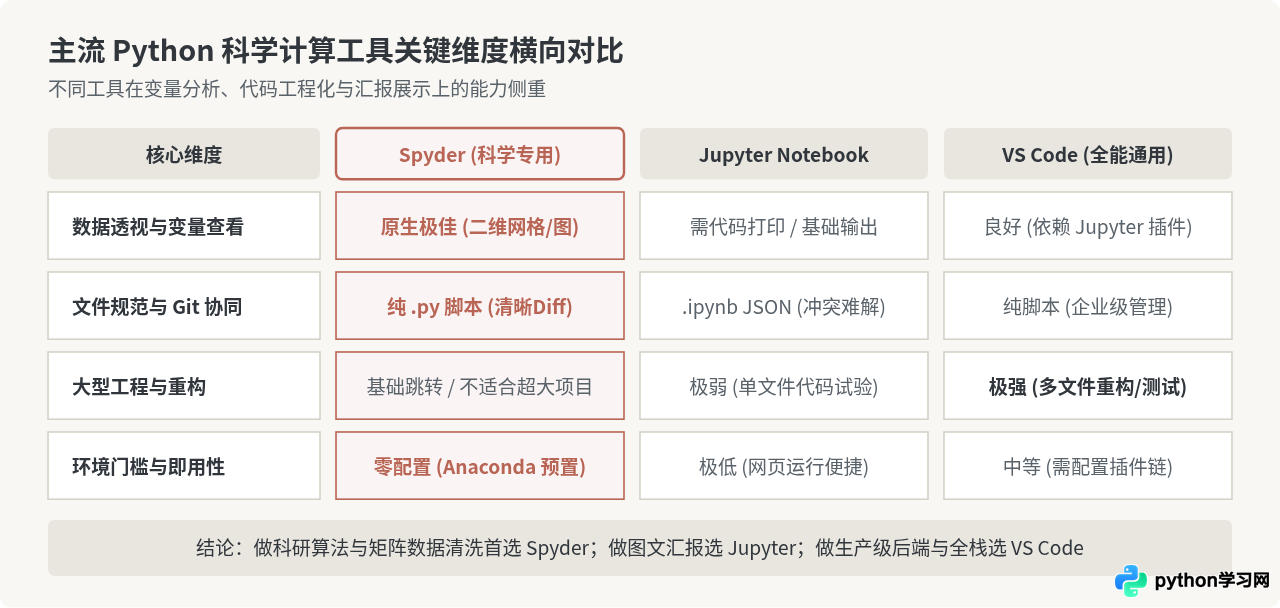
很多开发者在选择工具时容易陷入“只看功能多寡”的误区。实际上,科学计算工具的体验差异主要取决于其“主设计场景”。以下是 Spyder 与目前最常见的两大工具(Jupyter Notebook 与 VS Code)在核心维度的具体对比。
| 评测维度 | Spyder | Jupyter Notebook / Lab | VS Code (Python 扩展) |
|---|---|---|---|
| 定位与形态 | 桌面单体科学专用 IDE | 基于浏览器的富文本交互式笔记本 | 轻量通用代码编辑器(插件驱动) |
| 变量透视能力 | 极强:开箱即带二维矩阵/DataFrame 查看器,支持就地修改与排序 | 较弱:依赖终端打印或第三方额外扩展插件 | 中等:支持 Jupyter 变量面板,但加载大表易迟滞且配置较繁 |
| 版本控制友好度 | 极佳:原生为标准 .py 脚本,Git Diff 清晰无噪声 |
较差:.ipynb 包含 JSON 输出与图片二进制,合并冲突痛苦 |
极佳:专业级 Git 协同与冲突解决面板 |
| 大型工程重构 | 基础:支持跳转定义与重命名,缺乏复杂工程治理工具 | 极差:跨文件代码抽取与重构极其困难 | 极强:强大的语言服务器、代码补全与跨工程重构能力 |
| 配置成本 | 零配置:随 Anaconda 开箱即用,无插件依赖 | 极低:开箱即用,安装便捷 | 中高:需要挑选安装 Python、Pylance、Jupyter 等扩展链 |
| 成果演示与汇报 | 一般:仅为纯代码界面,需另存图表 | 极佳:图文混排,适合教学、报告呈现与探索记录 | 良好:支持 Markdown 与交互式单元混合展示 |
四、选型结论:谁适合用 Spyder,谁应该果断避开?
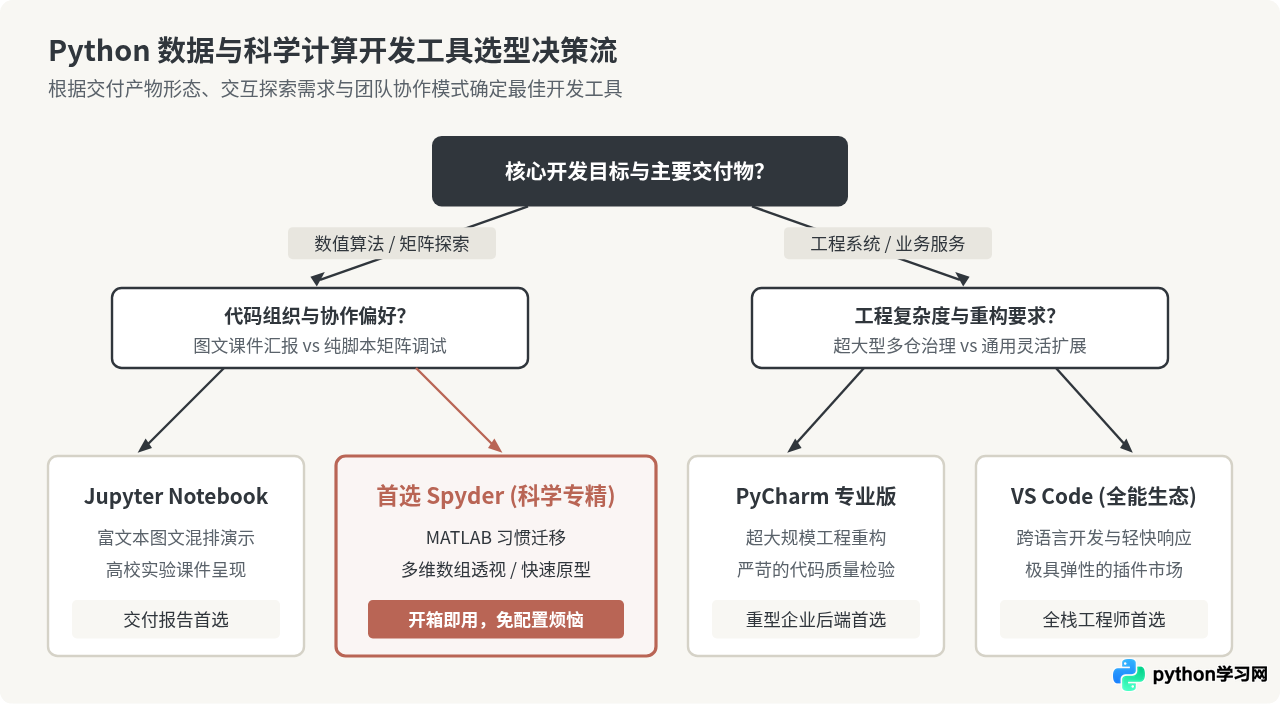
没有一套工具能够通吃所有开发场景。工具选型的本质,是让环境的设计重心与手头的业务交付目标精准匹配。
1. 明确推荐选择 Spyder 的三类人群
- MATLAB / RStudio 背景转型的科研人员与工程师:界面布局(左侧代码、右上变量、右下控制台)与 MATLAB 几乎完全一致,无需打破原本积累多年的调试和矩阵查看习惯。
- 专注于算法原型与纯数值建模的分析师:核心任务是快速验证数学公式、处理传感器时序信号或进行多维统计分析,不希望在项目配置文件、Linter 格式化规则和编辑器插件冲突上耗费精力。
- 高校学生与初学者入门阶段:随着 Anaconda 安装包开箱即带,避免了初学者因环境变量未配置、语言服务未连接而卡在“运行第一个程序”的挫败感。
2. 明确不推荐使用 Spyder 的场景与人群
- 生产级 Web 后端与微服务开发:当项目包含数十个互相关联的模块、需要频繁进行 Docker 容器化调试、管理复杂环境变量以及与数据库联动时,Spyder 的工程导航能力和终端管理会明显不足。
- 前端及跨语言混合全栈项目:Spyder 仅专注于 Python,对 TypeScript、HTML、CSS、Rust 等语言无法提供一等公民级别的支持。
- 需要交付交互式图文报告的项目:如果最终交付物需要图文穿插、给非技术业务方演示,Jupyter Notebook 仍是无可替代的标准。
五、避坑提醒:日常使用关键注意事项
初学者容易直接在 Spyder 所在的 base 环境安装所有第三方包,导致依赖版本冲突。正确做法是:通过 conda 或 venv 创建独立环境(如 conda create -n geo_py python=3.10),在环境中安装 spyder-kernels,然后在 Spyder 菜单栏进入“首选项 -> Python 解释器”,选择“使用以下解释器”,指向该虚拟环境的 Python 执行路径。这样无需重复安装多个 Spyder,即可自由切换不同项目的隔离依赖。
Spyder 默认采用 Inline 模式将 Matplotlib 输出嵌入 Plots 面板。这非常适合静态图表汇总。但当你需要使用三维空间交互旋转(如 mplot3d)或动态缩放高频波形细节时,静态图无法交互。可在 IPython 控制台中输入魔术命令 %matplotlib qt5 临时调出独立交互式渲染窗口;完成交互检查后,输入 %matplotlib inline 即可切回面板模式。
为防止因意外加载千万级行的数据集导致图形界面卡死,Spyder 变量浏览器对多维数组和列表的最大展示深度与单表尺寸设置了防御上限。若遇到深层嵌套的大型字典或稀疏矩阵无法全部展开,属于正常的内存保护机制,此时应优先在 IPython 终端中使用切片或 .info() 进行针对性检查,而非强制调大界面渲染上限。
本站声明
本文内容仅供参考,不代表本站观点。转载或引用请注明出处。如发现内容问题,请通过联系我们页面反馈。















