


有哪些免费且好用的Python IDE推荐?社区版与开源工具盘点

对于 Python 开发者而言,无需购买昂贵的商业授权,完全依托免费与开源工具即可搭建起覆盖个人学习、数据分析乃至企业级工程开发的完整环境。市面上成熟的免费方案主要分为两大形态:一类是以 Visual Studio Code 为代表的高扩展性轻量代码编辑器,通过官方插件扩展演变为完备 IDE;另一类则是开箱即用、针对特定需求深度定制的专用 IDE,包括 PyCharm 社区版、科学计算利器 Spyder,以及面向初学者的教学型环境 Thonny。本文将盘点这些主流免费工具的核心特性、系统开销与适用边界,为不同开发场景提供清晰的选择依据。
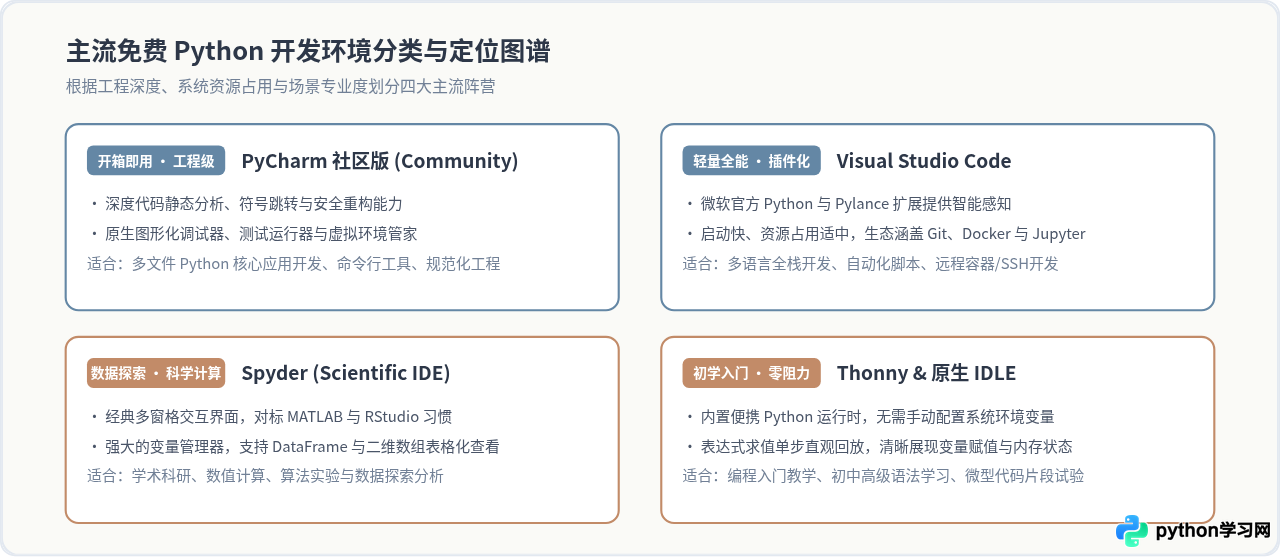
一、专注纯粹工程:PyCharm 社区版 (Community Edition)
由 JetBrains 研发的 PyCharm 在 Python 领域拥有极高的行业知名度。虽然其专业版(Professional)属于商业付费软件,但官方持续维护着遵循 Apache 2.0 开源协议的社区版(PyCharm Community Edition),向个人与商业开发者免费开放。
1. 社区版的核心优势
PyCharm 社区版保留了 JetBrains 家族最强大的代码语义索引引擎。在打开大型 Python 项目时,它能快速解析所有函数调用链、类型注解与模块依赖:
- 开箱即用环境:无需额外搜索和配置代码补全插件,内置了对虚拟环境(venv、conda、poetry)的可视化创建与切换窗口。
- 深度代码重构:重命名变量或函数时,IDE 能准确识别跨文件调用的引用关系,避免批量文本替换引发的逻辑破坏。
- 图形化测试与调试:支持一键按函数运行 pytest 或 unittest,并在可视窗格中查看断言失败的输入输出比对。
2. 社区版的功能边界与限制
社区版与专业版存在明确的分工分水岭。如果项目涉及以下技术栈,需注意社区版不包含这些集成功能:
- Web 框架深度支持:不提供针对 Django 模板语法、Flask 路由跳转以及 FastAPI 端点地图的专属面板(但依然可以直接编写纯 Python 代码并运行服务)。
- 数据库可视化客户端:不包含 Database Tool 窗口,需借助 DBeaver 等外部免费数据库工具。
- 远程开发套件:不提供基于 SSH/Docker 的后端远程容器直接挂载执行功能。
对于只开发 Python 本地工具、爬虫系统、后台服务、算法逻辑或桌面 GUI 应用的开发者,社区版的各项功能完全充足且稳定性极高。
二、模块化与全能首选:Visual Studio Code
微软推出的 Visual Studio Code(简称 VS Code)本质上是一个现代化的开源代码编辑器内核。通过安装微软官方维护的 Python 与 Pylance 插件,VS Code 能瞬间转变为功能完备的轻量级 Python IDE。
1. 为什么它是现代开发者的主力选择?
相比于传统的重量级 IDE,VS Code 展现出更高的灵活性与广泛的通用性:
- 冷启动极速与低资源占用:空载内存占用通常在 200MB 至 400MB 之间,即使在配置较低的轻薄本或老旧开发机上也能流畅运行。
- 跨语言平滑切换:当项目中同时包含前端 JavaScript、后端 Python、Shell 脚本与 SQL 时,同一套编辑器快捷键即可通吃全栈。
- 现代开发工具链集成:通过
Remote - SSH扩展可以无缝连接云端服务器,通过Dev Containers插件可以在隔离容器中进行一致性开发,这一能力在免费工具中首屈一指。
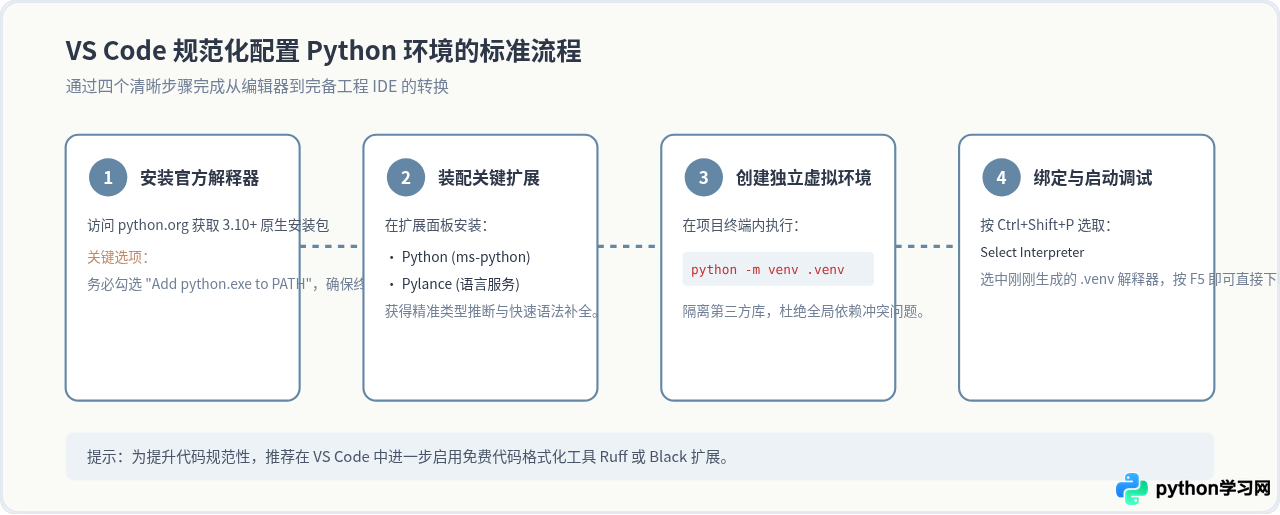
初学者在 VS Code 中常见报错“No Python interpreter is selected”或“ModuleNotFoundError”。这是因为新建了项目后,VS Code 默认可能未识别到刚安装的解释器或当前项目的 .venv 目录。务必按快捷键 Ctrl+Shift+P(macOS 为 Cmd+Shift+P),输入 Python: Select Interpreter,在列表中手动确认指向目标虚拟环境下的执行文件路径。
三、科学计算与数据探索专属:Spyder
Spyder(Scientific Python Development Environment)是开源社区专为数据科学家、算法研究员与工程师打造的高集成度 IDE。如果你拥有使用 MATLAB 或 RStudio 的背景,Spyder 的默认界面布局会让你倍感亲切。
1. 核心独家特性
- 变量浏览器 (Variable Explorer):在代码运行或断点暂停时,内存中的所有变量、列表、字典以及大型二维 NumPy 矩阵、Pandas DataFrame 都会以直观的表格形式展示。双击即可弹窗浏览并进行就地筛选或统计,无需在控制台反复键入
print()。 - 内嵌 IPython 交互控制台:支持多工作会话并行,绘制的 Matplotlib 图表可以直接内联显示在绘图(Plots)标签页中,方便前后比对多次算法运行结果。
- 代码块执行模式:利用
#%%注释将代码切分为单元块(Cells),按Shift+Enter即可单块执行,兼具 Jupyter Notebook 的交互探索便利与传统.py文件的版本控制优势。
2. 局限性说明
Spyder 的工程文件组织相对偏向扁平化脚本。在开发具有分层架构、异步并发、多层微服务的后端项目时,其代码补全深度与重构便捷性不及 PyCharm 或装配齐全的 VS Code。
四、零门槛教学与极简学习:Thonny 与官方 IDLE
对于完全零基础、第一次接触代码的读者,重量级 IDE 复杂的界面布局、数十个菜单项与虚拟环境概念往往会带来认知负担。此时,专注语法的极简工具是最佳铺路石。
1. 教学神器:Thonny
Thonny 由爱沙尼亚塔尔图大学开发,完全开源并专为编程教学设计:
- 自带 Python 运行时:下载安装包后开箱即自带最新稳定版 Python,免去了初学者在操作系统环境变量(PATH)上反复调试的困扰。
- 表达式求值逐步放大:在调试运行时,按
F7单步步入,Thonny 会以黄色小高亮框逐步展示(2 + 3) * 4 -> 5 * 4 -> 20的真实内部计算步骤,帮助初学者彻底理解函数嵌套与变量解析过程。 - 极简包管理器:在工具菜单中内置图形化包搜索安装器,只需输入库名称点击“安装”即可,不需要手动输入 pip 命令。
2. 官方标配:IDLE
从 Python 官网安装 Python 时,安装包默认附带了 IDLE。它的功能非常基础,仅包含语法高亮编辑器与交互式 Shell 窗格。它不具备高级重构与现代插件能力,但在未配置开发环境的应急场景下,用来验证几行代码的输出结果依旧极为方便。
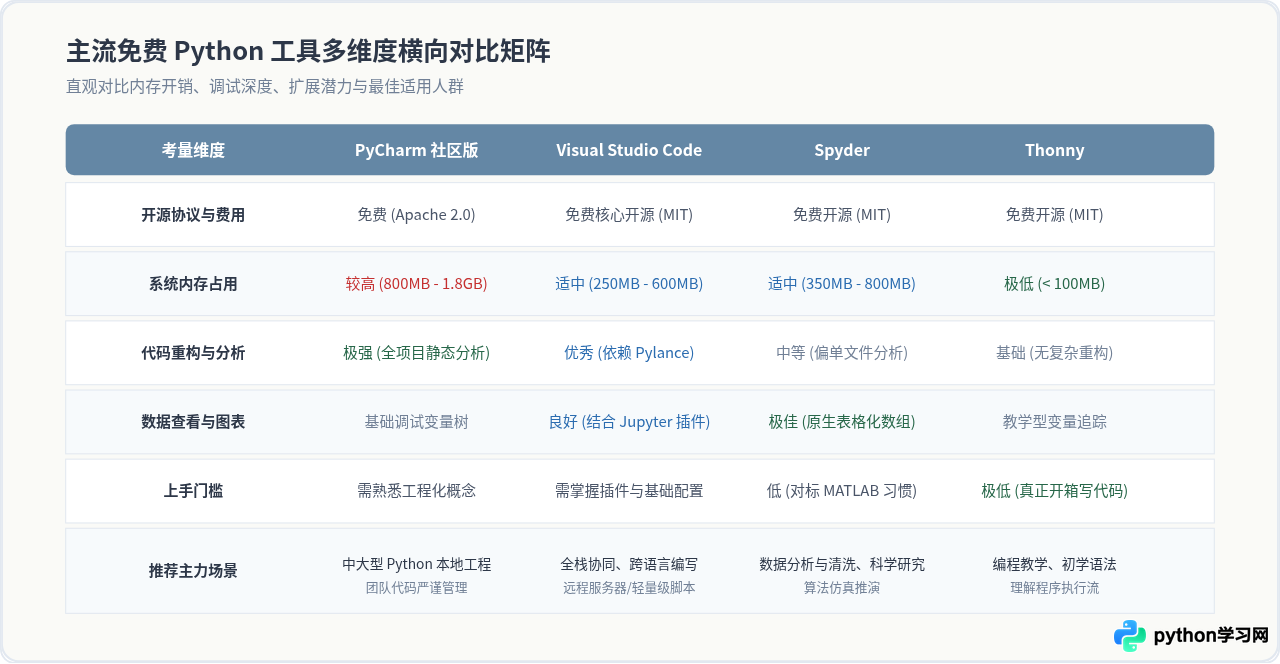
五、选型决策指南:如何做出明确选择?
面对不同的工具组合,开发者往往容易陷入“追求功能大而全”与“环境过于庞大繁杂”的矛盾。实际上,选择 IDE 的唯一衡量标准是当前开发任务的核心性质与设备性能。
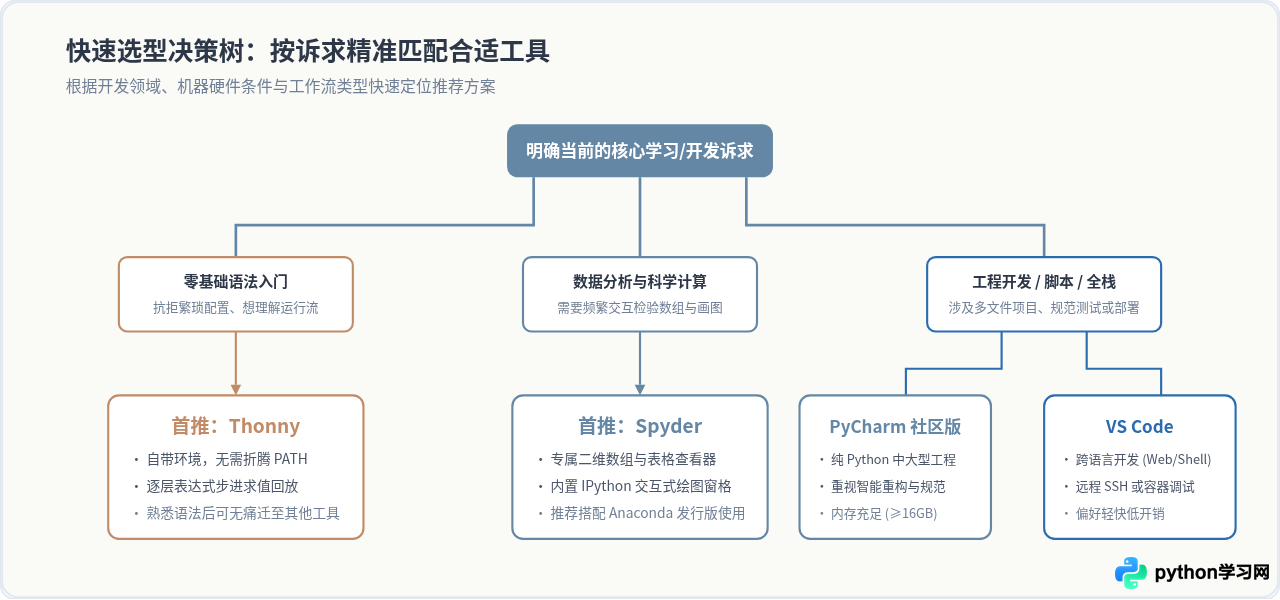
结论与建议
对于绝大多数正在寻找主力开发环境的程序员而言,最推荐的起步策略是:以 VS Code 作为通用底座,或在专一大型工程中使用 PyCharm 社区版。如果日常涉及大量的数学建模和矩阵处理,可借助 Spyder 或 Jupyter 提升探索效率;而遇到初学者向你请教入门工具时,推荐 Thonny 可以省去 90% 的初始环境排错时间。
本站声明
本文内容仅供参考,不代表本站观点。转载或引用请注明出处。如发现内容问题,请通过联系我们页面反馈。















