


Windows和Mac怎么查看Python安装路径

sys.executable 属性;若只需在系统 Shell 层面定位可执行文件,Windows 可使用 where python,macOS 则使用 which python3。理解这些命令的输出逻辑与操作系统的路径组织方式,能够帮助你快速解决多版本冲突、环境变量配置失误以及 IDE 解释器找不到等常见问题。
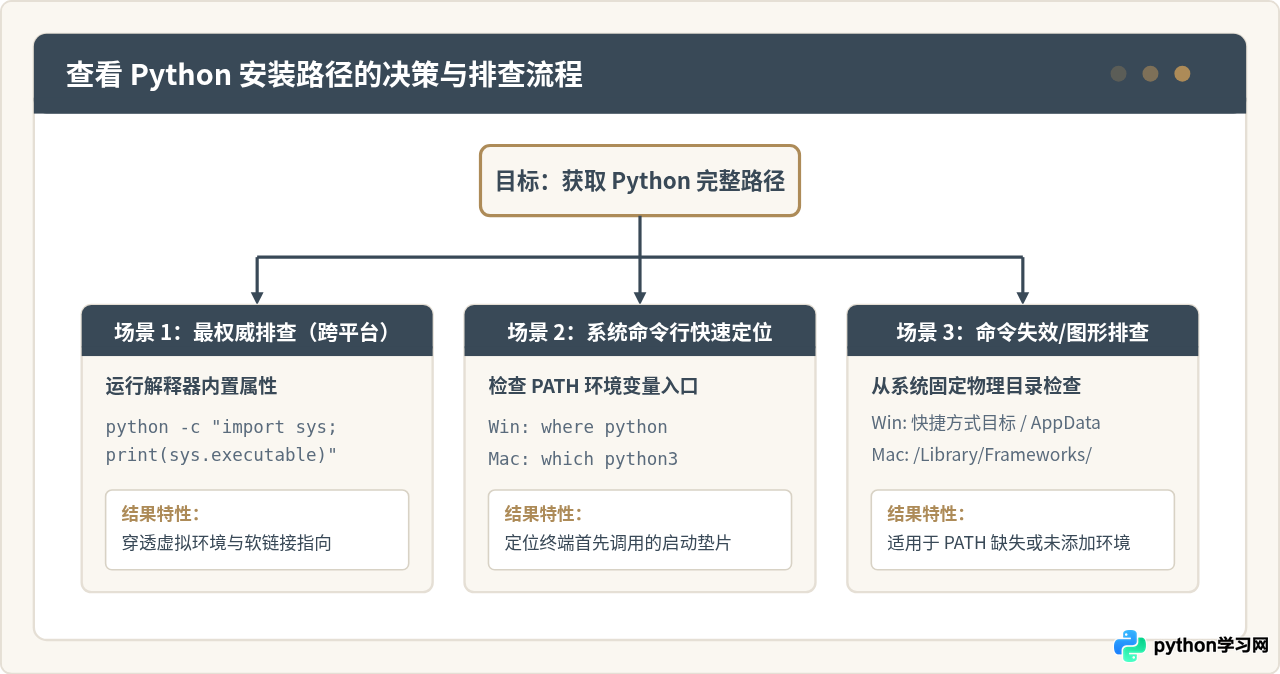
一、Windows 平台查看 Python 安装路径
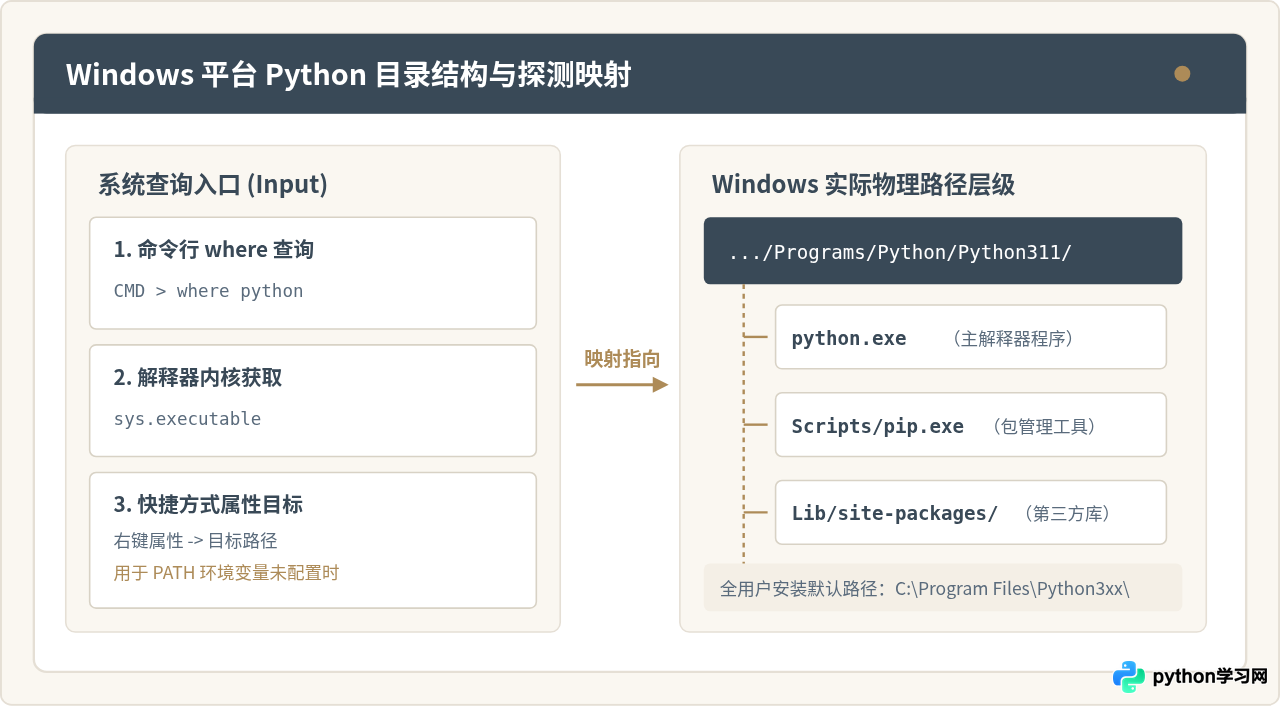
在 Windows 环境中,Python 可以通过官方安装包、Microsoft Store、Anaconda 等多种方式安装。安装途径不同,其落地在硬盘上的真实位置也存在显著差别。以下是三种不同场景下的查看方法。
方法 1:在命令提示符或 PowerShell 中使用 where 命令
如果安装 Python 时勾选了“Add Python to PATH”(添加到环境变量),可以直接使用 Windows 自带的 where 命令查找 python.exe 的入口位置。
where pythonC:\Users\username\AppData\Local\Programs\Python\Python311\python.exe
C:\Users\username\AppData\Local\Microsoft\WindowsApps\python.exe在输出结果中,排在第一行的路径是当前系统在执行 python 命令时优先调用的程序。若输出中包含了 WindowsApps\python.exe,这是 Windows 10/11 系统自带的应用商店引导垫片(shim),并不是真实的解释器目录。
方法 2:运行 Python 交互式代码直接获取绝对路径
若要彻底避免被多重环境变量或启动脚本干扰,直接询问 Python 解释器自身是结果最明确的方式。可以在终端中以单行命令形式运行以下代码:
python -c "import sys; print(sys.executable)"C:\Users\username\AppData\Local\Programs\Python\Python311\python.exe该命令返回的即为当前正在执行任务的 python.exe 的实际物理绝对路径。不仅如此,若需要获取第三方模块安装目录(site-packages),可使用 site 模块:
python -m sitesys.path = [
'C:\\Users\\username',
'C:\\Users\\username\\AppData\\Local\\Programs\\Python\\Python311\\python311.zip',
'C:\\Users\\username\\AppData\\Local\\Programs\\Python\\Python311\\Lib',
'C:\\Users\\username\\AppData\\Local\\Programs\\Python\\Python311\\Lib\\site-packages',
]
USER_BASE: 'C:\\Users\\username\\AppData\\Roaming\\Python'
USER_SITE: 'C:\\Users\\username\\AppData\\Roaming\\Python\\Python311\\site-packages'
ENABLE_USER_SITE: True方法 3:通过“开始”菜单或资源管理器查找(未配置环境变量时)
当在终端中输入 python 提示“不是内部或外部命令”时,说明未将安装路径加入 PATH 环境变量。此时可通过图形界面定位:
- 按
Win + S呼出搜索栏,输入Python。 - 在匹配到的“Python 3.x”快捷方式上点击鼠标右键,选择“打开文件位置”。
- 系统会打开存放快捷方式的文件夹(通常位于
C:\Users\用户名\AppData\Roaming\Microsoft\Windows\Start Menu\Programs\Python 3.x)。 - 右键点击该快捷方式,选择“属性”,在弹出的对话框中,“目标(T)”与“起始位置(S)”所填写的目录即为 Python 核心安装目录。
二、macOS 平台查看 Python 安装路径
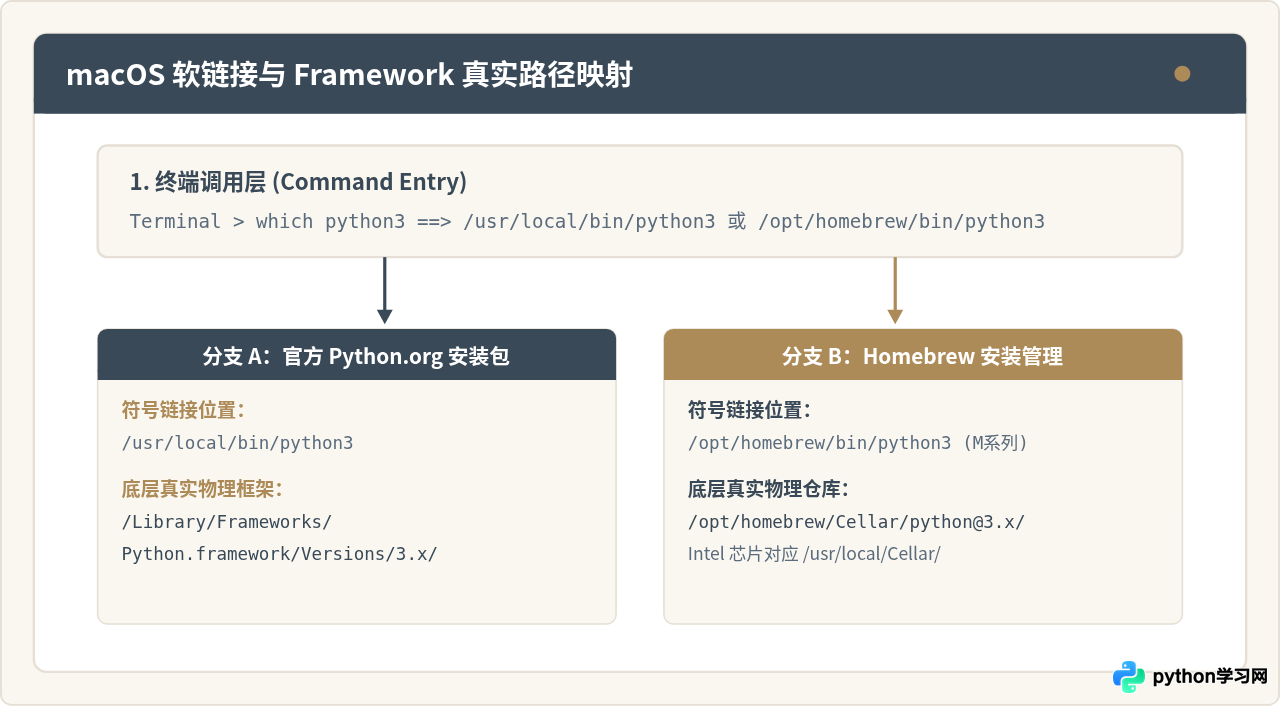
macOS 系统底层属于类 UNIX 体系,系统路径中普遍存在大量的符号链接(Symbolic Links,即软链接)。在终端中查看命令路径时,往往只看到了软链接的位置,需要进一步还原其背后的物理框架目录。
方法 1:使用 which 或 type 命令快速定位
打开“终端”(Terminal),使用 which 命令可以查询当前环境变量中优先匹配的 python3 可执行文件入口:
which python3/usr/local/bin/python3which python,通常会返回 python not found。因此在 Mac 上操作现代 Python 时,应始终明确指定 python3。
若希望查看系统当前识别到的所有可执行 Python 候选路径(包含多个安装版本),可以使用 type -a 命令:
type -a python3python3 is /usr/local/bin/python3
python3 is /usr/bin/python3方法 2:结合 os.path.realpath 解析符号链接背后的物理路径
通过 which python3 得到的 /usr/local/bin/python3 或 /opt/homebrew/bin/python3,通常只是一个指向真正安装包的替身或软链接。如果配置开发工具或排查动态链接库问题,需要得到真实安装目录。此时可以在 Python 中结合 os.path.realpath 解析真实路径:
python3 -c "import sys, os; print('入口路径:', sys.executable); print('真实物理路径:', os.path.realpath(sys.executable))"入口路径: /usr/local/bin/python3
真实物理路径: /Library/Frameworks/Python.framework/Versions/3.11/bin/python3.11方法 3:认识 macOS 常见的 Python 安装目录
根据安装途径的不同,macOS 上的 Python 物理文件分布具有明确的规律:
- Python 官方安装包(pkg):统一安装在
/Library/Frameworks/Python.framework/Versions/X.Y/,其命令软链接会自动写入/usr/local/bin/python3。 - Homebrew 包管理器安装:
- Apple Silicon 架构(M1/M2/M3/M4 系列芯片):软链接位于
/opt/homebrew/bin/python3,真实物理目录在/opt/homebrew/Cellar/python@3.x/...。 - Intel 架构:软链接位于
/usr/local/bin/python3,真实物理目录在/usr/local/Cellar/python@3.x/...。
- Apple Silicon 架构(M1/M2/M3/M4 系列芯片):软链接位于
- Xcode 命令行工具内置:位于
/Applications/Xcode.app/Contents/Developer/...或/Library/Developer/CommandLineTools/usr/bin/python3。 - Conda / Miniconda 环境:默认位于当前用户的主目录下,例如
~/miniconda3/bin/python或~/opt/anaconda3/bin/python。
三、容易混淆的三个路径概念辨析
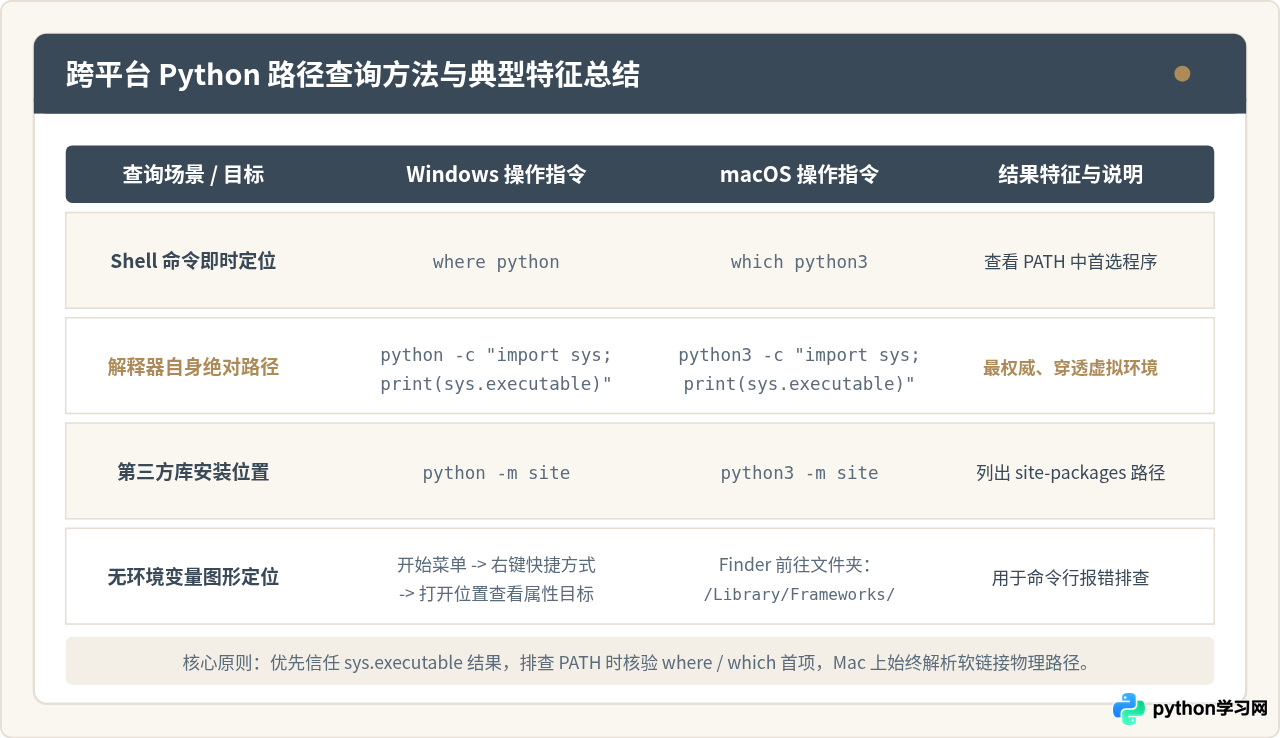
在日常开发中,常有读者遇到“已经查到了 Python 路径,但 pip 安装的库依然提示 ModuleNotFoundError”的问题。这是因为 Python 体系内部存在三个相互独立但又密切相关的路径属性:
- 解释器执行路径(
sys.executable):当前负责解析执行代码的python二进制可执行文件位置。 - 包检索路径列表(
sys.path):Python 在执行import xxx语句时,依序检索模块的文件夹目录数组。 - 第三方库物理安装目录(
site-packages):pip install默认将下载的 wheel 或源码解压放置的位置。
当项目激活了虚拟环境(例如 venv 或 conda)时,sys.executable 会自动切换到当前项目根目录下的 .venv/bin/python(Mac)或 .venv\Scripts\python.exe(Windows),从而与全局环境隔离。通过在当前会话中运行 sys.executable,可以立即验证虚拟环境是否已正确生效。
四、常见异常场景与排查建议
1. Windows 终端返回 WindowsApps 路径且无法运行代码
如果在执行 where python 时仅看到类似 ...\AppData\Local\Microsoft\WindowsApps\python.exe 的结果,而在运行 Python 时直接弹出了微软商店页面,说明系统未安装常规 Python 或未将其加入 PATH。
解决办法:打开 Windows“设置” -> “应用” -> “高级应用设置” -> “应用执行别名”,在列表中将“应用安装程序 (python.exe)”与“应用安装程序 (python3.exe)”两个选项切换为“关”。随后重新下载安装官方 Python 并务必勾选“Add python.exe to PATH”。
2. macOS 终端提示 command not found: python
自 macOS Monterey 12.3 起,苹果从系统中彻底移除了曾经预装的 Python 2。如果在终端中只输入 python,Shell 便会报错。
解决办法:优先使用 python3 命令替代 python。如果习惯直接输入 python,可以在当前用户主目录的配置文件(~/.zshrc)末尾添加别名映射:alias python='python3',保存后执行 source ~/.zshrc 即可恢复使用习惯。
本站声明
本文内容仅供参考,不代表本站观点。转载或引用请注明出处。如发现内容问题,请通过联系我们页面反馈。















