


同一台电脑共存多个Python版本时的环境切换与管理

详细讲解在同一台电脑上共存与管理多个Python版本的实用方案,涵盖Windows/macOS/Linux下的版本定位机制、pyenv与系统启动器使用、虚拟环境隔离以及常见PATH冲突的排查方法。
在同一台电脑上稳定运行多个 Python 版本的核心,是建立“全局解释器独立存放、按需调用启动器、项目环境彻底隔离”的协作链条,而不是试图通过频繁修改系统全局环境变量来让不同版本互相迁就。只要理清操作系统的命令定位逻辑,并配合虚拟环境规范,多个版本便能在互不干扰的前提下长久共存。
一、底层逻辑:操作系统如何找到并执行 Python
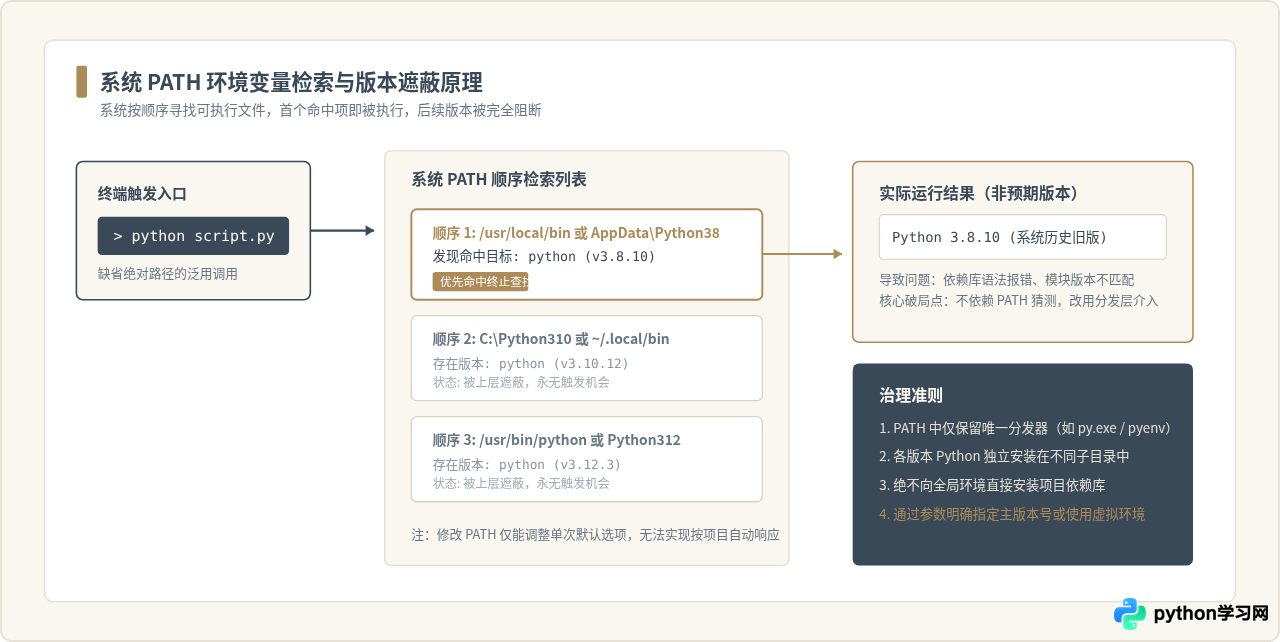
当在终端中直接键入 python 并回车时,操作系统并不会智能感知当前正在进行哪一个项目,它只会严格按照 PATH 环境变量 中登记的目录列表,从上到下逐个查找名为 python(或 Windows 下的 python.exe)的可执行文件。一旦在某个目录中首次匹配成功,系统就会立即将其载入执行,排在更靠后位置的所有其他版本都会被无条件忽略。
这种机制决定了:在系统 PATH 中同时堆砌多个 Python 安装路径是环境混乱的根本源头。比如先安装了 Python 3.8,后安装了 Python 3.12,若 3.8 的路径排在前列,无论后续如何安装新版本,全局命令永远只会指向 3.8。此外,第三方库的全局安装路径 site-packages 会挂载在对应版本的运行目录下,混合使用全局 pip 极易导致包依赖被装入错误的版本空间,甚至引发底层二进制 ABI 冲突。
二、操作平台选择与环境隔离工具矩阵
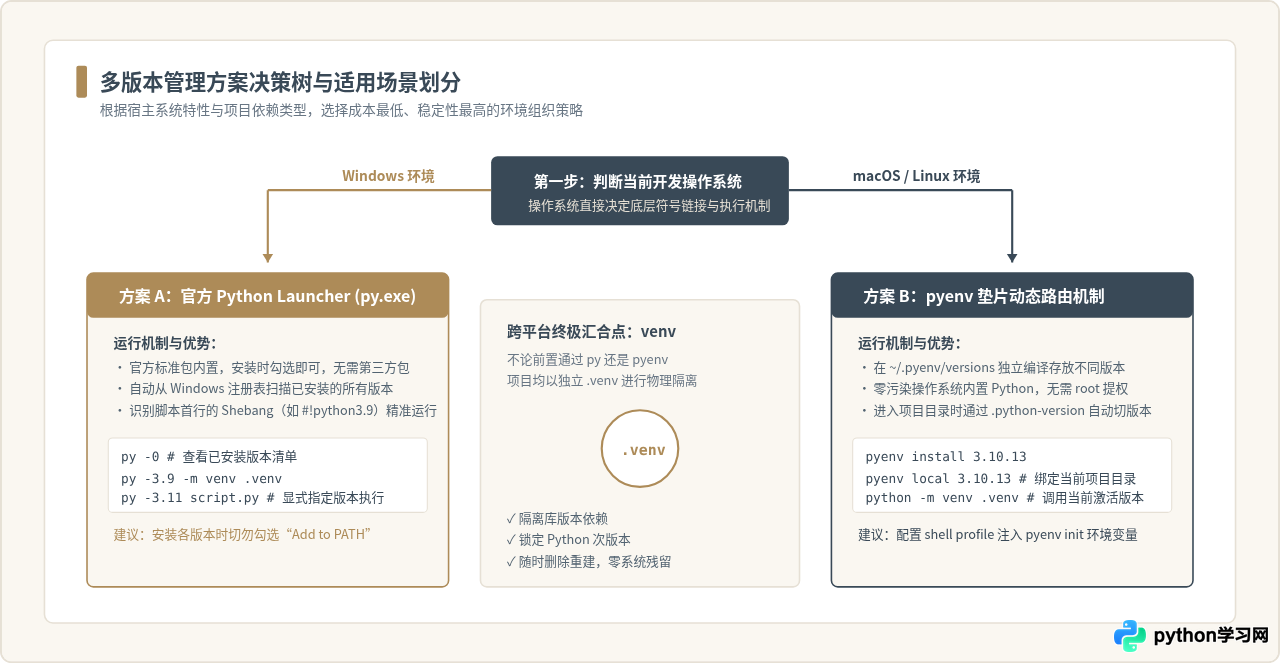
不同操作系统提供了不同的原生生态方案。不需要为所有系统强推相同的配置流程,应根据操作系统特性选择阻力最小的成熟工具:
- Windows 平台(推荐官方自带的 Python Launcher):Windows 安装包自带
py.exe启动器。它会被放置在C:\Windows\System32等始终在系统 PATH 中的位置。py能够读取注册表自动发现所有已安装的 Python 版本,支持通过py -3.9或py -3.11精准调度对应程序。 - macOS / Linux 平台(推荐使用 pyenv):UNIX 类系统的系统自带 Python 常用于维护操作系统基础服务,随意替换可能导致系统工具瘫痪。
pyenv在用户家目录下拦截调用,利用“垫片”(Shims)动态根据目录下的.python-version文件切换当前终端版本,安全且无需 root 权限。 - 数据科学与重度跨语言场景(推荐 Conda / Mamba):当项目依赖诸如特定版本的 CUDA、C/C++ 底层编译器库时,普通的 Python 包管理器难以处理非 Python 依赖,此时可借助 Conda 实现包含底层二进制的完整隔离。
三、核心实操:安装、切换与项目虚拟环境创建
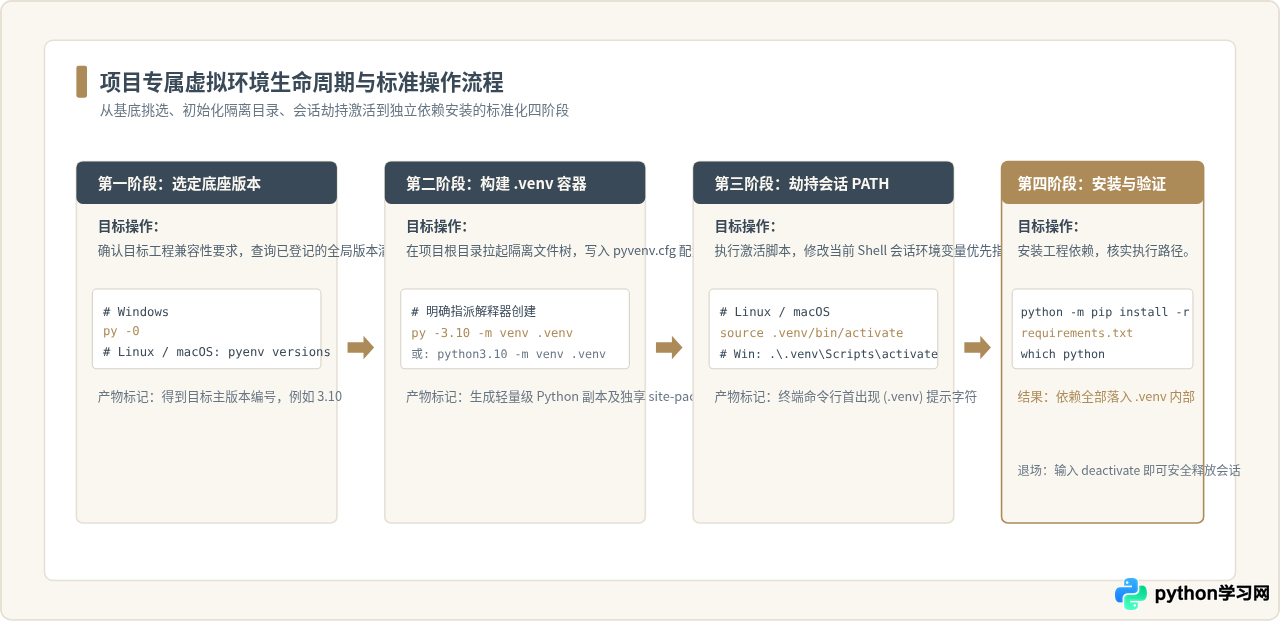
掌握了管理工具后,具体的操作流程应当标准化。无论机器上共存了两个还是十个版本,每一次开启新项目或维护老项目时,都应严格遵循以下步骤:
步骤一:安装目标版本并确认注册信息
在 Windows 上安装新版本时,建议在安装向导中选择自定义安装(Customize installation),为安装路径设置简洁明确的目录名称(例如 C:\Python39、C:\Python311),并取消勾选“Add Python to PATH”,仅保留“Install Python launcher for all users”。完成后在终端输入:
# 示例命令:列出 Windows 注册表中已就绪的所有 Python 版本
py -0

# 终端输出示例:
#  -V:3.11 *        Python 3.11 (64-bit) [默认标记 *]
#  -V:3.9           Python 3.9 (64-bit)
#  -V:3.8           Python 3.8 (64-bit)
在 macOS / Linux 上,使用 pyenv 安装并确认可用版本:
# 示例命令:使用 pyenv 编译安装指定次版本
pyenv install 3.10.13

# 示例命令:查看当前系统中 pyenv 已接管的所有版本
pyenv versions

# 终端输出示例:
# * system (set by /Users/username/.pyenv/version)
#   3.9.18
#   3.10.13
#   3.11.7
步骤二:在项目内创建专属虚拟环境
切忌直接向全局安装任何库。当确定项目需要使用 Python 3.9 时,直接调用对应版本的解释器生成专属于该工程的虚拟环境目录(通常命名为 .venv):
# Windows 环境:调用 py.exe 的 -3.9 参数创建虚拟环境
cd my_project
py -3.9 -m venv .venv

# macOS / Linux 环境:利用 pyenv local 或显式指定二进制路径
cd my_project
pyenv local 3.9.18
python -m venv .venv
步骤三:激活环境并核验有效性
虚拟环境创建完成后,必须通过终端激活脚本。激活的本质,是将当前虚拟环境的 bin 或 Scripts 临时插入到当前终端会话的 PATH 变量首位,使所有 python 和 pip 调用都直接绑定到该项目内部。
# Windows PowerShell 激活命令:
.\.venv\Scripts\Activate.ps1

# macOS / Linux Bash/Zsh 激活命令:
source .venv/bin/activate

# 验证当前激活的 Python 是否为项目预期版本(示例)
python -c "import sys; print(sys.executable); print(sys.version)"
执行上述验证命令后,输出路径必须指向项目根目录下的 .venv 文件夹,输出的版本号也必须与此前指定的版本完全一致。至此,无论全局环境如何变动,该项目都已牢牢锚定在所选的 Python 版本中。
四、常见问题排查与避坑指南
在日常多版本切换过程中,读者最容易遇到以下三类典型故障,可依照对应的排查逻辑逐一解决:
1. 为什么已激活虚拟环境,执行 pip install 仍报错权限不足?
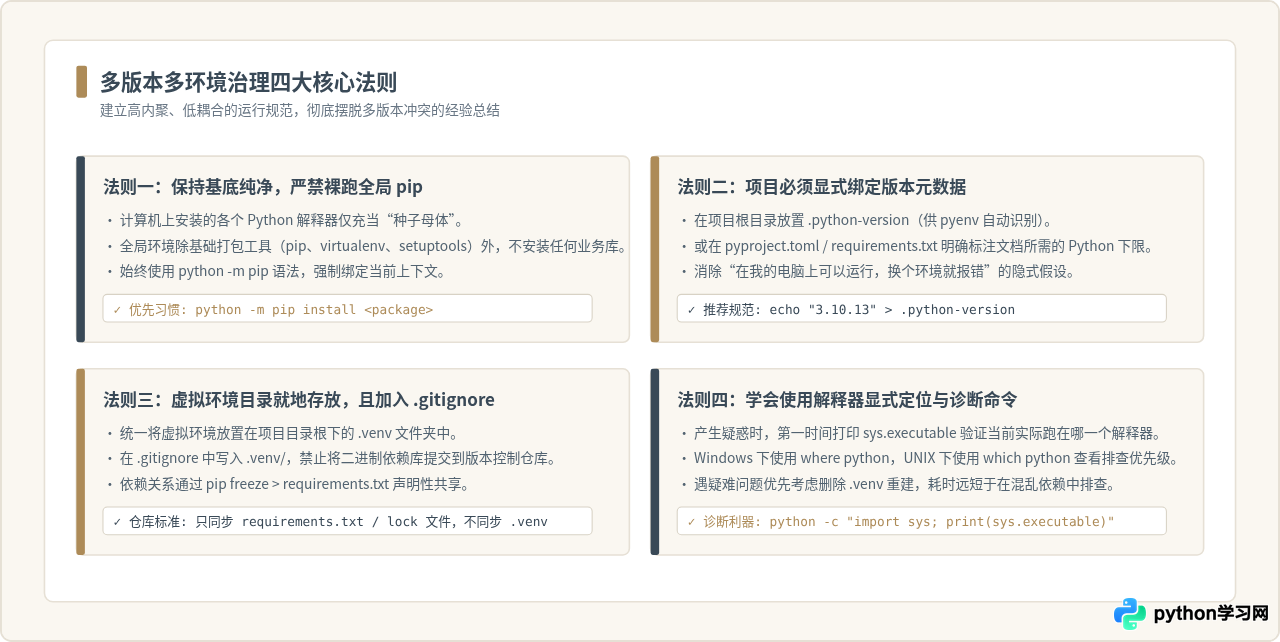
这一现象通常是因为在命令行中直接输入了裸命令 pip,而当前终端的 PATH 没有正确劫持 pip 别名,导致实际被调用的是系统根目录的 pip。通用防御原则:在任何时候都坚持使用 python -m pip install <package>。通过明确指定 python 引导 pip 模块,可以 100% 确保第三方库被安装到当前 python 所对应的虚拟环境目录内,彻底避免权限被拒或装入全局的隐患。
2. VS Code 或 PyCharm 为什么频繁“选错”Python 版本?
现代化编辑器(IDE)往往具有多级解释器查找机制。若在项目中未做显式配置,IDE 会默认选取其缓存中最常使用的全局解释器,从而导致代码提示报红、找不到刚安装的库。解决方法十分明确:
- 在 VS Code 中,按
Ctrl+Shift+P(macOS 为Cmd+Shift+P),输入Python: Select Interpreter,不要选择全局列表中的 Python 项,而是点击 Enter interpreter path...,手动浏览并选择当前工程下的.venv/Scripts/python.exe(或 macOS 下的.venv/bin/python)。 - 这样会在项目根目录下的
.vscode/settings.json自动写入"python.defaultInterpreterPath": "${workspaceFolder}/.venv",保证所有团队成员打开项目时均自动绑定统一版本。
3. 移动项目目录后虚拟环境无法启动
Python 原生的 venv 在创建时,会将当前解释器的绝对路径硬编码到 pyvenv.cfg 以及 activate 脚本中。如果将项目重命名或移动到其他磁盘路径,虚拟环境往往会失效并报错“No such file or directory”。遇到这种情况无需恐慌:虚拟环境本身只包含配置与已下载的包,直接删除 .venv 文件夹,重新执行创建命令并重新 pip install -r requirements.txt 即可,绝不影响项目代码本身。
五、总结:建立长治久安的多版本工作流
同一台电脑共存多个 Python 版本从来不是洪水猛兽。只要摆脱“所有东西都扔进全局系统环境变量”的早期习惯,确立“底层装多个解释器、中间层靠 py/pyenv 按需调度、顶层项目完全依托虚拟环境”的三层架构,就能在本地机器上从容地同时开发维护不同历史阶段、不同依赖要求的任何 Python 项目。
本站声明
本文内容仅供参考,不代表本站观点。转载或引用请注明出处。如发现内容问题,请通过联系我们页面反馈。















