


Python 3 环境搭建与包管理:venv 虚拟环境和 pip 使用指南

系统讲解 Python 3 环境搭建与现代包管理方法,涵盖 venv 虚拟环境隔离原理、创建激活全流程、pip 核心命令与国内镜像加速、依赖清单固化及常见问题排查。
venv 模块与标配包管理工具 pip,从底层隔离机制、标准生命周期操作、网络下载镜像配置到依赖清单锁式交付,提供一套符合工程规范的实操方案,彻底解决多项目依赖冲突与全局污染问题。
一、理解环境隔离:为什么必须使用 venv
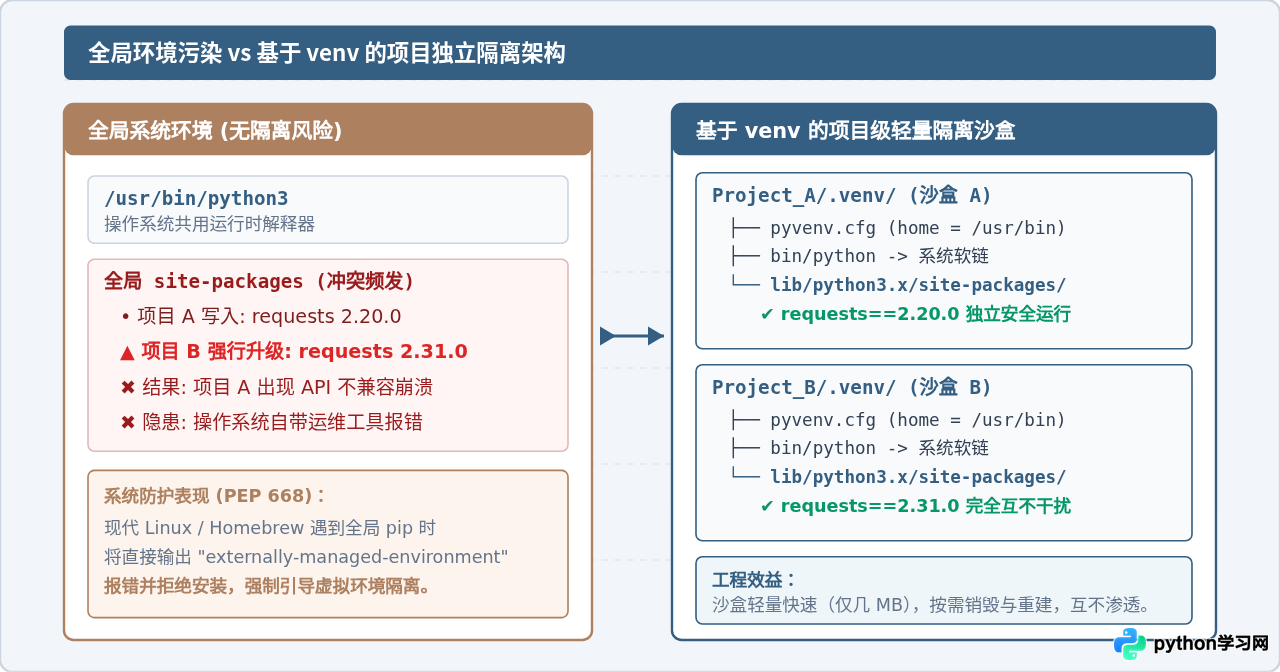
在初学 Python 时,很多人习惯直接在终端执行 pip install package_name。这种方式会将第三方依赖包直接写入操作系统的全局 site-packages 目录中。当系统内同时存在多个项目时,这种做法极易引发严重问题:
- 依赖版本直接冲突:项目 A 基于早期框架编写,指定需要
requests==2.20.0;而项目 B 依赖最新特性,需要requests==2.31.0。全局安装下只能保留一个版本,升级其中一个往往导致另一个项目崩溃。 - 破坏操作系统底层工具:在 macOS 和主流 Linux 发行版(如 Ubuntu、Fedora)中,许多系统运维工具与图形组件本身就是用 Python 编写的。向系统全局环境注入第三方包可能覆盖系统自带模块,造成操作系统级别组件失效。现代 Linux 发行版甚至直接引入了 PEP 668 规范,强行拦截在系统环境中的常规 pip 安装行为。
- 无法准确复现部署:当代码需要交付至测试机、容器或云服务器时,全局环境混杂了数十个甚至上百个无关包,开发者很难理清当前项目到底依赖了哪些具体包与版本。
Python 3 自带的 venv 模块正是为了化解这一困境而设计。它能在指定路径下创建一个轻量级的隔离运行沙箱。虚拟环境并不完整复制庞大的标准库,而是通过配置文件和符号链接指向全局的 Python 运行时,同时拥有一份专属于当前项目的独立 site-packages 目录与环境变量配置。
二、venv 虚拟环境标准操作流程
掌握 venv 的完整生命周期只需牢记四个关键环节:创建环境、激活环境、验证状态以及退出环境。
1. 创建虚拟环境
打开终端,先进入项目的根目录,然后执行内置模块调用命令。推荐统一将虚拟环境命名为 .venv,这样以点开头的名称会被大部分文件浏览器默认隐藏,且现代主流编辑器(如 VS Code、PyCharm)能自动识别并建议关联:
# 进入你的工作项目目录
cd ~/projects/my_project

# 使用当前系统的 Python 3 调用 venv 模块,在当前目录下生成 .venv 文件夹
python3 -m venv .venv
在 Windows 系统下,如果安装了官方 Python Launcher,命令可以直接使用 py -3 -m venv .venv,或者使用 python -m venv .venv。
命令执行完毕后,当前目录下会生成一个名为 .venv 的文件夹。其内部包含三个关键部分:
pyvenv.cfg:纯文本配置文件,记录了底层的母体 Python 解释器路径。bin/(Windows 下为Scripts/):存放用于激活环境的 shell 脚本,以及指向真实 python、pip 的符号链接或启动桩文件。lib/python3.x/site-packages/(Windows 下为Lib/site-packages/):当前环境专属的第三方模块存放目录。
2. 激活虚拟环境
创建环境并不会自动生效,必须通过“激活(activate)”脚本来调整当前终端会话的环境变量。针对不同的操作系统与 Shell,激活命令有所差异:
| 操作系统 | 使用的 Shell / 终端环境 | 激活命令 |
|---|---|---|
| macOS / Linux | Bash / Zsh (默认终端) | source .venv/bin/activate |
| macOS / Linux | Fish | source .venv/bin/activate.fish |
| Windows | PowerShell | .venv\Scripts\Activate.ps1 |
| Windows | Command Prompt (cmd.exe) | .venv\Scripts\activate.bat |
| Windows | Git Bash | source .venv/Scripts/activate |
激活成功后,终端命令行提示符最前端会出现括号包裹的环境名,例如:
(.venv) user@machine:~/projects/my_project$ 3. 验证隔离状态
不要仅凭提示符判断环境是否真正生效。建议执行路径查询命令,确认当前调用的 python 与 pip 已经指向了 .venv 目录内部:
# Linux / macOS 验证命令
which python
which pip

# Windows 验证命令
where python
where pip/Users/user/projects/my_project/.venv/bin/python
/Users/user/projects/my_project/.venv/bin/pip
你还可以进入交互模式,查看 sys.prefix 与 sys.base_prefix 的差异:
python3 -c "import sys; print('当前运行前缀:', sys.prefix); print('基础母体前缀:', sys.base_prefix)"当前运行前缀: /Users/user/projects/my_project/.venv
基础母体前缀: /Library/Frameworks/Python.framework/Versions/3.11
当 sys.prefix 显式指向项目内部的 .venv 路径,且两者不相等时,表明虚拟环境已完全接管后续的执行与包安装过程。
4. 退出虚拟环境
当开发任务结束或需要切换到其他项目时,只需在终端中直接输入 deactivate 命令即可安全还原环境变量,提示符前面的 (.venv) 标记也会随即消失:
deactivate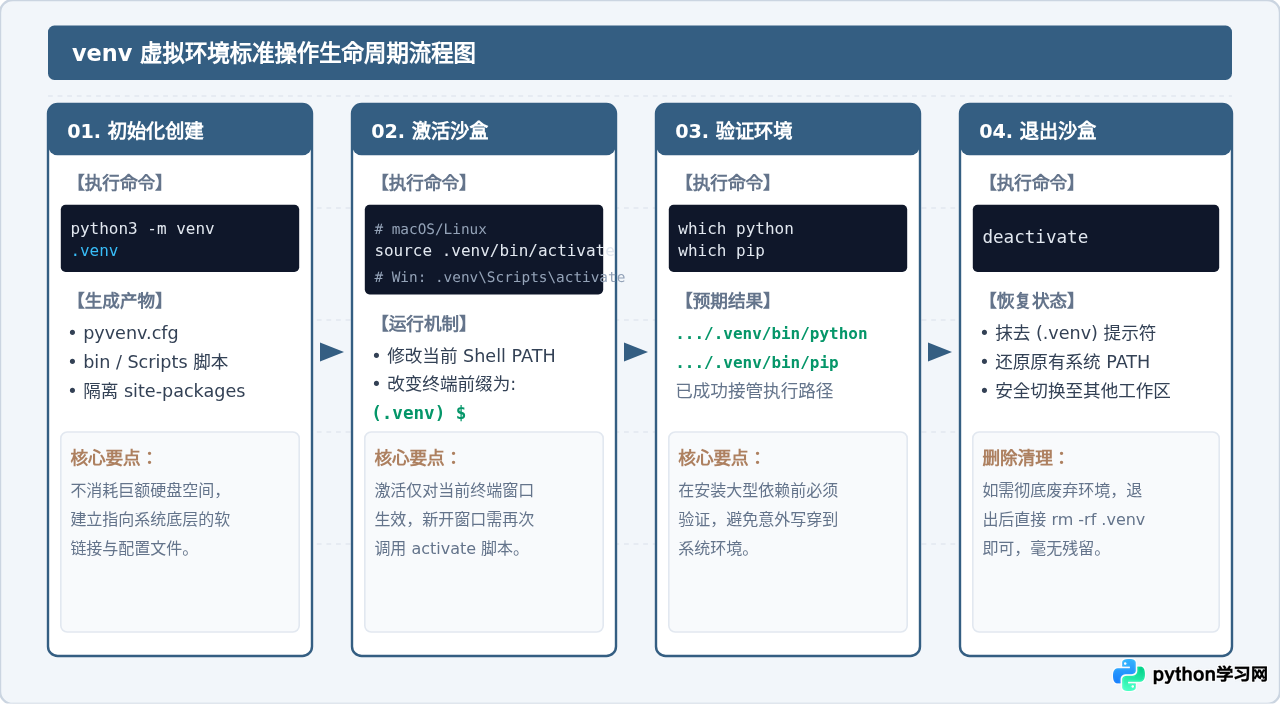
三、pip 核心包管理操作与国内镜像加速
在激活的虚拟环境中,pip 是安装、更新、查询和卸载第三方库的主力工具。掌握规范的命令语法与版本控制约束,能够显著降低依赖冲突的概率。
1. 常用管理命令与版本精确控制
在安装依赖时,如果不指定版本号,pip 会默认拉取该库在索引源上的最新稳定版本。但在实际生产和团队开发中,通常需要明确约束版本:
# 1. 安装指定包的最新稳定版
pip install requests

# 2. 精确指定版本号(强烈建议生产使用)
pip install requests==2.31.0

# 3. 兼容性版本约束(允许 2.31 范围内的修补版本,不跨主版本)
pip install "requests~=2.31.0"

# 4. 指定最低与最高版本区间
pip install "urllib3>=1.26.0,<2.0.0"

# 5. 卸载依赖包(添加 -y 可跳过交互式二次确认)
pip uninstall requests -y

# 6. 查看当前环境所有已安装包及版本
pip list

# 7. 查看某个包的详细元信息(安装位置、依赖关系等)
pip show requestsName: requests
Version: 2.31.0
Summary: Python HTTP for Humans.
Home-page: https://requests.readthedocs.io
Author: Kenneth Reitz
License: Apache 2.0
Location: /Users/user/projects/my_project/.venv/lib/python3.11/site-packages
Requires: certifi, charset-normalizer, idna, urllib3
Required-by: 2. 配置国内镜像源解决网络下载缓慢
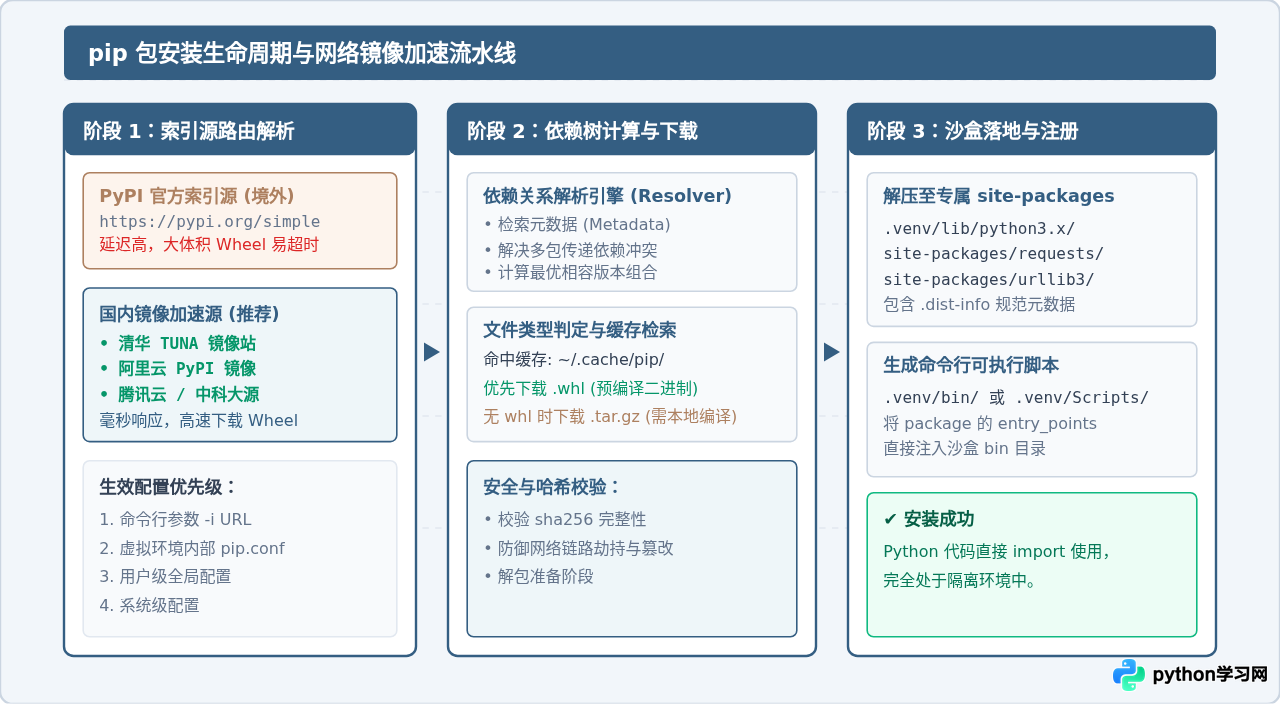
pip 默认从官方源 pypi.org 下载软件包。由于服务器位于境外,国内网络环境下经常会出现下载超时(ReadTimeoutError)或速率极慢的问题。国内各大高校与科技公司提供了同步镜像,能够提供全速下载体验。
| 镜像服务提供方 | 镜像源地址 (Index URL) | 特点 |
|---|---|---|
| 清华大学 TUNA 镜像站 | https://pypi.tuna.tsinghua.edu.cn/simple |
教育网与公网访问稳定,同步更新极其迅速 |
| 阿里云镜像站 | https://mirrors.aliyun.com/pypi/simple/ |
全国 CDN 节点覆盖广泛,适合云服务器构建 |
| 中国科学技术大学 (USTC) | https://pypi.mirrors.ustc.edu.cn/simple/ |
学术机构源,带宽充裕 |
| 腾讯云镜像站 | https://mirrors.cloud.tencent.com/pypi/simple/ |
在腾讯云内外网访问体验极佳 |
配置镜像源主要有两种方式:
方式一:单次安装临时指定(无需写入配置)
# 通过 -i 参数指定源
pip install pandas -i https://pypi.tuna.tsinghua.edu.cn/simple
方式二:全局永久配置(强烈推荐,一劳永逸)
无需手动查找编辑 pip.conf 或 pip.ini 文件的物理存储位置,直接使用 pip 原生配置命令即可安全写入:
# 写入全局镜像源配置
pip config set global.index-url https://pypi.tuna.tsinghua.edu.cn/simple

# 验证当前配置生效状态
pip config listglobal.index-url='https://pypi.tuna.tsinghua.edu.cn/simple'
当终端提示 A new release of pip is available 时,建议使用 python -m pip install --upgrade pip 进行升级,而不是直接运行 pip install --upgrade pip。在 Windows 操作系统中,直接运行 pip 会因为可执行文件被系统进程占用而导致升级中断报错,使用 python -m pip 则能安全替换文件。
四、团队协作与环境迁移:requirements.txt 依赖固化
在实际项目交付、CI/CD 持续集成或多人协同开发时,绝不能将庞大的 .venv 文件夹打包传输或推送到 Git 代码仓库。正确的工程实践是仅同步一份精确的依赖清单文件——requirements.txt。
1. 依赖导出的标准方法与注意事项
在激活的虚拟环境中,可以使用 pip freeze 命令将当前沙盒内所有已安装包及其精确版本号导出为清单文件:
# 导出当前虚拟环境的所有依赖及精确版本号
pip freeze > requirements.txtcertifi==2023.7.22
charset-normalizer==3.2.0
idna==3.4
requests==2.31.0
urllib3==2.0.4
如果在未激活虚拟环境(即全局系统环境)下执行 pip freeze,它会把你电脑上安装过的所有杂乱模块全部一股脑输出到文件中,这不仅会严重污染项目依赖清单,还可能包含平台专属的驱动库,导致同事在其他操作系统(如从 Windows 搬到 Linux)还原时发生大面积报错。务必在对应的 .venv 激活后执行。
2. 一键还原与部署安装
当同事克隆了你的代码仓,或者你在服务器部署代码时,只需执行以下标准“三步法”,即可在几秒钟内完全复刻出一致的运行环境:
# 1. 创建全新的空白虚拟环境
python3 -m venv .venv

# 2. 激活虚拟环境
source .venv/bin/activate  # Windows 为 .venv\Scripts\activate

# 3. 根据依赖清单一键批量安装
pip install -r requirements.txt
3. Git 忽略规则配置(.gitignore)
为了杜绝将本地虚拟环境意外上传到代码仓库,必须在项目根目录下的 .gitignore 文件中加入以下标准过滤规则:
# 忽略 Python 虚拟环境目录
.venv/
venv/
ENV/
env/

# 忽略字节码缓存与构建临时文件
__pycache__/
*.py[cod]
*$py.class
*.egg-info/
dist/
build/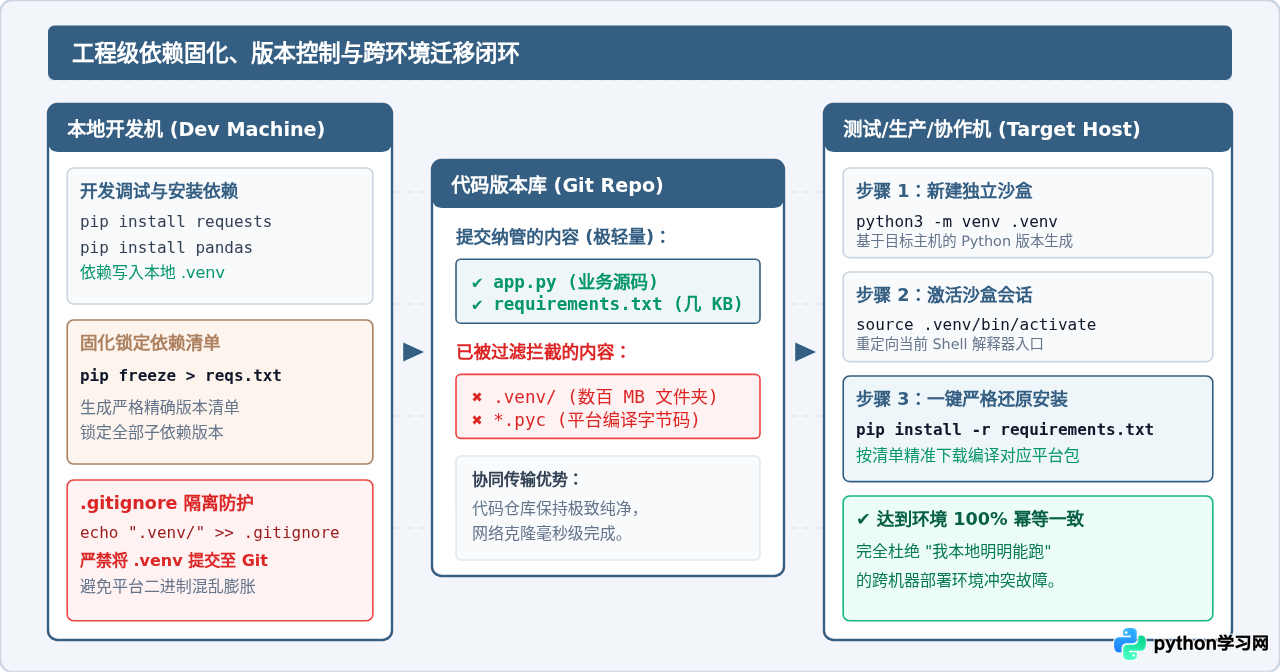
五、常见问题排查与避坑指南
在实际使用 venv 与 pip 的过程中,开发者常会遇到以下典型问题,可按对应策略快速排查解决:
1. Windows PowerShell 提示无法加载脚本(执行策略受限)
在 Windows PowerShell 中初次运行 .venv\Scripts\Activate.ps1 时,常会出现如下错误:
File ...\Activate.ps1 cannot be loaded because running scripts is disabled on this system.
原因解释:Windows 默认将 PowerShell 的脚本执行策略设定为 Restricted,禁止运行任何未签名脚本。
解决方法:以管理员身份启动 PowerShell,或在当前终端执行以下命令将策略调整为允许本地脚本运行:
# 仅放宽当前用户的执行权限,安全且无需全局管理员
Set-ExecutionPolicy -ExecutionPolicy RemoteSigned -Scope CurrentUser
2. Ubuntu / Debian 系统提示缺少 python3-venv 模块
在部分极简版 Linux 发行版(如 Ubuntu Server、Docker 官方纯净镜像)中运行 python3 -m venv .venv 时,会报错提示:
The virtual environment was not created successfully because ensurepip is not available.
On Debian/Ubuntu systems, you need to install the python3-venv package.
原因解释:Debian 系列发行版为了实现模块极致拆分,默认将 venv 拆解为了单独的系统软件包。
解决方法:通过系统的 apt 包管理器补齐对应版本的 venv 模块即可:
sudo apt update
sudo apt install python3-venv python3-pip -y
3. 已经激活了虚拟环境,pip 却依然安装到全局
如果在提示符已有 (.venv) 的情况下,执行 pip list 依然看不到刚装的包,或者发现包被写到了系统的全局路径中:
原因排查:很多时候是因为系统 PATH 缓存机制、或者是当前终端中使用了 pip3 / 全局别名(alias)直接绑定了固定路径。
解决方法:统一通过当前解释器直接调用 pip 模块,这是最稳妥、绝不发生偏离的执行方式:
# 始终通过当前环境的 python 解释器调用 pip 模块
python -m pip install package_name
这种显式调用方式能 100% 保证当前使用的 pip 与正在运行的 python 来自同一个 .venv 目录,彻底杜绝环境错位。
4. requirements.txt 中意外出现了 file:/// 或 @ 本地路径
如果使用某些打包工具后,pip freeze 输出的内容包含类似 package @ file:///... 的本地绝对路径,会导致其他人在安装时报错找不到本地文件。
解决方法:导出时附加 --exclude-editable 参数,或者使用更现代的依赖锁定工具(如 pip-tools 的 pip-compile)进行精准分层管理。
本站声明
本文内容仅供参考,不代表本站观点。转载或引用请注明出处。如发现内容问题,请通过联系我们页面反馈。















