


Python导入pandas报错ModuleNotFoundError的解决方法

全面解析Python导入pandas时提示ModuleNotFoundError: No module named 'pandas'的根本原因,提供精准安装、多Python版本排查、虚拟环境以及VS Code/PyCharm/Jupyter解释器配置的完整解决方案。
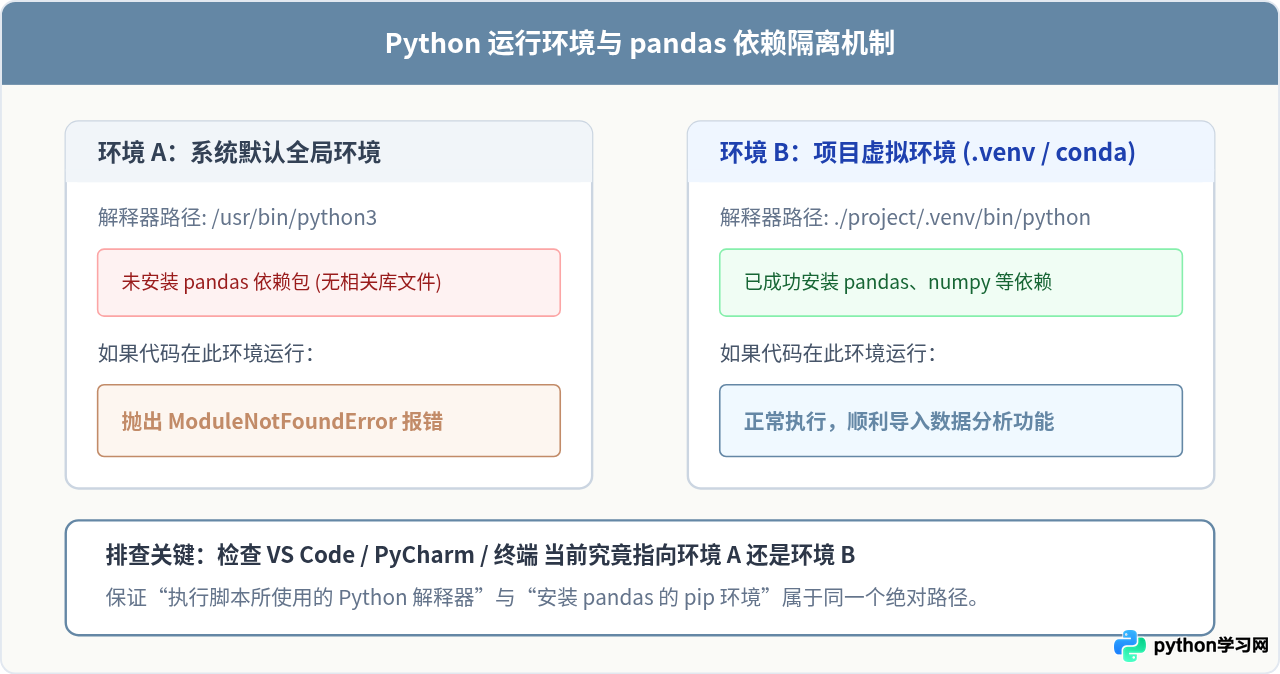
在 Python 代码中执行 import pandas as pd 时遇到 ModuleNotFoundError: No module named 'pandas',本质原因只有两类:一是当前执行代码的 Python 环境中确实未安装 pandas;二是机器上安装了多个 Python 环境,你安装 pandas 的位置与当前编辑器或终端实际调用的 Python 解释器不一致。解决的核心路径非常明确:定位当前正在运行的 Python 解释器绝对路径,使用与其绑定的 pip 工具完成安装,并在代码编辑器中正确关联该环境。
一、报错现象与背后原因拆解
在终端或开发工具中运行 Python 脚本时,如果出现如下错误回溯信息,表明解释器在当前环境的模块搜索路径(sys.path)中未找到名为 pandas 的包文件夹或入口文件:
Traceback (most recent call last):
  File "main.py", line 1, in <module>
    import pandas as pd
ModuleNotFoundError: No module named 'pandas'
许多初学者困惑的地方在于:“我明明在黑窗口输入过 pip install pandas 并且显示成功了,为什么运行还是报错?”这通常是因为现代操作系统上普遍共存多个 Python 解释器。例如 macOS/Linux 默认自带系统 Python,用户又自行下载了官方 Python 安装包、安装了 Anaconda 或在项目中创建了 .venv 虚拟环境。直接在终端执行全局的 pip,安装的目标往往落在默认的全局环境,而运行脚本的开发工具(如 VS Code 或 PyCharm)使用的却是另一个隔离环境。
二、标准解决步骤:排查与针对性安装
为了精准解决报错,请按照以下三个步骤依序处理,避免盲目输入各种安装指令导致多个环境进一步混乱。
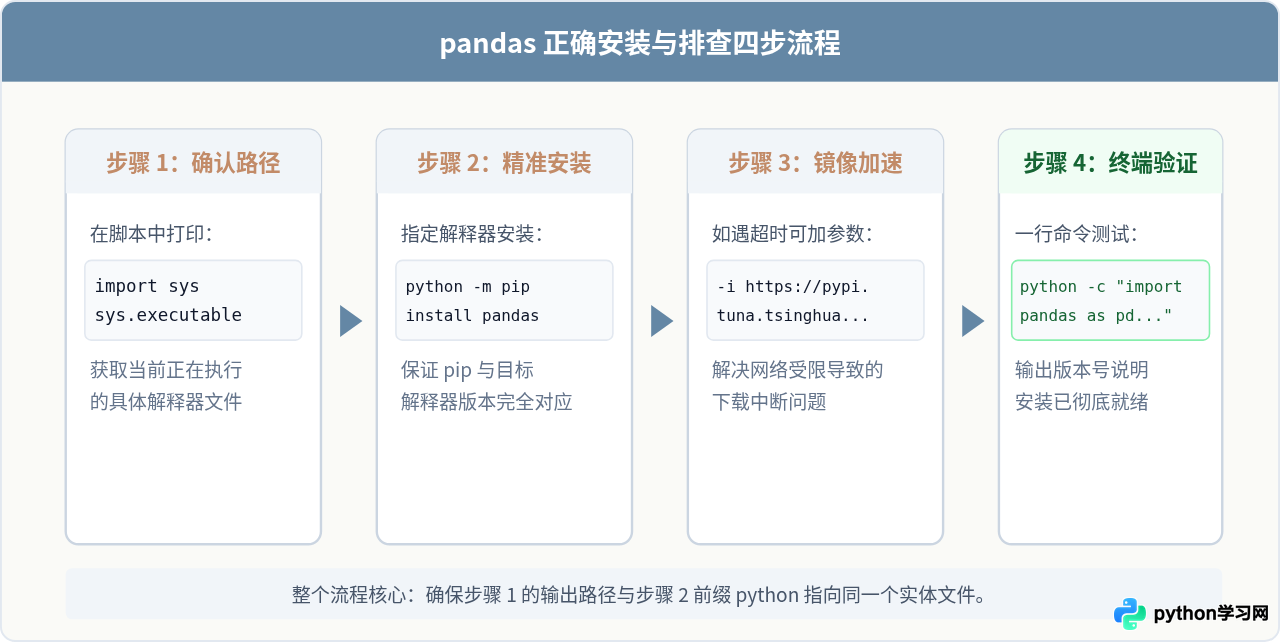
步骤 1:确认当前实际调用的 Python 解释器
先查明当前抛出报错的环境到底是哪一个 Python 文件。在报错的项目目录下新建一个临时的 check_env.py 文件,或者直接在运行脚本开头加入以下两行:
import sys
print("当前运行的 Python 路径:", sys.executable)
运行该脚本,终端将输出具体的可执行文件路径。示例输出如下:
当前运行的 Python 路径: /usr/local/bin/python3.11记下这个绝对路径,它就是我们下一步安装 pandas 的唯一定位目标。
步骤 2:使用明确绑定的 pip 进行安装
许多用户习惯直接输入 pip install pandas,但这极易因为环境变量 PATH 中 pip 优先级问题,导致装到了其他版本的 Python 目录下。最规范且不易出错的做法是使用 python -m pip,通过具体的 Python 命令来调用其所属的 pip:
# 针对刚才查出的 Python 解释器直接调用对应模块进行安装
python -m pip install pandas

# 如果系统同时存在 python2/python3,推荐明确使用 python3
python3 -m pip install pandas
如果网络连接较慢或下载超时,可以使用国内优质镜像源加速下载(例如清华大学开源软件镜像站):
python -m pip install pandas -i https://pypi.tuna.tsinghua.edu.cn/simple注意:如果当前终端提示 Permission denied 权限不足,切勿在没有虚拟环境的情况下滥用 sudo pip,推荐加上 --user 参数安装至用户本地目录:python -m pip install --user pandas。
步骤 3:直接命令行验证
安装完成后,无需打开复杂的业务工程,先在当前终端命令行快速验证 pandas 是否能正常导入并输出版本:
python -c "import pandas as pd; print('pandas 版本:', pd.__version__)"如果能正常输出版本号(如 pandas 版本: 2.2.2),则表明在命令行环境下 pandas 已经完好就绪。
三、主流开发工具(IDE)中的环境对齐
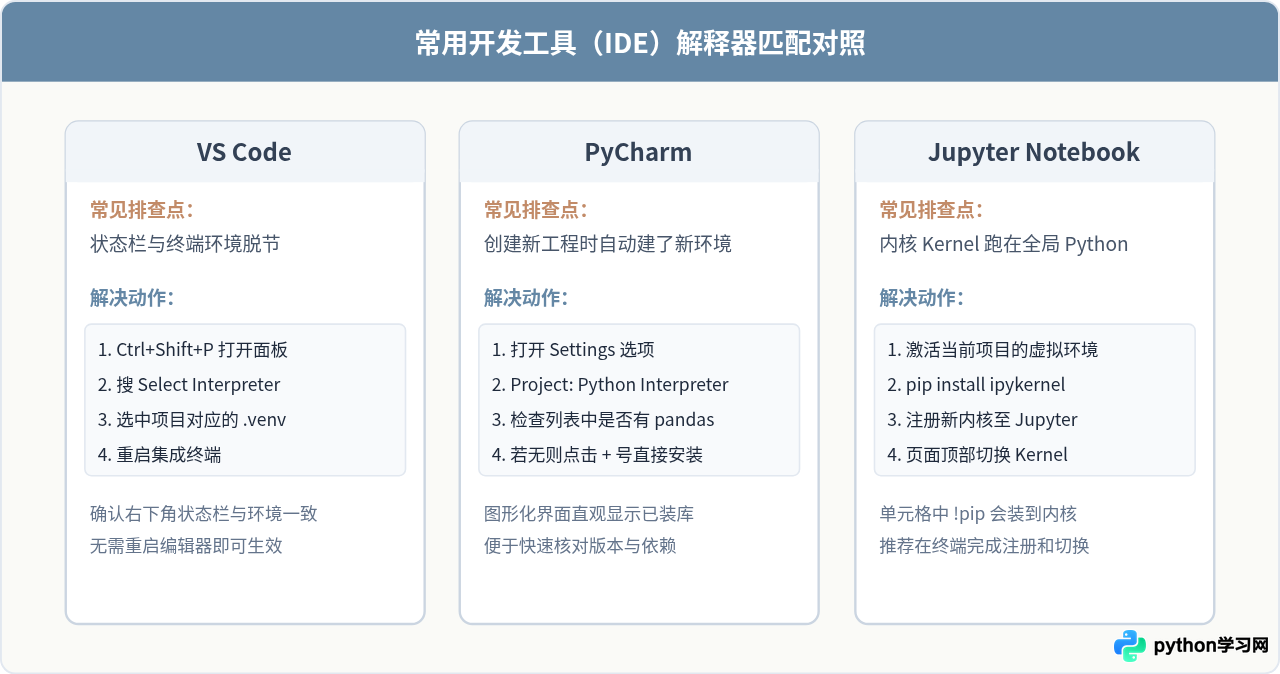
如果在终端能成功运行 import pandas,但是在 VS Code、PyCharm 或 Jupyter 中运行脚本依然报 ModuleNotFoundError,说明 IDE 使用了与终端不同的解释器内核。请根据使用的工具分别对照设置:
1. Visual Studio Code 配置
- 按下快捷键
Ctrl+Shift+P(macOS 为Cmd+Shift+P)打开命令面板。 - 输入并选择 Python: Select Interpreter(选择解释器)。
- 在下拉列表中,找到包含
('venv': venv)或与你在步骤 1 中查出的路径一致的选项。 - 选择后,检查 VS Code 底部状态栏右下角显示的 Python 版本与环境名称是否已更新。
2. PyCharm 配置
- 打开菜单栏
File->Settings(macOS 为PyCharm->Preferences/Settings)。 - 在左侧导航栏找到 Project: [你的项目名] -> Python Interpreter。
- 查看顶部的 Python Interpreter 下拉框,确认当前选中的是项目的虚拟环境还是系统全局环境。
- 如果列表中没有 pandas,点击齿轮图标选择 Add...,指向之前安装了 pandas 的解释器路径,或直接在此界面的包列表中点击
+号搜索pandas安装。
3. Jupyter Notebook / JupyterLab
Jupyter 运行代码依赖“内核(Kernel)”。如果在 Jupyter 中报该错误,通常是因为默认内核关联的是全局基础环境,而 pandas 装在独立的虚拟环境里。解决方法是在该虚拟环境中注册内核:
# 先激活你的虚拟环境,然后安装 ipykernel
python -m pip install ipykernel

# 将该环境添加为 Jupyter 的内核选项
python -m ipykernel install --user --name myenv --display-name "Python (myenv)"
重启 Jupyter 后,在页面右上角或 Kernel -> Change Kernel 菜单中切换为新创建的内核即可。
四、其他特殊场景的补充处理
1. Conda 环境下的处理
如果使用的是 Anaconda 或 Miniconda,推荐使用 conda 命令行工具管理包:
# 激活你的目标环境
conda activate myenv

# 使用 conda 安装 pandas
conda install pandas
Conda 会自动解决二进制依赖包(如 MKL、BLAS 等底层计算库),能减少很多由于编译缺失导致的次生报错。
2. 脚本命名冲突排查
还有一个非常典型且容易被忽略的低级错误:脚本文件名或目录名被命名为 pandas.py。当 Python 执行 import pandas 时,首先会在当前工作目录下寻找同名文件,如果目录下存在 pandas.py,Python 会将这个空文件或脚本自身当作 pandas 库导入,从而导致 AttributeError 或在子模块导入时出现 ModuleNotFoundError。请检查项目文件夹,确保自己的脚本或上级目录不与官方库重名。
五、快速决策导图与排查总结
面对 ModuleNotFoundError: No module named 'pandas',可以通过下方的排查决策逻辑进行快速定位并解决:
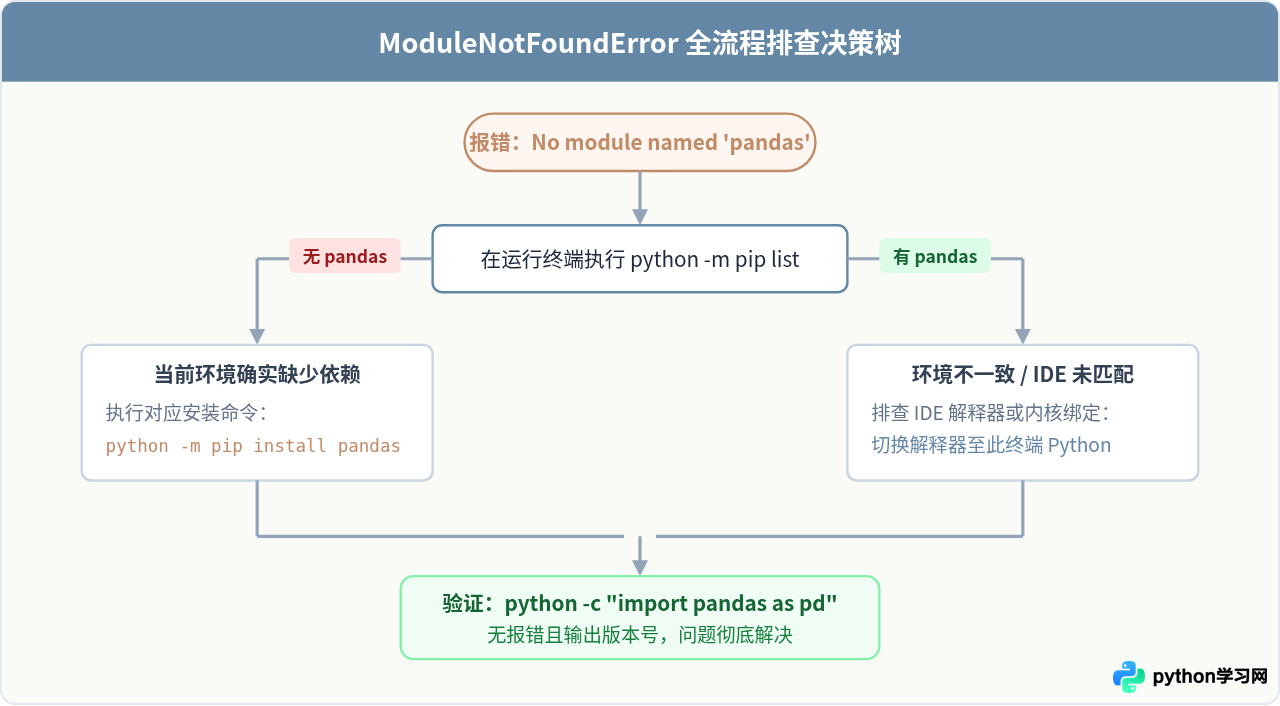
总结来说,面对 ModuleNotFoundError: No module named 'pandas' 报错无需反复重装 Python。只要养成使用 python -m pip install pandas 的规范习惯,并在编辑器中明确检查 sys.executable 所指向的解释器是否与安装环境保持一致,即可稳定解决这一问题。
本站声明
本文内容仅供参考,不代表本站观点。转载或引用请注明出处。如发现内容问题,请通过联系我们页面反馈。















