


Python 3安装后提示'不是内部或外部命令'怎么办?

详细讲解Windows安装Python 3后提示'不是内部或外部命令'的原因与完整解决方法,提供安装包自动修改与手动配置系统环境变量PATH的图文指南及排查步骤。
在 Windows 系统中安装完成 Python 3 后,如果在命令提示符(CMD)或终端中输入 python,系统返回提示:“'python' 不是内部或外部命令,也不是可运行的程序或批处理文件”,这并不代表软件损坏或安装失败。该报错的根本原因在于 Windows 的系统环境变量 PATH 中尚未登记 Python 的安装目录,导致操作系统在收到指令后无法找到可执行程序 python.exe。解决此问题只需将安装路径正确添加进 PATH 环境变量中,或通过安装包自动补齐配置。
一、为什么系统会提示“不是内部或外部命令”?
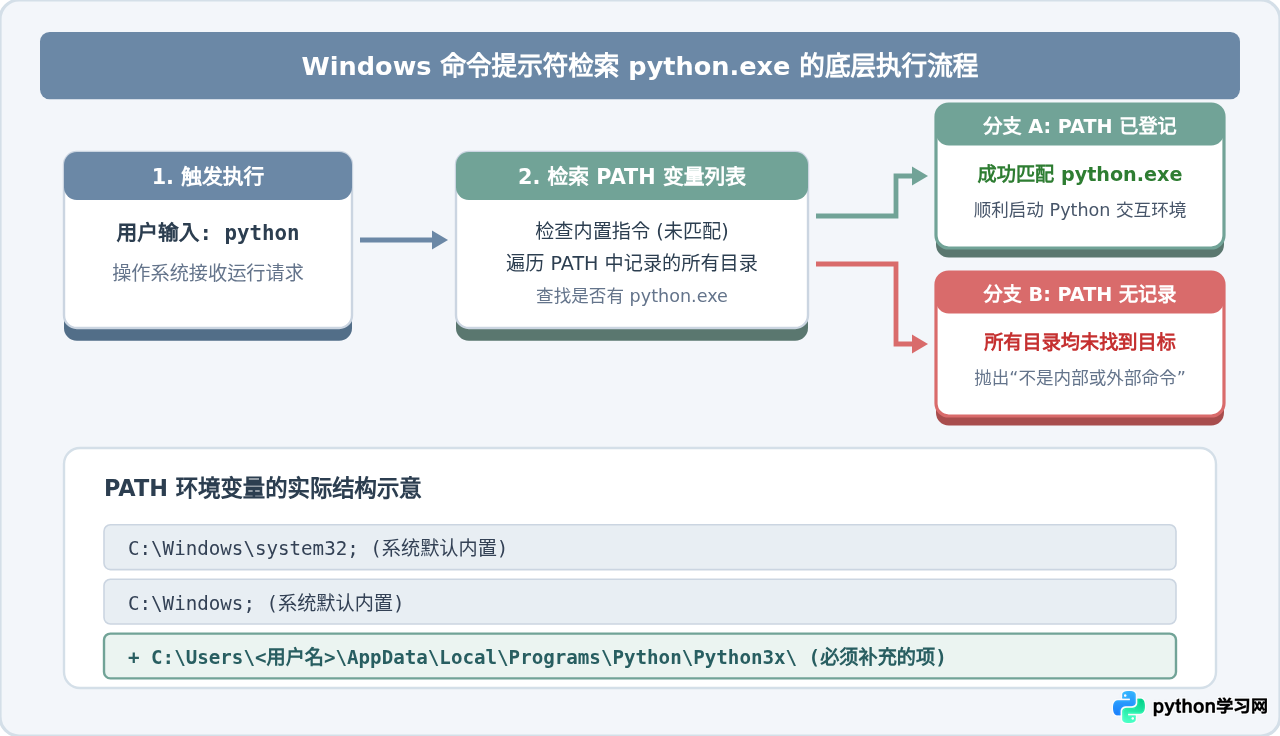
了解报错原因有助于避免后续再次遇到类似的命令识别问题。在 Windows 系统中,命令提示符执行指令遵循一套固定的查找顺序:
- 内置命令检查:例如
cd、dir、cls等,这些指令直接硬编码在cmd.exe核心内,随时可以直接运行。 - 当前目录查找:如果输入的不是内置命令,系统会首先查看当前光标所在的文件夹下是否存在同名的
.exe、.bat或.cmd文件。 - 环境变量 PATH 检索:若当前目录没有该文件,系统就会顺序遍历环境变量
PATH中所记录的每一个文件夹路径。只要在任意一个文件夹内找到了python.exe,系统便立即载入运行;反之,若翻遍了所有已登记的文件夹仍未找到,就会抛出“不是内部或外部命令”的提示。
官方 Python 安装包在默认初始状态下,出于安全和多版本共存的考量,并没有强制勾选“自动添加环境变量”选项。许多初学者在安装过程中直接点击了“Install Now”,跳过了这一关键设置,便导致了该报错的产生。
二、解决方法一:使用官方安装包修改配置(推荐)
如果刚下载的 Python 安装程序(例如 python-3.x.x-amd64.exe)还在“下载”文件夹中,或者可以重新下载对应的安装包,使用安装程序自带的“Modify”(修改)功能是最稳妥、快捷的修复方案。该方式会自动识别当前系统的准确安装路径并安全写入变量,无需手动敲击复杂的长路径。
详细操作步骤:
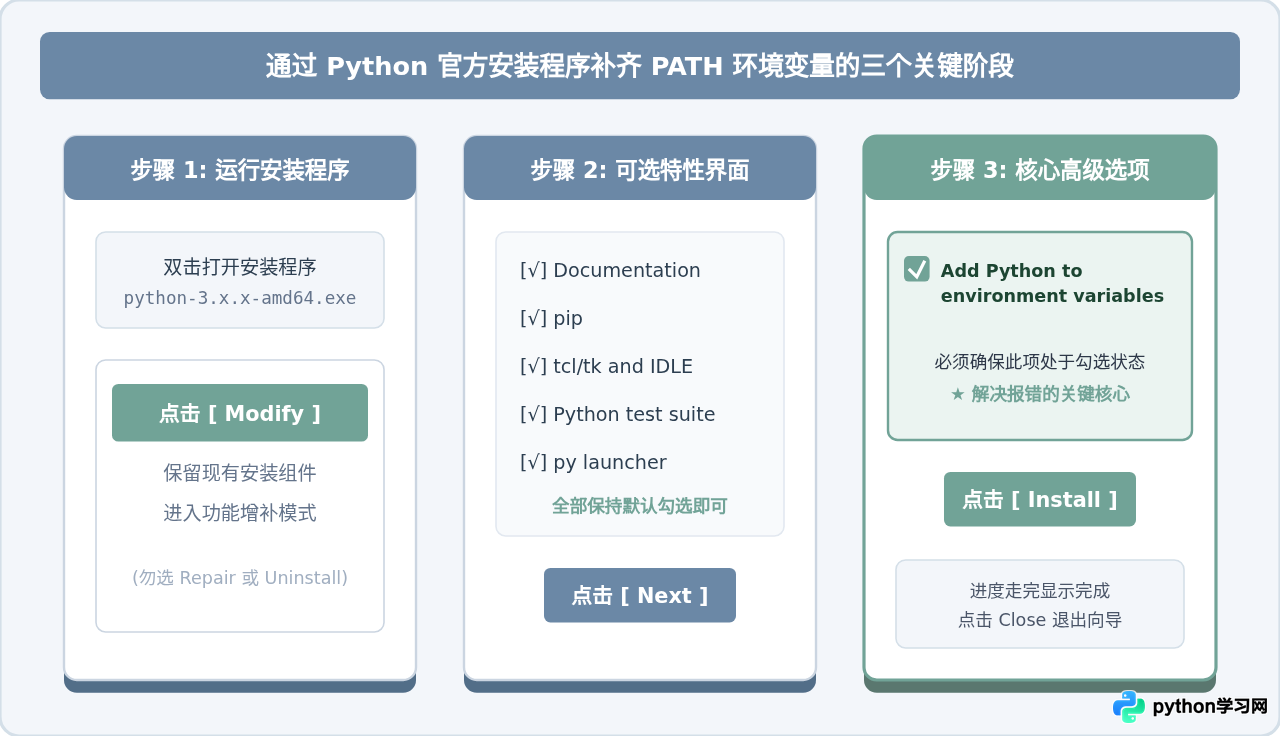
- 启动安装包:双击运行此前下载的 Python 3 安装程序文件。
- 选择 Modify(修改):因为系统已经检测到了安装记录,向导界面会显示三个选项:
Modify(修改)、Repair(修复)和Uninstall(卸载)。直接点击第一项 Modify。 - 确认可选组件:在接下来的“Optional Features”界面中保持默认勾选项不变(通常包括 Documentation、pip、tcl/tk 等),直接点击右下角的 Next。
- 勾选环境变量选项:在“Advanced Options”(高级选项)页面中,找到名为 Add Python to environment variables(将 Python 添加到环境变量)的复选框,务必打勾。
- 完成更新:点击 Install,等待向导自动完成系统配置写入,最后点击 Close 关闭安装窗口。
三、解决方法二:手动添加环境变量 PATH
如果原始安装包已被清理,或者需要更深入地理解系统配置细节,可以直接在 Windows 的“高级系统设置”中手动写入对应路径。手动配置分为两大环节:首先精确定位 Python 的安装目录,其次将其注册到系统的 Path 变量中。
1. 定位 Python 实际安装路径
在 Windows 10/11 系统中,Python 的安装位置通常取决于安装时是否选择了“为所有用户安装”:
- 当前用户默认安装路径(最常见):
C:\Users\<你的Windows用户名>\AppData\Local\Programs\Python\Python311\
提示:AppData 属于系统隐藏文件夹。你可以直接按下Win + R,在运行窗口中输入%LOCALAPPDATA%\Programs\Python并回车,即可直接打开该目录。 - 所有用户全局安装路径:
C:\Program Files\Python311\
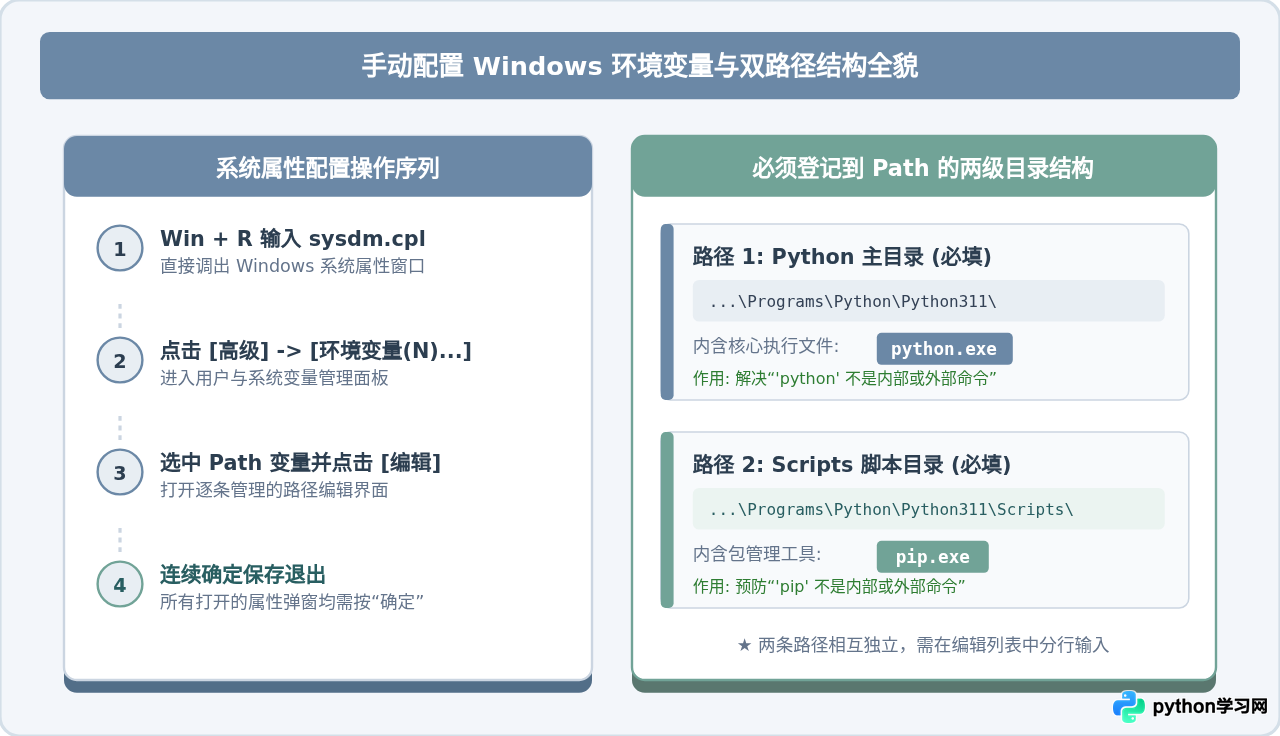
完整的 Python 环境由两部分组成,必须将以下两个路径一并添加到环境变量中:
1. 主目录:包含 python.exe,负责执行 Python 脚本;
2. Scripts 子目录:位于主目录下的 Scripts 文件夹(如 ...\Python311\Scripts),包含 pip.exe 等包管理工具。如果漏加此项,后续在安装第三方库时会提示“'pip' 不是内部或外部命令”。
2. 打开系统环境变量并编辑 Path
- 快速唤出系统属性:按下快捷键
Win + R打开运行窗口,输入sysdm.cpl并回车,系统将直接弹出“系统属性”窗口。 - 进入环境变量:在“系统属性”窗口中,切换到顶部的 高级 选项卡,然后点击右下角的 环境变量(N)... 按钮。
- 定位 Path 变量:在弹出的环境变量窗口中,分为“用户变量”与“系统变量”。在其中任意一处找到名为 Path 的变量(通常建议在“用户变量”中编辑),鼠标选中后点击 编辑(E)...。
- 添加两项路径:在弹出的编辑窗口中,点击右侧的 新建(N) 按钮:
- 第一行输入 Python 根目录路径(例如:
C:\Users\Administrator\AppData\Local\Programs\Python\Python311\) - 再次点击“新建”,第二行输入 Scripts 目录路径(例如:
C:\Users\Administrator\AppData\Local\Programs\Python\Python311\Scripts\)
- 第一行输入 Python 根目录路径(例如:
- 保存生效:连续点击各个弹窗右下角的 确定 按钮,确保所作修改被正式保存。
四、结果验证与常见易错点排查
完成上述任意一种方法后,必须按照正确方式检验配置是否生效。许多用户在此阶段常因操作习惯或 Windows 特有机制产生困惑,以下是标准的验证方式及典型问题排查。
1. 正确验证配置结果
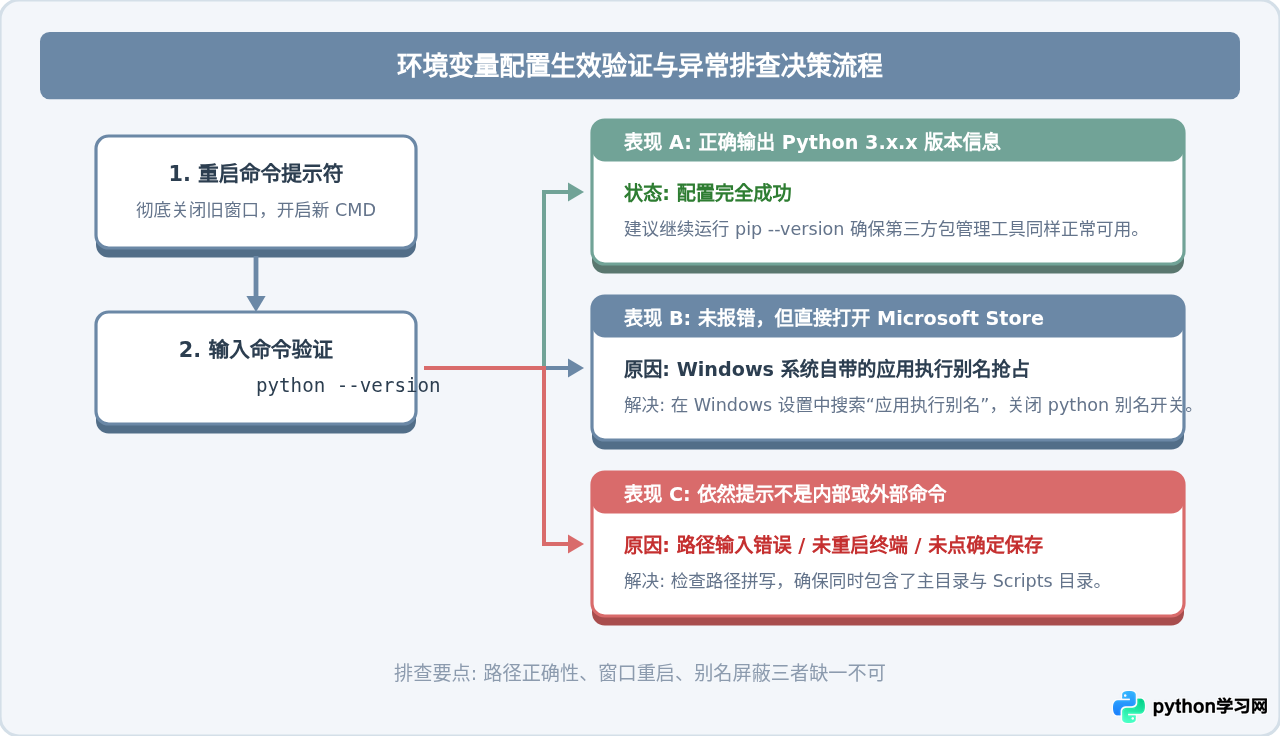
环境变量在保存后不会自动刷新已经打开的命令提示符窗口。请务必将正在使用的 CMD 或 PowerShell 窗口彻底关闭,重新按 Win + R 输入 cmd 打开全新窗口后再执行测试。
在全新打开的命令提示符中,依次运行以下两条命令:
python --version
pip --version
如果配置无误,终端应输出明确的版本号(示例):
C:\Users\Admin>python --version
Python 3.11.9

C:\Users\Admin>pip --version
pip 24.0 from C:\Users\Admin\AppData\Local\Programs\Python\Python311\Lib\site-packages\pip (python 3.11)
2. 常见问题排查与避坑指南
-
现象一:输入
python后,没有报错却自动弹出了微软应用商店(Microsoft Store)
原因:Windows 10/11 内置了一个名为“应用执行别名”的机制。系统默认在 PATH 前列包含了一个名为WindowsApps的空快捷方式,未关闭时会拦截python命令并引导去应用商店安装。
解决方法:点击系统“开始”菜单 -> 打开“设置” -> 进入“应用” -> “高级应用设置” -> “应用执行别名”,在列表中找到 应用安装程序 (python.exe) 和 应用安装程序 (python3.exe),将它们右侧的开关全部关闭即可。 -
现象二:电脑中安装了多个 Python 版本导致冲突
如果之前安装过 Python 2、Anaconda 或其他小版本的 Python 3,多个路径在 PATH 中的前后顺序会导致默认版本不一致。推荐使用 Windows 官方推荐的 py 启动器 进行精准分流:py -3.10 your_script.py # 指定使用 3.10 版本运行 py -3.11 your_script.py # 指定使用 3.11 版本运行 py -0 # 列出系统当前识别到的所有 Python 版本 -
现象三:重新打开窗口依然提示不是内部或外部命令
请重新打开环境变量设置窗口,仔细检查输入的路径字符。常见的失误包括:路径末尾多打了中文全角分号、复制时漏掉了开头的盘符C:、或者将路径粘贴到了其他变量名中。
五、方案对比与总结
为方便在不同场景下快速做出选择,以下将两种解决方案的特点与适用条件整理对比如下:
| 对比维度 | 方法一:安装包 Modify | 方法二:手动添加环境变量 |
|---|---|---|
| 操作难度 | 简单(纯向导点击勾选) | 中等(需定位深层文件路径) |
| 出错概率 | 极低(自动注入正确路径) | 较低(若路径复制有误可能需复查) |
| 适用前提 | 保留有 Python 安装包或可快速下载 | 安装包已删除,无需重新下载安装包 |
| 覆盖完整度 | 自动同时注册主程序与 Scripts 目录 | 需手动分行录入主目录和 Scripts 两个路径 |
核心结论:当在终端遇到“不是内部或外部命令”时,不必惊慌也不必匆忙彻底卸载重装。只需认清 PATH 环境变量是操作系统定位可执行程序的“导航地图”,通过官方安装程序的 Modify 勾选 Add Python to environment variables,或者手动将 Python 的根目录和 Scripts 目录录入系统的 Path 列表中并重启终端,即可迅速恢复 Python 的正常运行。
本站声明
本文内容仅供参考,不代表本站观点。转载或引用请注明出处。如发现内容问题,请通过联系我们页面反馈。















