


PyCharm怎么设置成中文界面

详细介绍如何将PyCharm设置为官方中文界面,包括在线安装官方中文语言包、重启生效、离线环境本地安装以及如何随时切回英文界面的完整步骤与注意事项。
PyCharm 早期版本没有官方中文支持,开发者常常依赖社区汉化包或直接适应英文界面。从 2020.1 版本开始,JetBrains 正式推出了官方多语言本地化插件,涵盖了主菜单、设置面板、终端提示以及常用快捷键提示的大多数界面元素,并保持与每个新版本的 PyCharm 同步升级。
一、四步完成在线安装与界面汉化
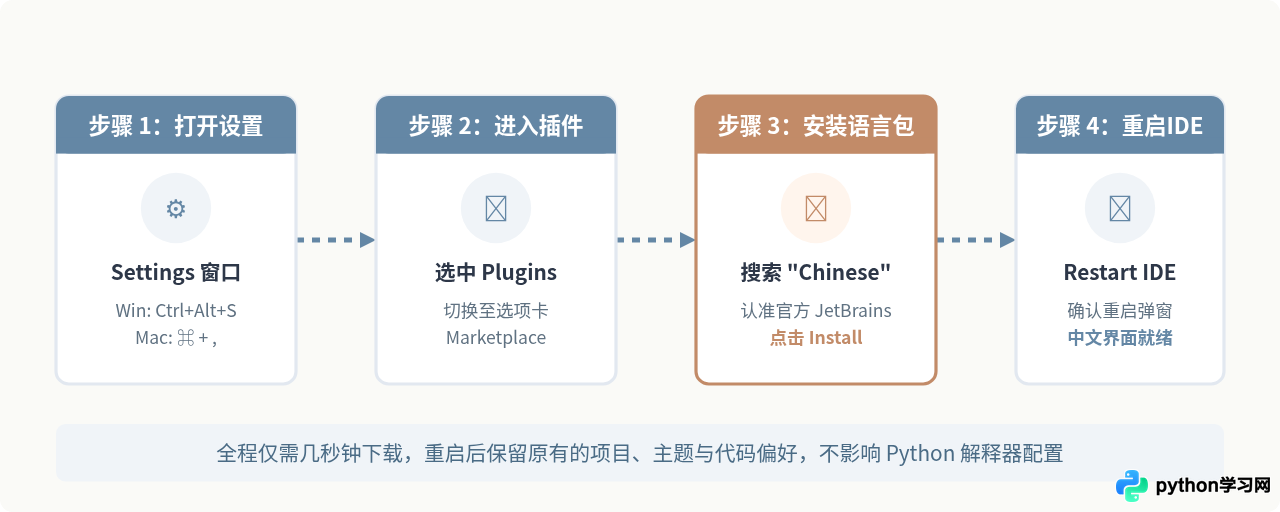
如果你的电脑处于正常连网状态,直接通过 PyCharm 内置的插件市场进行安装是最简单、不易出错的途径。具体操作流程如下:
-
打开设置窗口:
在 Windows 或 Linux 系统中,点击顶部菜单栏的
File>Settings(或直接按下快捷键 Ctrl + Alt + S)。 在 macOS 系统中,点击屏幕左上方主菜单PyCharm>Preferences(最新版本中为Settings),或按下快捷键 ⌘ + ,。 - 进入插件管理中心: 在左侧设置导航树中找到并点击 Plugins(插件)。 确保中间上方选项卡切换在 Marketplace(插件市场)而非 Installed(已安装)。
-
搜索并安装官方语言包:
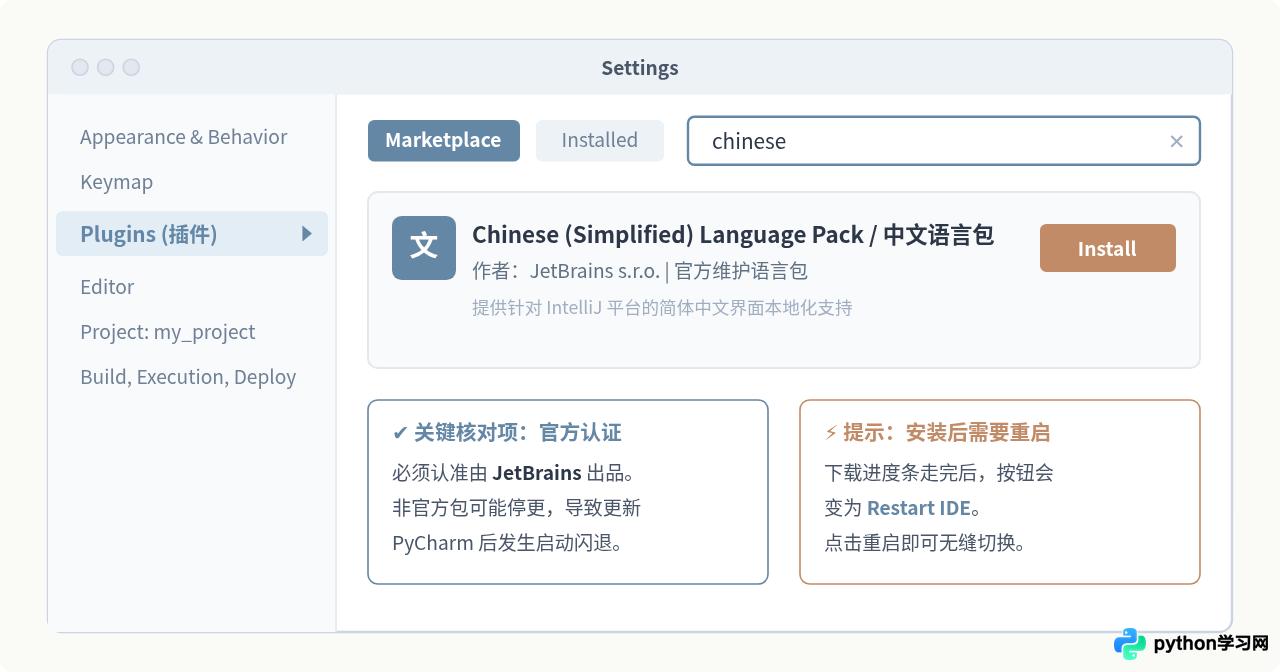
在搜索框中键入
chinese,首项通常即为 Chinese (Simplified) Language Pack / 中文语言包。 核对作者信息标注为 JetBrains s.r.o. 后,点击右侧的 Install 按钮。 -
确认重启生效:
安装完成后,原来的 Install 按钮会变为蓝色的 Restart IDE 按钮。点击该按钮并在弹出的对话框中确认
Restart,软件重新加载后即显示为全中文界面。
二、插件设置面板的界面细节与核对要点
在插件市场搜索时,可能会出现多个与中文输入、代码补全相关的第三方扩展。为了保证软件运行稳定性与翻译准确度,建议读者仔细核对关键元素:
三、离线或网络受限环境下的本地安装方法
在许多企业内网、无外网访问权限的专用机房或因代理限制导致 Marketplace 报错连不上时,用户无法直接在线安装。此时可以通过“下载离线插件包并在本地加载”的方式完成汉化。
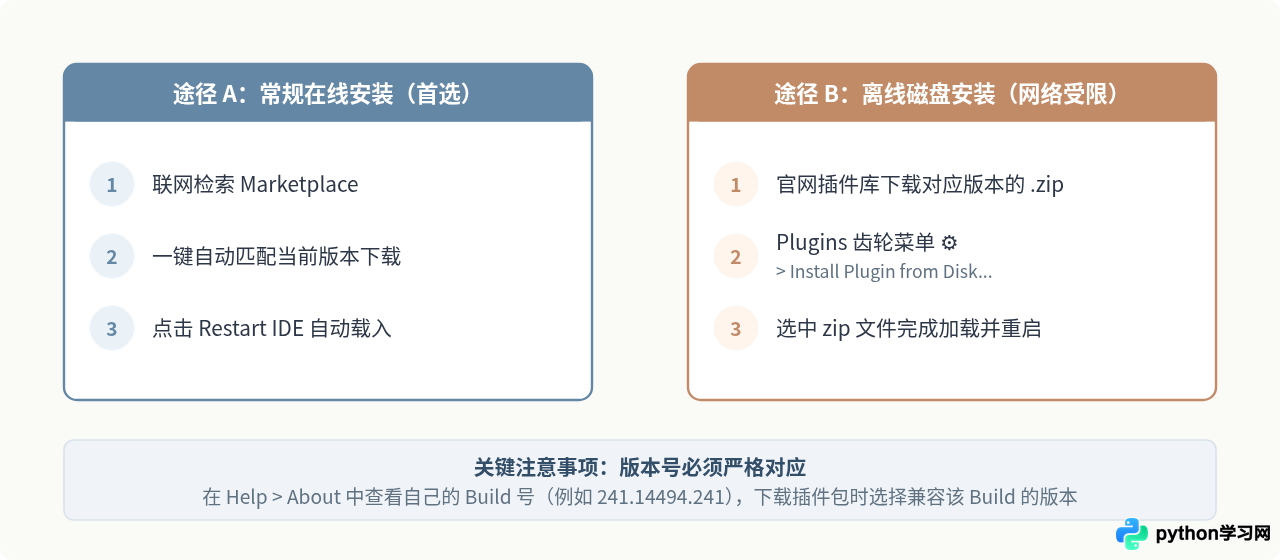
离线安装具体操作步骤:
-
查看本机的 PyCharm 内部版本号:
点击顶部菜单栏
Help>About,记录下当前的 Build 号(例如Build #PC-241.14494.241或2024.1.1)。 -
下载对应的插件压缩包:
在有网络连接的设备上,访问 JetBrains 官方插件仓库(
plugins.jetbrains.com),搜索Chinese (Simplified) Language Pack,进入 Versions(版本历史)页面,找到与当前 PyCharm 内部版本匹配的插件包,下载.zip格式文件(注意:下载后切勿解压)。 -
从磁盘加载插件:
将
.zip文件拷贝至目标电脑。打开 PyCharm 的Settings>Plugins,点击搜索框右侧的 齿轮图标 (⚙),在弹出菜单中选择 Install Plugin from Disk...(从磁盘安装插件)。 -
选中安装包并重启:
在文件浏览对话框中选择刚刚下载的
.zip文件,点击OK,随后点击Restart IDE完成安装。
四、如何随时切回英文界面与常见疑问排查
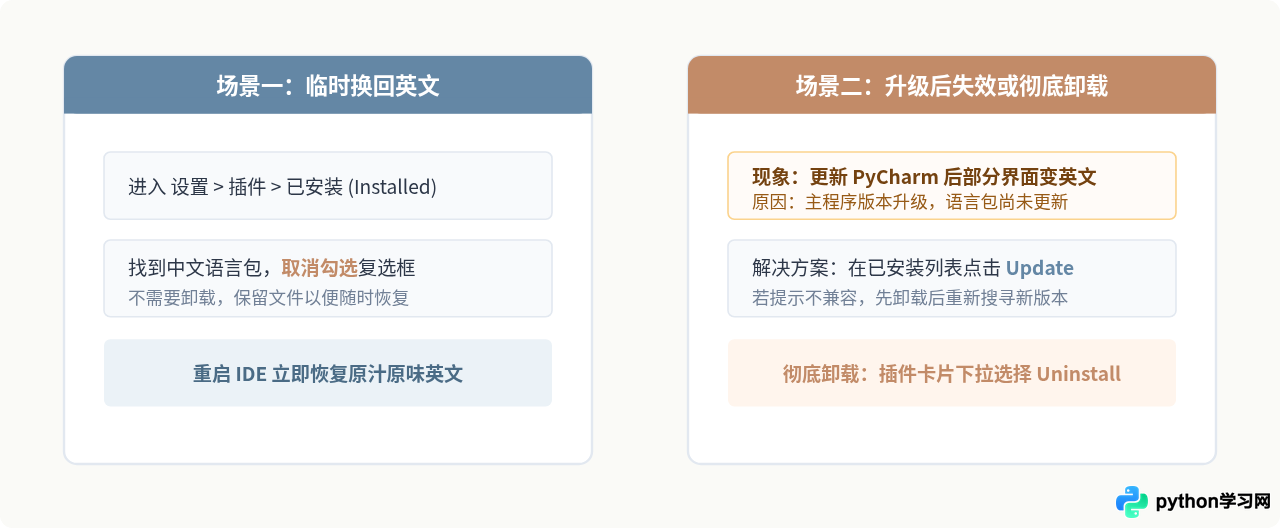
在学习某些英文视频教程或查找外文官方文档时,可能需要将界面临时切换回英文以方便核对菜单名称。使用官方语言包切换非常灵活,无需重新下载。
常见问题解答:
| 遇到问题 | 主要原因 | 解决方法 |
|---|---|---|
| Marketplace 搜索不到中文语言包 | 网络无法正常连接 JetBrains 官方服务器,或 IDE 内代理设置异常。 | 检查 Settings > Appearance > HTTP Proxy,确保网络畅通;若网络受限,改用上文介绍的离线安装包安装。 |
| 提示“Plugin incompatible with current build” | 下载的手动安装包与本机 PyCharm 大版本号不匹配。 | 在 Help > About 核对当前 Build 号,重新在官网下载完全匹配该版本区间的安装包。 |
| 部分插件或控制台输出未汉化 | 部分第三方插件本身未编写本地化资源包,Python 原生异常回溯信息属于解释器输出。 | 属于正常设计边界。官方语言包主要汉化 PyCharm 的菜单结构与自带工具窗,第三方扩展需依赖其作者适配。 |
| 想切换为繁体中文 | 官方插件目前主要提供简体中文(Simplified Chinese)。 | 如需繁体,可在插件中心检索并安装第三方维护的 Chinese (Traditional) Language Pack。 |
五、总结
将 PyCharm 设置为中文界面整个过程非常轻量,核心关键在于:首选在线安装官方语言包、确认发布者为 JetBrains、安装完成后及时重启。对于初学者而言,中文界面能够大幅降低熟悉工具窗口、调试面板和各类参数配置的认知成本;当熟悉日常功能或需要与国际开源社区协作时,亦可通过插件列表随时取消勾选恢复英文,兼顾易用性与灵活性。
本站声明
本文内容仅供参考,不代表本站观点。转载或引用请注明出处。如发现内容问题,请通过联系我们页面反馈。















