


macOS和Linux中查找Python安装目录的命令

详细介绍在macOS与Linux系统中查找Python解释器可执行文件、核心安装根目录、标准库及第三方扩展包目录的常用命令与系统原理。
在 macOS 和 Linux 系统中,查找 Python 的安装目录通常取决于你的具体目标:是需要定位终端里直接调用的二进制可执行文件(python3),还是需要获取标准库、C 头文件以及第三方模块包所在的安装根路径(sys.prefix 与 site-packages)。借助 Shell 自带指令与 Python 内置的 sys、site、sysconfig 模块,可以高效且精准地获取各层级路径。
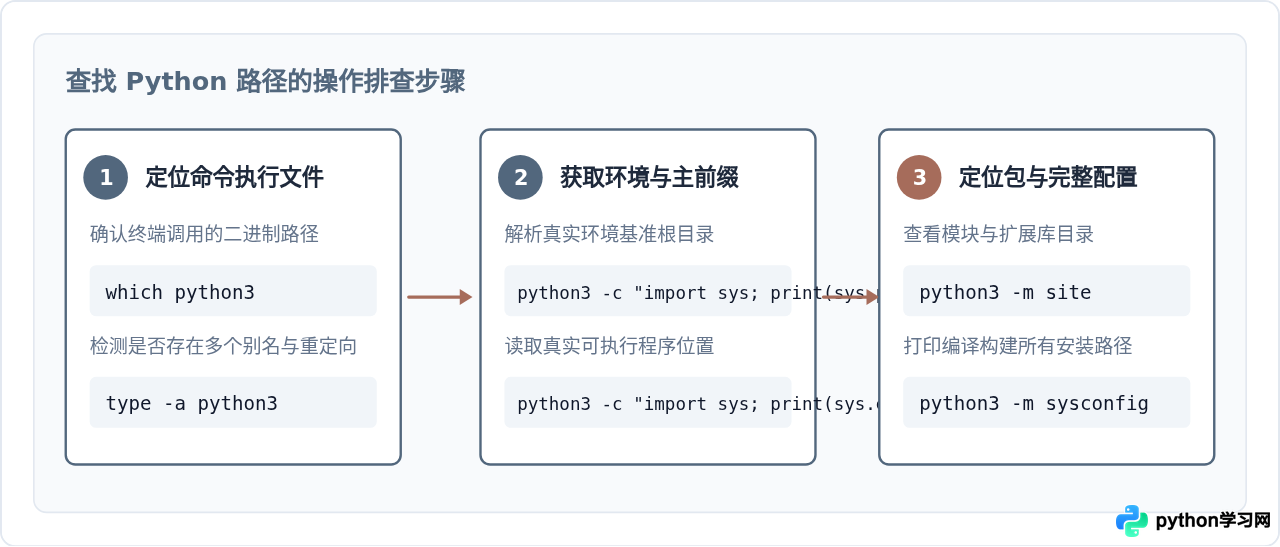
一、定位可执行文件路径(Shell 命令)
当我们在终端输入 python3 并回车时,操作系统会依据环境变量 PATH 中的顺序自前向后查找第一个同名可执行文件。若需要获知当前生效的可执行文件存放在何处,可直接使用以下系统自带命令:
1. which 命令
which python3示例输出:
/usr/local/bin/python3which 会沿 PATH 环境变量搜索,并返回找到的第一个匹配路径。需要注意,如果终端中配置了 Shell Alias(别名)或函数,which 仍旧只会从磁盘文件路径中匹配,无法反馈别名映射。
2. type 命令(推荐排查别名)
type -a python3示例输出:
python3 is /Library/Frameworks/Python.framework/Versions/3.11/bin/python3
python3 is /usr/local/bin/python3
python3 is /usr/bin/python3
使用 type -a 可以列出环境变量中所有同名 python3 命令的优先级顺序,包括 Shell 内置关键字、别名、以及所有在 PATH 列表中的物理路径。
3. whereis 命令(Linux 环境)
whereis python3在大部分 Linux 发行版(如 Ubuntu、Debian、CentOS)中,whereis 会同时定位二进制执行文件、源代码以及帮助手册(man pages)的位置,但不适用于 macOS 原生终端。
which 找到的路径往往是软链接(Symlink)。例如 /usr/local/bin/python3 实际上大多指向真正的安装目录。要还原软链接背后的物理实体,可以使用 readlink -f $(which python3)(Linux)或 readlink $(which python3)(macOS)。
二、查找 Python 安装根目录(Python 内部命令)
可执行文件仅是启动入口,Python 的核心标准库、扩展库及配置信息通常存放在一个独立的“前缀目录”(Prefix)下。最可靠的查询方式是直接调用当前正在运行的 Python 进程,让它输出自身的环境元数据。
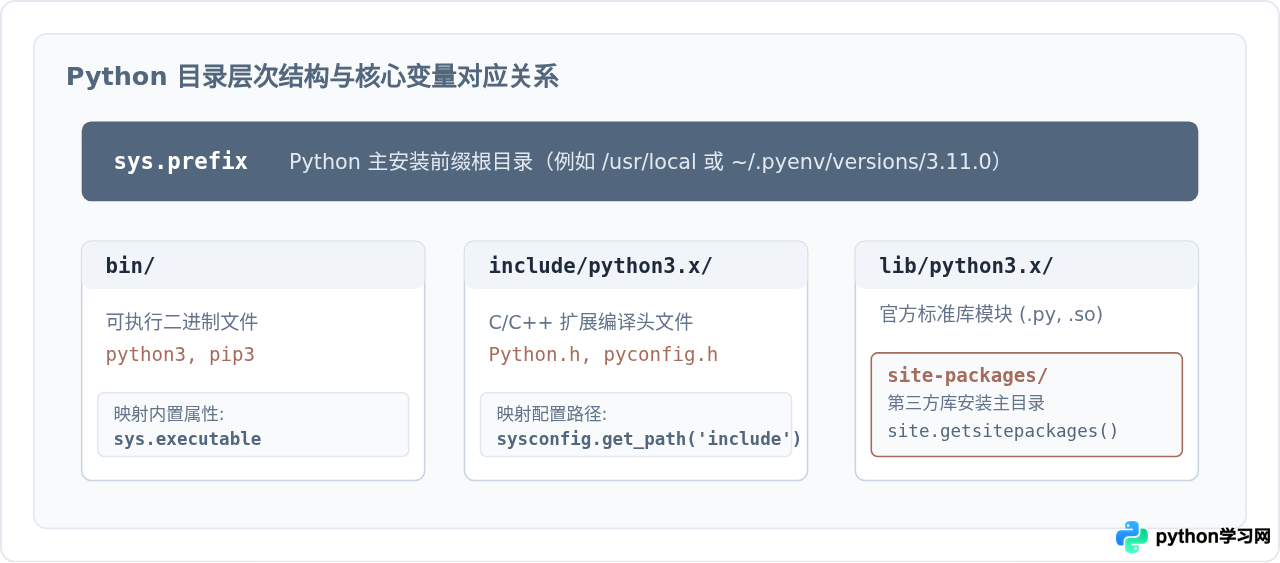
1. 输出安装前缀与真实解释器路径
在终端中直接运行一行 Python 代码,可以一次性打印出当前环境的基础根目录与正在运行的可执行程序物理路径:
python3 -c "import sys; print('Prefix:', sys.prefix); print('Executable:', sys.executable)"示例输出:
Prefix: /opt/homebrew/opt/python@3.11/Frameworks/Python.framework/Versions/3.11
Executable: /opt/homebrew/opt/python@3.11/bin/python3.11
其中 sys.prefix 代表当前 Python 安装的核心前缀路径,无论是标准库还是平台扩展,都是相对于此目录进行存放;而 sys.executable 则直接指示底层真正被加载的解释器路径。
2. 查询标准库所在位置
若需要查找 Python 自带标准库(例如 os、json、urllib 等)源码所在的文件夹,可以借助任意标准库模块的 __file__ 属性:
python3 -c "import os; print(os.path.dirname(os.__file__))"示例输出:
/Library/Frameworks/Python.framework/Versions/3.11/lib/python3.11三、查找第三方包目录(site-packages)
在使用 pip install 安装第三方包时,模块文件会被存放在 site-packages 目录中。查找该目录常见有三种方式:
1. 使用 site 模块(最全面)
内置的 site 模块提供了当前用户环境与全局环境的所有第三方扩展目录清单:
python3 -m site示例输出:
sys.path = [
    '/Users/username',
    '/usr/local/Cellar/python@3.11/3.11.5/Frameworks/Python.framework/Versions/3.11/lib/python311.zip',
    '/usr/local/Cellar/python@3.11/3.11.5/Frameworks/Python.framework/Versions/3.11/lib/python3.11',
    '/usr/local/Cellar/python@3.11/3.11.5/Frameworks/Python.framework/Versions/3.11/lib/python3.11/lib-dynload',
    '/usr/local/lib/python3.11/site-packages'
]
USER_BASE: '/Users/username/Library/Python/3.11' (exists)
USER_SITE: '/Users/username/Library/Python/3.11/lib/python/site-packages' (exists)
ENABLE_USER_SITE: True
如果仅需要提取全局 site-packages 的纯路径列表,可以执行:
python3 -c "import site; print(site.getsitepackages())"2. 使用 sysconfig 模块
sysconfig 包含了 Python 构建时确定的完整目录树配置,包括头文件(include)、二进制(scripts)、纯 Python 库(purelib)和平台库(platlib):
python3 -c "import sysconfig; print(sysconfig.get_path('purelib'))"3. 通过 pip show 查询具体包路径
如果已经知道某个已安装的库名(例如 requests),直接使用 pip show 即可明确它的具体物理位置:
python3 -m pip show requests在输出信息中的 Location: 一行即代表该包安装的完整目录。
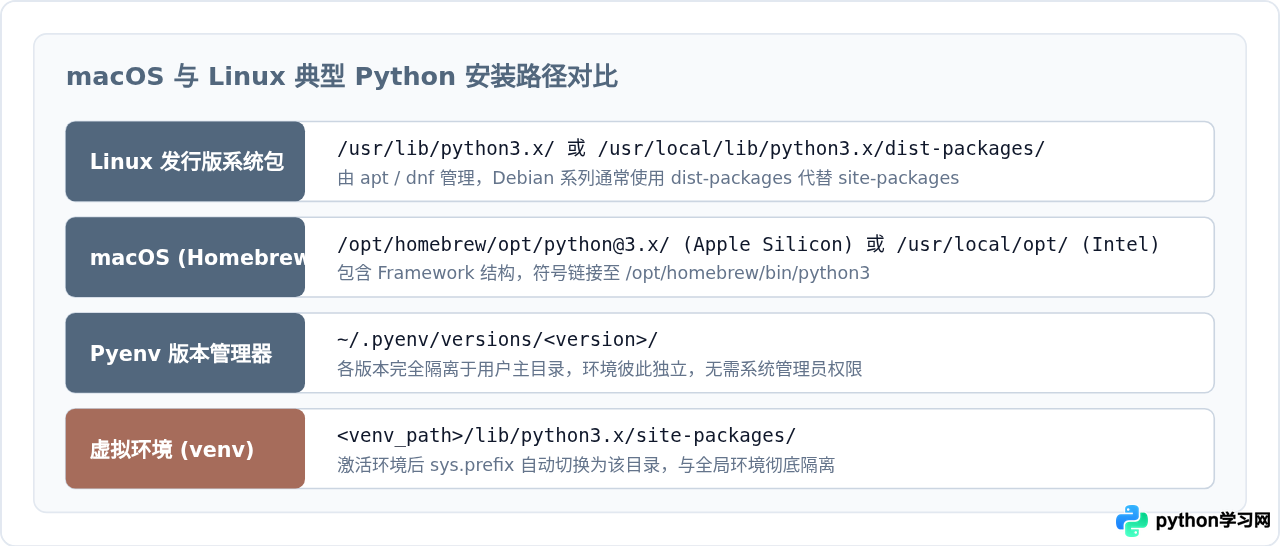
四、虚拟环境(venv / conda)中的路径判定
在工程开发中,开发者广泛使用虚拟环境隔离依赖。当虚拟环境处于激活状态时,查找命令的返回结果会有所变化:
which python会优先返回虚拟环境目录内部的<venv>/bin/python。sys.prefix会直接指向该虚拟环境的顶层根目录,而不是操作系统的全局 Python 路径。sys.base_prefix则会指向构建该虚拟环境所依赖的原始系统 Python 安装目录。当sys.prefix != sys.base_prefix时,即表明当前正在虚拟环境中运行。
python3 -c "import sys; print('In venv:', sys.prefix != sys.base_prefix); print('Base:', sys.base_prefix)"五、常用查找命令速查总结
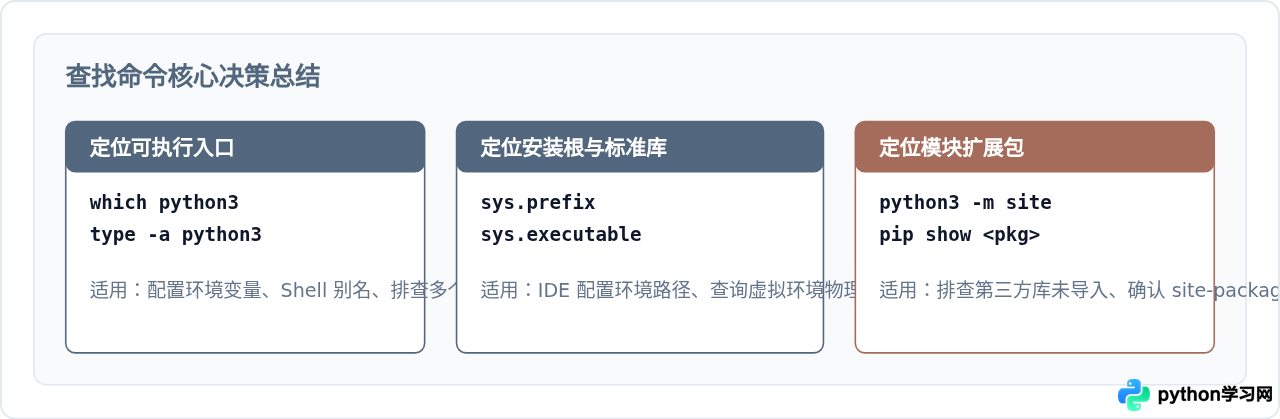
下表归纳了不同场景下查找 Python 目录的最适命令与作用对象:
| 目标类型 | 推荐命令 | 适用环境 | 输出内容特征 |
|---|---|---|---|
| 快速找可执行文件 | which python3 |
macOS / Linux | 返回 /usr/bin/python3 等可执行文件绝对路径 |
| 排查所有可用版本 | type -a python3 |
macOS / Linux | 输出包含别名及所有 PATH 命中的优先序列 |
| 定位安装前缀与核心根目录 | python3 -c "import sys; print(sys.prefix)" |
通用跨平台 | 输出环境基准根目录,虚拟环境下为 venv 根路径 |
| 查看第三方库安装位置 | python3 -m site |
通用跨平台 | 输出当前环境与用户维度的 site-packages 清单 |
| 查看底层 C 编译与完整路径 | python3 -m sysconfig |
通用跨平台 | 输出 include、stdlib、purelib、scripts 全集配置 |
本站声明
本文内容仅供参考,不代表本站观点。转载或引用请注明出处。如发现内容问题,请通过联系我们页面反馈。















