


Python 3.7.7安装报错或运行异常的常见解决方法

针对Python 3.7.7在不同操作系统下安装中断、启动缺少DLL、命令无法识别以及pip SSL模块异常等典型故障,提供清晰的原因解析与系统化排查解决方法。
一、安装向导阶段中断与系统依赖错误
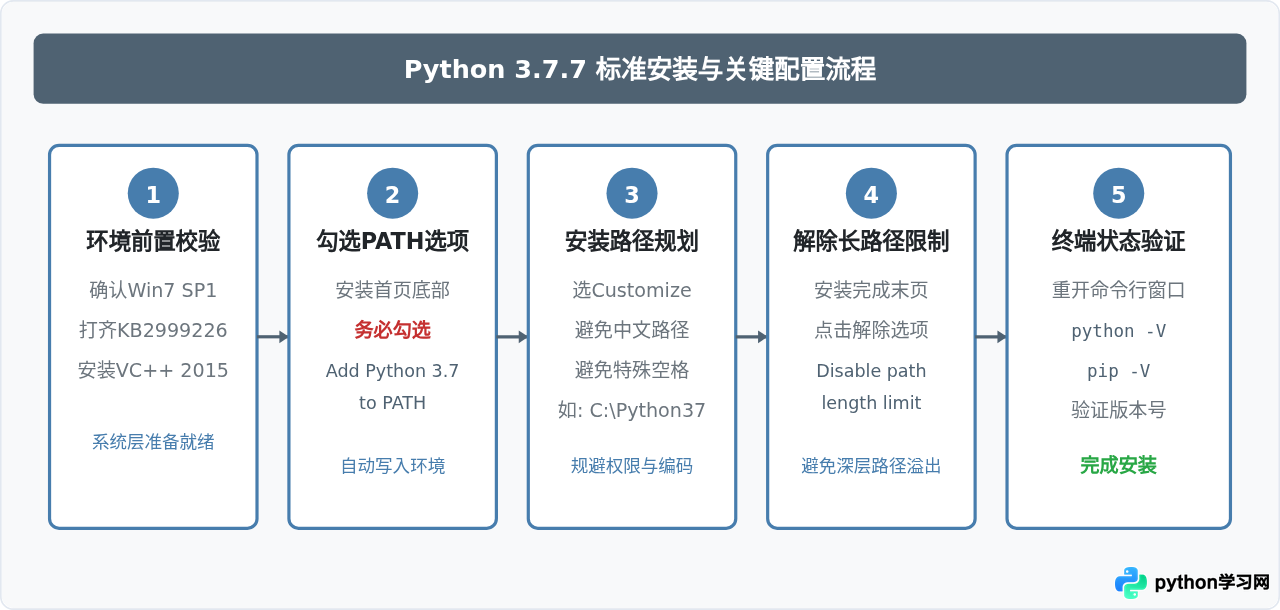
在 Windows 环境下运行官方提供的 python-3.7.7-amd64.exe 或 python-3.7.7.exe 安装程序时,部分系统可能会在进度条尚未推进或正在安装“pip”与“crt”时报错中断,常见错误代码包括 0x80240017、0x80072efe 或 0x80070005。
1. 错误代码 0x80240017 与 0x80072efe:KB2999226 补丁缺失
0x80240017 表示系统在尝试安装 Universal C Runtime (通用 C 运行时,简称 UCRT) 时被操作系统底层更新服务拒绝,常见于未开启自动更新的 Windows 7 SP1 或 Windows Server 2008/2012 环境;而 0x80072efe 则通常是因为安装程序试图联网下载补丁失败。Python 3.7.7 的核心解释器高度依赖 UCRT 提供的 API 支持。
解决该问题的标准流程是先确保系统已安装 Windows 7 Service Pack 1,然后手动安装微软发布的 KB2999226 补丁包与 KB2533623(或 KB3063858)补丁。安装完成后重启计算机,再次启动 Python 3.7.7 安装程序即可顺利推进。
2. 错误代码 0x80070005:权限拒绝
该错误明确提示权限不足。当选择“Install for all users”(为所有用户安装)但没有提供系统管理员权限,或安装目标目录(如 C:\Program Files\Python37)被第三方安全软件限制写入时就会触发。解决方法是右键单击安装包,选择“以管理员身份运行”,或将安装目录切换至当前用户的本地目录(如 C:\Python37 或用户应用数据目录)。
二、命令行运行报错:“不是内部或外部命令”与跳转微软商店
安装完成后,在终端中输入 python 却提示 'python' 不是内部或外部命令,也不是可运行的程序或批处理文件,或者在 Windows 10/11 系统中意外弹出了 Microsoft Store(应用商店)的 Python 页面,这是由于环境变量未写入或系统执行别名优先级冲突导致的。
1. 补全系统 PATH 环境变量
在安装向导首页,若未勾选“Add Python 3.7 to PATH”,系统不会自动将解释器路径注入环境变量。修复方法如下:
- 右键“此电脑”选择“属性”,点击“高级系统设置”,进入“环境变量”。
- 在“系统变量”或“用户变量”中找到
Path,点击“编辑”。 - 新增两项路径(以安装在
C:\Python37为例):C:\Python37\ C:\Python37\Scripts\ - 保存所有对话框,并彻底关闭并重新打开命令提示符(CMD)或 PowerShell 窗口。
2. 关闭 Windows 应用执行别名(App Execution Aliases)
Windows 10 和 Windows 11 自带了指向应用商店的 0 字节 python.exe 占位符程序,并且其环境变量往往位于系统首位。当用户未正确配置 Python 3.7.7 的环境变量或顺序靠后时,系统会默认唤起商店。处理步骤为:
- 按下快捷键
Win + I打开“设置”,进入“应用” -> “应用和功能”。 - 点击“应用执行别名”(App execution aliases)。
- 在列表中找到“应用安装程序 Python”和“应用安装程序 Python3”,将两者的开关全部置为关闭(Off)。
三、运行时缺失 DLL 与架构不匹配(Win32 错误)
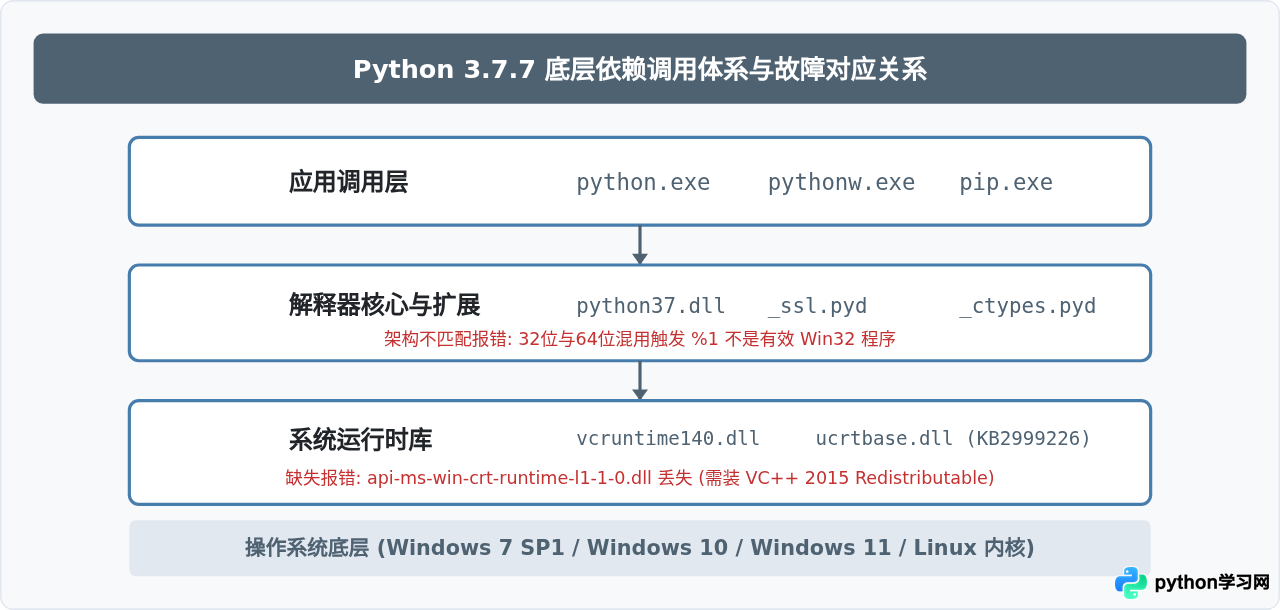
当命令行能够识别 python 命令,但启动时弹窗报错“由于找不到 api-ms-win-crt-runtime-l1-1-0.dll,无法继续执行代码”或者在导入模块时报 ImportError: DLL load failed: %1 不是有效的 Win32 应用程序 时,属于动态链接库与程序位宽冲突问题。
1. 修复 VC++ 2015 运行库
api-ms-win-crt-runtime-l1-1-0.dll 并非 Python 自身的私有文件,而是属于微软的 Visual C++ Redistributable 2015(及更高版本 2017/2019/2022 通用版)。如果系统缺失该运行库,Python 解释器在装载时无法完成符号链接。
解决方法:访问微软官方网站下载 Visual C++ Redistributable for Visual Studio 2015-2022(安装包为 vc_redist.x64.exe 或 vc_redist.x86.exe,必须与安装的 Python 位数严格保持一致)。安装完成后重启终端即可修复。
2. 架构位宽冲突(32-bit 与 64-bit)排查
当执行带有 C 扩展编译代码的 Python 脚本或安装第三方 Wheel 包时,如果出现 %1 不是有效的 Win32 应用程序,这是典型的位数不匹配。例如:
- 在 64 位操作系统中误装了 32 位(x86)的 Python 3.7.7,但通过 pip 强制安装了 64 位的二进制扩展包;
- 或者在 64 位的 Python 3.7.7 环境中引用了 32 位的 C 动态库(如 32 位的 ODBC 驱动或硬件 SDK DLL)。
执行以下命令可以精确查询当前 Python 解释器的位数架构:
python -c "import struct; print(struct.calcsize('P') * 8)"示例输出结果:
64若返回 32,但日常工作需要 64 位大内存寻址或特定轮子包支持,建议完全卸载 32 位版本,重新下载 python-3.7.7-amd64.exe 进行干净安装。
四、pip 提示 SSL 模块不可用(ssl module not available)
在使用 pip 安装依赖(如 pip install requests)时,终端抛出严重警告:
pip is configured with locations that require TLS/SSL, however the ssl module in Python is not available.
Could not fetch URL https://pypi.org/simple/...: There was a problem confirming the ssl certificate
这说明 Python 解释器在尝试加载内置的 _ssl 扩展模块时发生失败。
1. Windows 环境下的排查
官方 Windows 安装包已经包含了编译好的 _ssl.pyd、libcrypto-1_1.dll 和 libssl-1_1.dll。该错误在 Windows 下通常由两个原因引起:
- PATH 变量冲突与 DLL 劫持:如果系统环境变量中安装了其它软件(例如 Anaconda、Git、MinGW 或旧版 OpenSSL),且其路径排在 Python 前面,系统可能会优先加载不兼容的旧版
libssl-1_1.dll,导致 Python 加载符号表失败。检查并将C:\Python37\DLLs与C:\Python37移至 PATH 最前列即可解决。 - DLL 文件意外丢失:确认 Python 安装目录下的
DLLs文件夹内是否存在_ssl.pyd、libcrypto-1_1-x64.dll及libssl-1_1-x64.dll。若缺失,重新运行安装程序并选择“Repair”(修复)。
2. Linux / macOS 源码编译安装场景
在 CentOS、Ubuntu 或 macOS 从源码编译 Python 3.7.7 时,如果编译前未安装 OpenSSL 开发头文件,Python 会跳过 _ssl 模块的构建。需要先在系统中补齐依赖后再重新编译:
# Ubuntu / Debian
sudo apt-get update
sudo apt-get install -y libssl-dev libffi-dev zlib1g-dev

# CentOS 7 / RHEL 7
sudo yum install -y openssl-devel libffi-devel zlib-devel./configure --with-openssl=/usr/local/openssl 指定路径后再构建 Python。
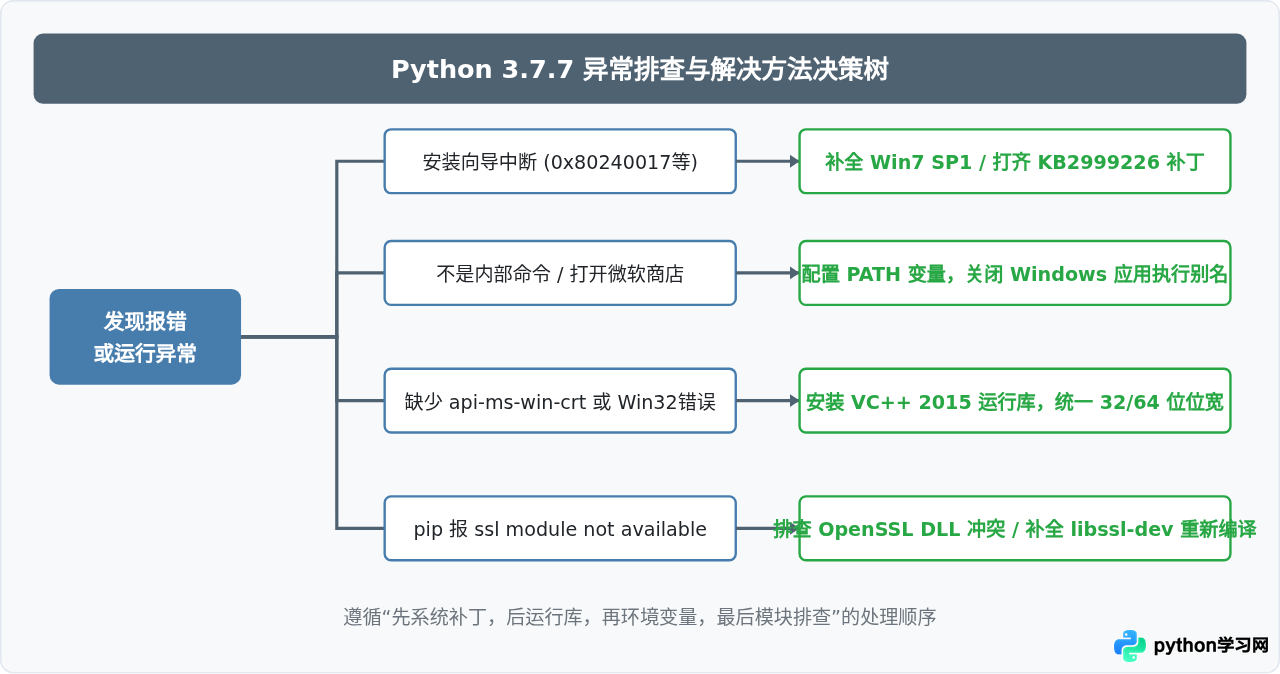
五、故障分流排查决策树
当面对具体的报错提示时,可以通过以下故障决策树逐级排查根因,快速定位处理模块:
六、安装后综合验证与运行环境维护规范
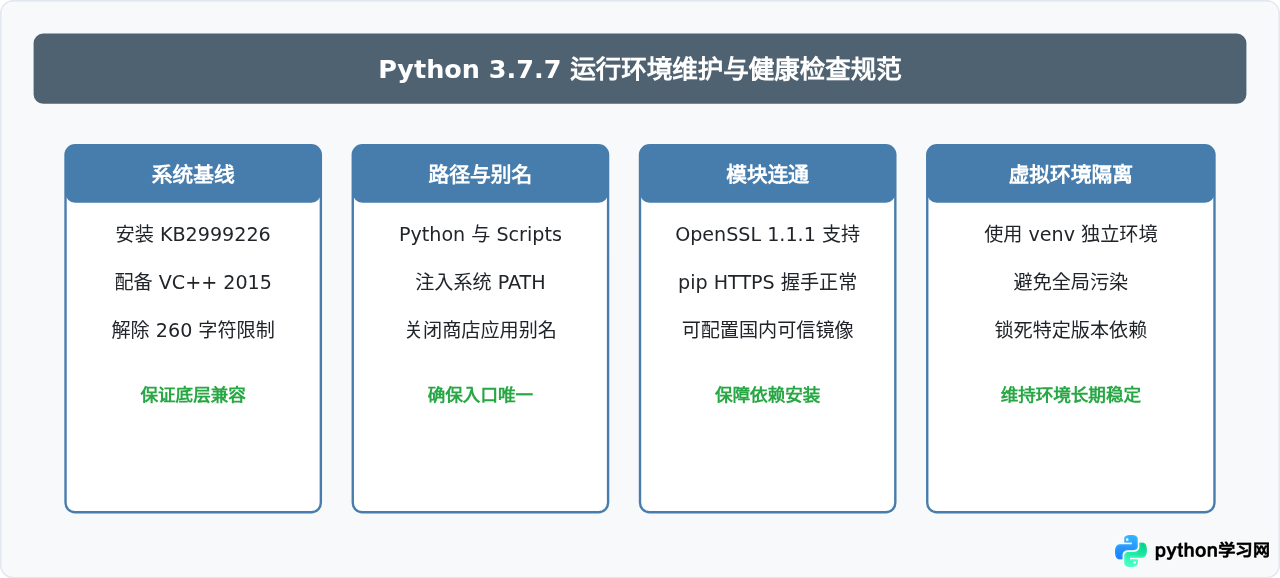
完成上述修复后,不要仅停留在能够打开 python.exe,应当通过一系列标准指令验证核心模块完整性,确保后续项目开发与扩展库安装畅通。
1. 完整性测试命令集
在新建的控制台窗口中依次执行以下测试指令:
# 1. 验证解释器版本
python --version

# 2. 验证包管理工具
pip --version

# 3. 验证 SSL 模块与 OpenSSL 运行时状态
python -c "import ssl; print(ssl.OPENSSL_VERSION)"

# 4. 验证核心动态库 ctypes 运行
python -c "import ctypes; print(ctypes.__file__)"
示例正常输出:
Python 3.7.7
pip 20.0.2 from C:\Python37\lib\site-packages\pip (python 3.7)
OpenSSL 1.1.1d  10 Sep 2019
C:\Python37\lib\ctypes\__init__.py
若以上四项测试均能正确输出且未抛出任何 ImportError 或 DLL load failed,则表明 Python 3.7.7 的核心运行时、网络通信与系统底层调用链已经全部处于正常状态。
2. 使用虚拟环境避免全局污染
为防止后续项目中不同依赖版本冲突破坏 Python 3.7.7 的核心库,强烈建议为每个项目创建独立的虚拟环境,而不是直接在全局环境中执行 pip install:
# 创建基于 Python 3.7.7 的独立虚拟环境
python -m venv my_project_env

# 激活虚拟环境 (Windows)
my_project_env\Scripts\activate

# 激活虚拟环境 (Linux / macOS)
source my_project_env/bin/activate
在激活后的虚拟环境中,所有通过 pip 安装的第三方包均会被隔离在当前项目目录内,即便某个模块编译损坏或发生版本冲突,也只需删除该虚拟环境文件夹重新创建,不会影响系统全局的 Python 3.7.7 解释器与其它工程。
本站声明
本文内容仅供参考,不代表本站观点。转载或引用请注明出处。如发现内容问题,请通过联系我们页面反馈。















