


以管理员身份运行修复Python卸载时的文件权限错误

针对Windows系统下卸载Python时遭遇的文件权限错误(Access is denied或0x80070005),详细讲解如何通过以管理员身份运行安装包与终端命令进行修复,解析底层权限机制与常见误区。
在 Windows 系统中卸载 Python 时,如果弹出“Access is denied”(拒绝访问)、错误代码 0x80070005,或者进度条卡在清理系统文件阶段并提示需要权限,根本原因是 Python 安装在受保护的系统级目录中,而发起卸载的用户进程仅持有受限的标准用户令牌。解决这个问题的标准路径非常明确:获取与当前安装版本一致的原版安装包,或者通过已提权的命令行终端,使用管理员身份直接拉起安装维护向导执行卸载,从而彻底解除系统安全策略对文件与注册表的锁定。
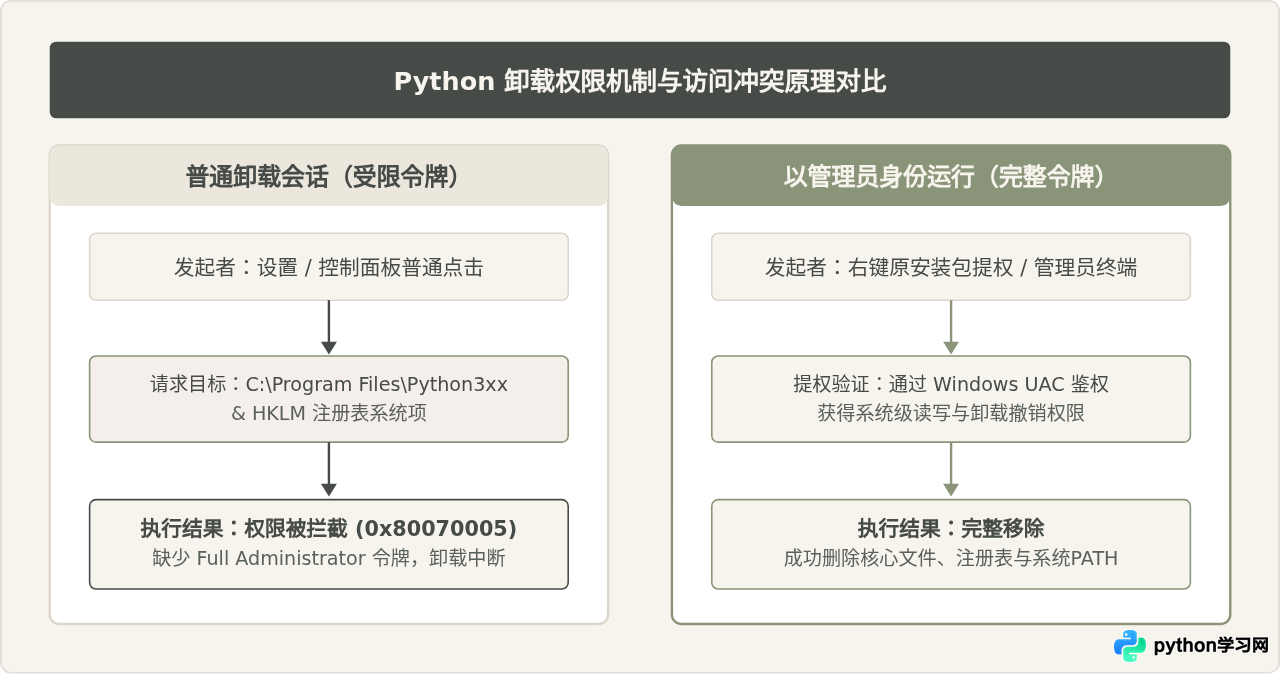
一、权限错误产生的原因与触发机理
很多用户在安装 Python 时,勾选了“Install for all users”(为所有用户安装)或者勾选了将 Python 加入全局系统环境变量。在此安装模式下,Python 的解析器核心、标准库、脚本组件以及注册表配置都会被写入 Windows 受保护的关键区域,包括:
- 文件系统根目录:通常位于
C:\Program Files\Python3xx或C:\Program Files (x86)\Python3xx,属于标准用户只读的受保护目录。 - 系统级注册表项:位于
HKEY_LOCAL_MACHINE\Software\Python,负责维护全局运行库登记与应用关联。 - 系统全局环境变量:位于系统级
PATH中,普通用户会话无权直接修改。
当用户在 Windows 系统的“设置 - 应用和功能”或“控制面板 - 程序和功能”中点击“卸载”时,操作系统理应触发 UAC(用户帐户控制)提权弹窗。然而在实际使用中,由于第三方优化软件的策略拦截、杀毒软件的进程钩子、组策略限制,或卸载引导存根缓存损坏,系统往往未能以完整的管理员令牌拉起卸载程序。子进程在尝试删除 Program Files 目录下的 .exe、.dll 或相关注册表键值时,被 Windows 访问控制列表(ACL)判定为越权操作,进而抛出文件权限被拒绝的错误。
二、通过管理员身份运行卸载的具体操作步骤
修复权限错误的关键在于:让 Python 安装引导引擎在拥有完整管理员权限的环境下启动。以下是两种最可靠的操作路径。
方法一:利用原版本安装包以管理员身份卸载(首选推荐)
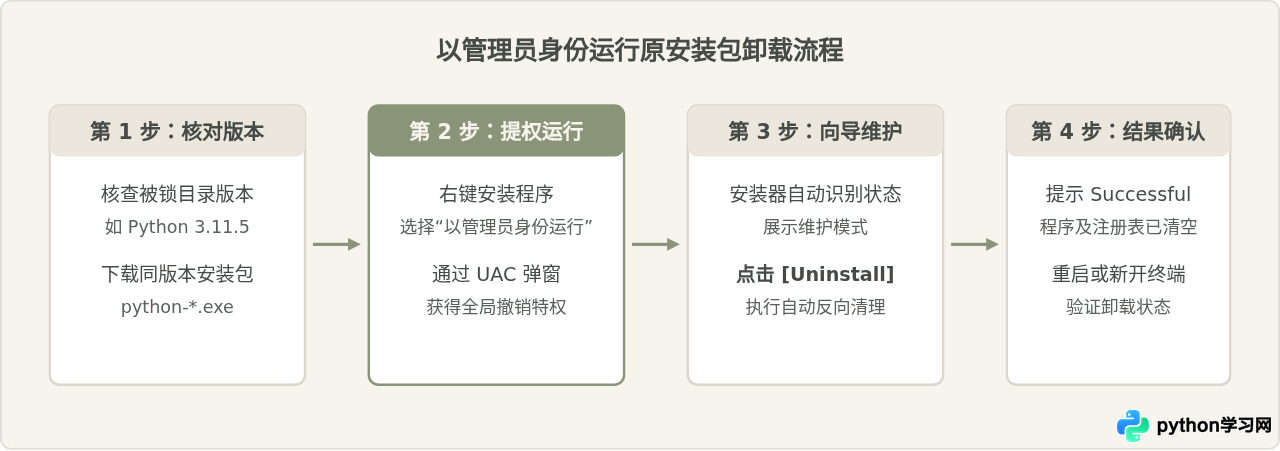
官方 Python 的 Windows 安装包(如 python-3.11.5-amd64.exe)既是安装器,也是维护工具。只要版本号与当前电脑上的 Python 完全一致,它就能直接接管卸载过程:
- 确认当前安装版本:在文件资源管理器中打开
C:\Program Files,查看 Python 文件夹的具体名称(例如Python311)。如果不确定小版本号,可以右键该目录下的python.exe,选择“属性 - 详细信息”,查看“产品版本”。 - 获取对应安装包:从 Python 官方网站历史版本发布页下载完全相同架构与版本的安装程序(例如 64 位的
python-3.11.5-amd64.exe)。 - 以管理员身份运行:右键点击下载好的安装包文件,在弹出的右键菜单中选择“以管理员身份运行”。在系统弹出的 UAC 提示窗口中点击“是”。
- 触发维护向导:安装程序检测到本机已安装此版本,界面上不会显示“Install Now”,而是显示“Modify”(修改)、“Repair”(修复)和“Uninstall”(卸载)。
- 执行卸载:直接点击“Uninstall”。此时安装程序具有完全的系统级操作权限,能够顺利清除文件、注册表项及环境变量,等待界面显示“Uninstall was successful”即可。
方法二:通过管理员权限命令行(PowerShell / CMD)执行静默卸载
如果由于特定限制无法在桌面环境中操作图形安装向导,或者控制面板中的项已经损坏,可以通过提权的终端调用安装包参数执行静默卸载。
- 按快捷键
Win + X,在弹出菜单中点击“终端管理员”(或“Windows PowerShell (管理员)”)。确保窗口标题包含“管理员: ”字样。 - 切换到存放安装包的目录,例如 Downloads 文件夹:
cd C:\Users\YourUsername\Downloads - 执行静默卸载命令,附加
/uninstall与/quiet参数:.\python-3.11.5-amd64.exe /uninstall /quiet
执行后命令行不会弹出交互窗口,后台会以当前终端继承的管理员权限直接抹除对应组件,通常在 10 至 30 秒内完成。
注意:如果使用的是通过 Windows 软件包管理器安装的 Python,可直接在管理员终端中运行 winget list Python 检索标识符,然后执行 winget uninstall Python.Python.3.11,winget 会自动调起提权程序完成卸载。
三、容易混淆的认知辨析与常见误区
处理 Python 卸载时的权限报错,很多开发者容易陷入以下几个逻辑误区:
误区一:“我的 Windows 登录账户已经是管理员,为什么还要右键以管理员身份运行?”
自 Windows Vista 引入用户帐户控制(UAC)以来,即使属于本地 Administrators 组的用户账户,在日常登录时系统分配的也是“受限的标准用户令牌”。双击打开程序或在控制面板中发起卸载时,进程默认继承该受限令牌。只有通过右键显式选择“以管理员身份运行”并在 UAC 提示下确认,操作系统才会将“完整管理员令牌”授予该进程。因此,“是管理员账户”并不等同于“当前运行的卸载进程持有管理员特权”。
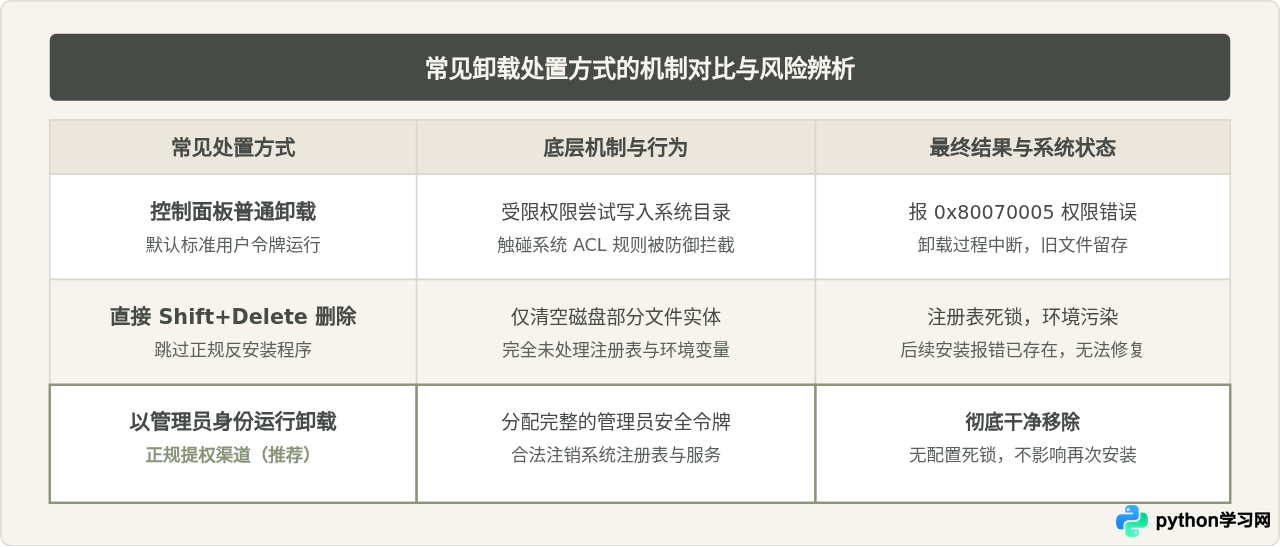
误区二:“既然有权限报错,直接去 C:\Program Files 强行 Shift+Delete 删除文件夹就行?”
强行删除文件夹虽然看似清空了磁盘文件,但会留下严重的系统残留隐患:
- 注册表残留:系统注册表中依然保留着该 Python 版本的安装标识。下次运行新版安装程序时,向导会认为该版本依旧存在,导致安装向导频繁报错或直接跳过必要环境配置。
- 系统 PATH 残留:环境变量中依然包含已失效的路径,导致在命令行中执行
python时抛出“找不到指定可执行文件”而非正常的未识别提示。 - Python Launcher (py.exe) 映射混乱:全局启动器将持续尝试唤起已被物理删除的解析器路径。
误区三:“已经以管理员身份运行了,为什么依然提示文件被占用或拒绝访问?”
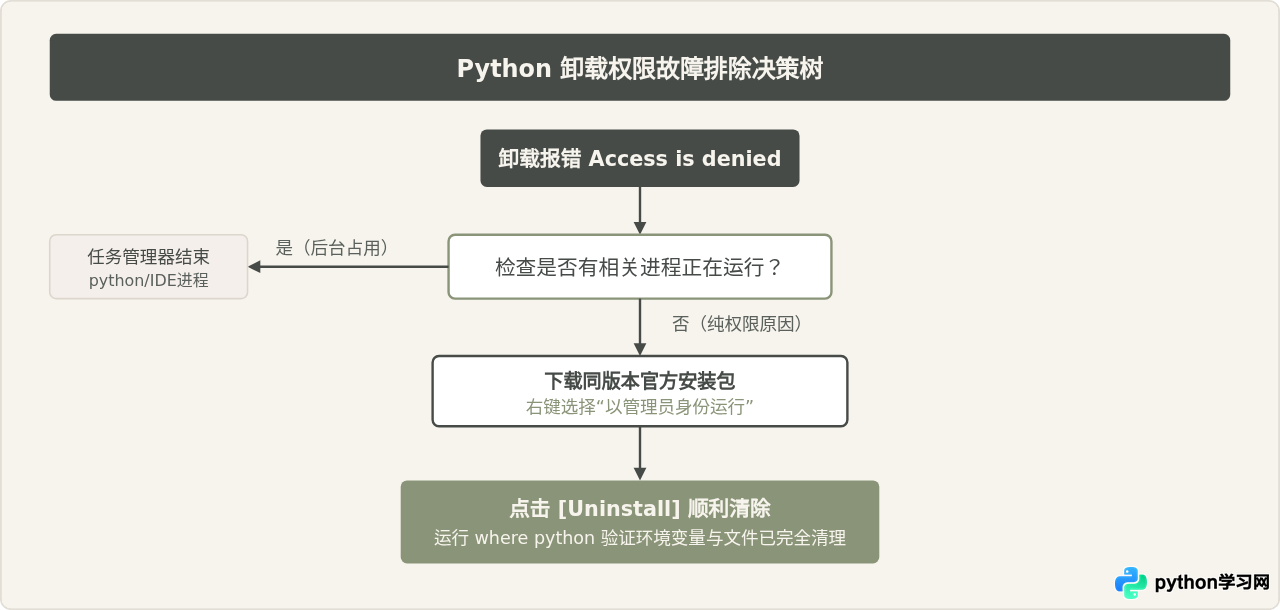
权限错误有时并非单纯的 ACL 安全权限不足,而是混杂了文件独占锁定(File Lock)。如果后台有正在运行的 Python 脚本、IDE(如 VS Code、PyCharm、Jupyter Notebook)后台分析器,或者 Windows 服务正在加载 Python 的 python3xx.dll,操作系统内核会禁止任何进程(即使是最高管理员)删除该文件并返回与权限错误相同的拒绝访问提示。解决办法是打开任务管理器,强制结束所有名为 python.exe、pythonw.exe 的进程及相关 IDE 窗口,然后再执行提权卸载。
四、结果验证与残留项排查
完成管理员身份卸载后,建议通过以下步骤验证卸载完整性,确认没有文件或环境残留:
1. 终端可执行路径核查
重新打开一个新的标准命令提示符窗口(按 Win + R,输入 cmd 回车),输入以下命令:
where python正常输出示例:如果系统中未安装其他版本的 Python,命令行应提示 INFO: Could not find files for the given pattern(s).(或者找不到指定文件)。如果输出指向了微软应用商店跳转存根(如 WindowsApps\python.exe),属于 Windows 默认的应用商店别名,不属于本地残留。
2. 检查系统环境变量与安装目录
- 检查
C:\Program Files\Python*文件夹是否已被完全清除。如果该目录下只留下了一个空的pip缓存或自建文件夹,可直接手动删除。 - 按
Win + R输入sysdm.cpl打开“系统属性”,进入“高级 - 环境变量”。检查“系统变量”下的Path,确认不再包含已卸载版本的Scripts或主目录。若有残留条目,选中后点击“删除”即可。
五、总结
在 Windows 环境下,以“为所有用户安装”模式配置的 Python 会与系统的权限防护体系深度绑定。普通控制面板卸载由于受限令牌机制,极易因权限拦截导致中断。解决该问题的正规有效途径不是粗暴强删文件,而是借助同版本的原安装包或管理员终端,显式赋予卸载程序完整的管理员安全上下文。这样不仅能一键扫清磁盘文件,更能同步注销全局注册表项与环境变量,为后续环境配置或新版本安装保持整洁可靠的系统底层状态。
本站声明
本文内容仅供参考,不代表本站观点。转载或引用请注明出处。如发现内容问题,请通过联系我们页面反馈。















