


Sublime Text与Vim中Python多行注释快捷键指南

系统介绍Sublime Text与Vim两款编辑器中为Python代码添加多行注释的快捷键与具体操作步骤,涵盖快捷键切换、可视块插入及批量替换方法。
在编写Python脚本时,为多行代码添加或解除注释是日常高频操作。Python官方推荐使用井号(#)作为单行或多行注释的标准前缀。Sublime Text作为现代轻量级图形编辑器,提供了开箱即用的多行切换快捷键与多光标编辑模式;而Vim作为经典的终端模态编辑器,则依托可视块模式(Visual Block)与命令行替换,实现灵活精准的批量代码操作。本文针对两款编辑器的操作机制,详细整理其默认快捷键、操作步骤以及进阶配置方法。
一、Sublime Text中的Python多行注释快捷键
Sublime Text内置了智能语言感知机制。当当前文件的语法被识别为Python时,调用注释快捷键会自动在目标行最前端添加或移除#字符。
1. 行注释切换快捷键
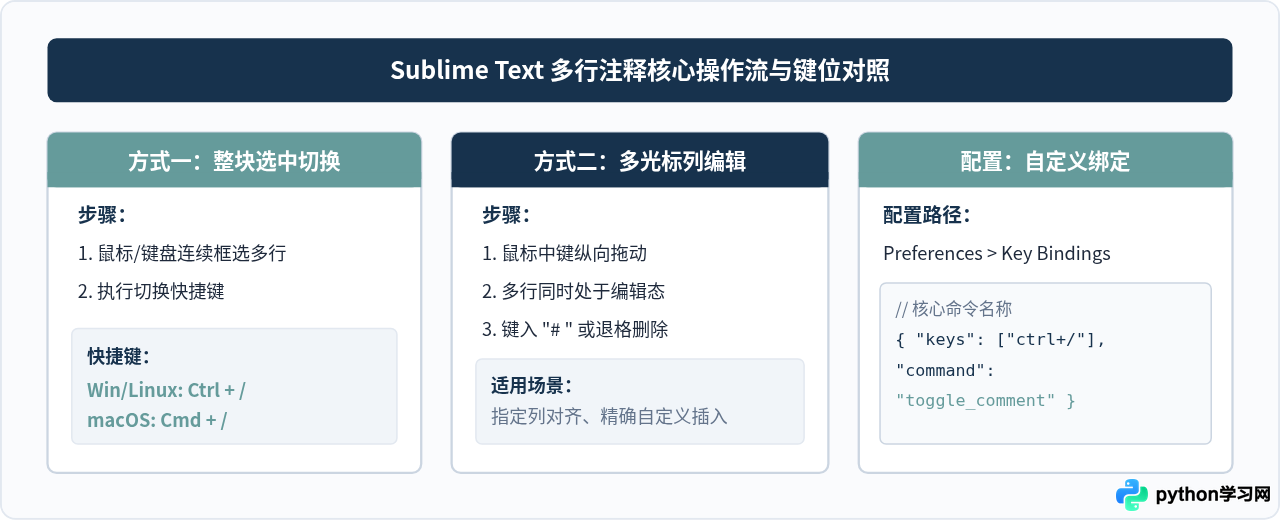
在Sublime Text中,批量注释多行最简便的方式是选中对应行后使用行注释切换命令:
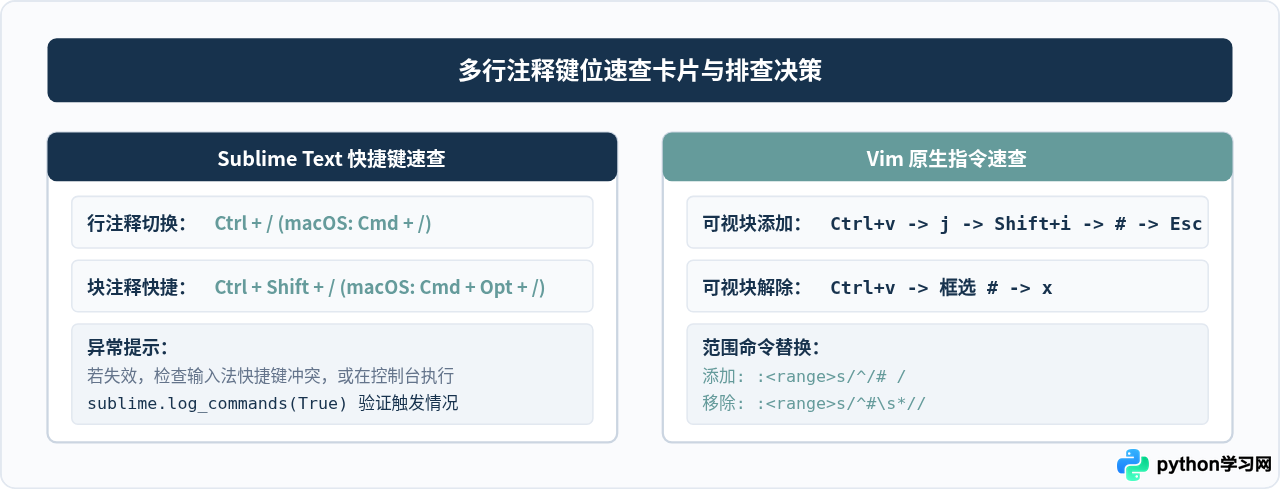
- Windows / Linux:按下 Ctrl + /
- macOS:按下 Cmd + /
操作逻辑非常直接:用鼠标或方向键框选需要注释的连续多行代码,按下该组合键后,所选每一行都会在缩进之后或行首自动插入# ;若所选行已处于注释状态,再次按下相同组合键即可批量解除注释。
2. 块注释快捷键及其差异
Sublime Text还提供了块注释(Block Comment)快捷键:
- Windows / Linux:按下 Ctrl + Shift + /
- macOS:按下 Cmd + Option + /
需要说明的是,C风格语言使用/* ... */实现块注释,但Python语法中并没有原生的多行块注释标记。在未安装第三方插件的原生Sublime Text中处理Python时,建议统一使用 Ctrl + /(或 Cmd + /),既符合PEP 8编码风格规范,也能保证撤销与重新注释的稳定性。
3. 多光标批量注释技巧
除了整块选中,Sublime Text的多光标功能也是处理多行注释的利器。当需要给不相邻的行或特定对齐位置添加注释时:
- 按住鼠标中键(或在Windows/Linux下按住 Shift + 鼠标右键,在macOS下按住 Option + 鼠标左键拖拽),在代码左侧垂直拉出列光标;
- 直接输入
#,多行对应位置将同步插入注释符号; - 若要删除注释,按 Delete 或 Backspace 即可多行同步删除。
二、Vim中的Python多行注释原生操作指南
Vim是一款模态编辑器,在没有安装额外插件的情况下,原生提供了两种优雅高效的多行注释方案:可视块(Visual Block)列操作法与底行命令替换法(Ex Command)。
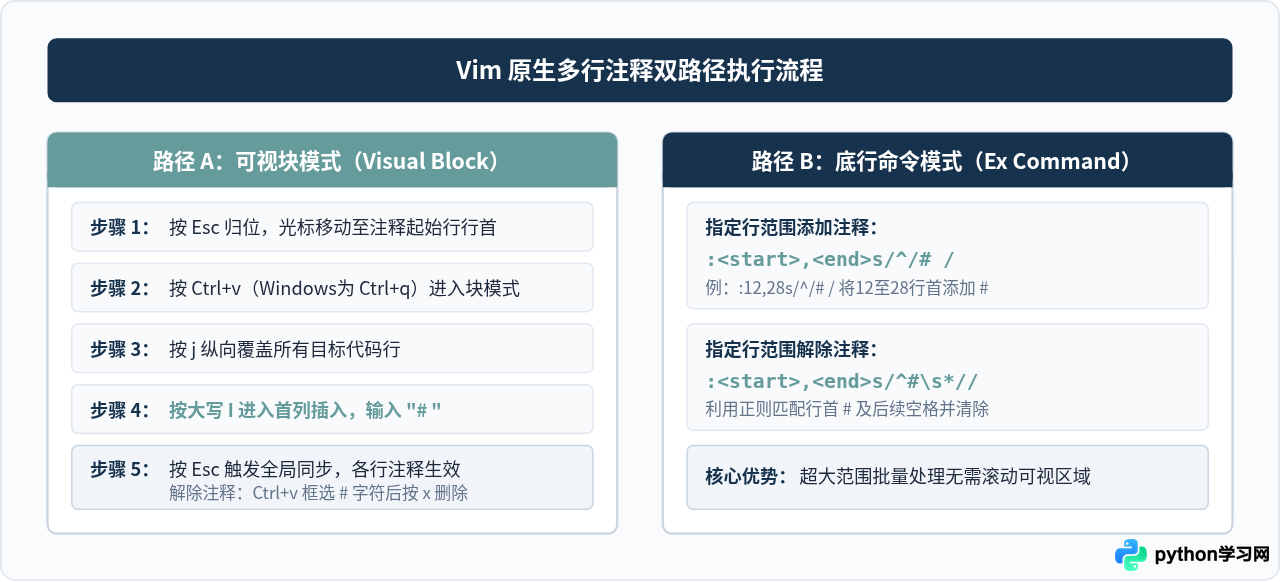
1. 可视块模式(Visual Block)五步操作法
可视块模式是Vim编写代码时最常用的多行注释手段。其核心原理是把多行的首列作为一个矩形块选中,随后进入首列插入模式。具体操作流程如下:
- 退回普通模式并定位:按 Esc 确保当前位于普通模式,将光标移动到待注释代码段的第一行行首(可按
^移动到第一个非空白字符); - 进入可视块模式:按下快捷键组合 Ctrl + v。此时终端底栏会显示
-- VISUAL BLOCK --; - 纵向选择多行:使用方向键或按 j 键向下移动光标,选中所有需要注释的代码行行首;
- 进入首列插入模式:按下大写字母 I(即 Shift + i),光标会跳转到选中区域第一行的首字符前方;
- 输入注释符并触发同步:输入
#,此时仅能看到首行发生了变化。紧接着按下 Esc 键,稍候片刻,所选中的所有行首都会同步出现#。
在部分Windows控制台或gVim中,Ctrl + v 默认被系统映射为“粘贴”。遇到这种情况时,可改用 Ctrl + q 进入可视块模式,两者的功能完全一致。
2. 使用可视块解除多行注释
取消注释的过程比添加更为快捷:
- 按 Esc 进入普通模式,将光标移至注释块第一行的
#上; - 按 Ctrl + v 进入可视块模式;
- 按 j 向下扩展选区,如果当时多打了一个空格,可同时按 l 向右选中
#及其后的空格; - 直接按下 x 或 d,所有被框选的注释符号即刻被同时删除。
3. 底行命令替换法(适合跨大范围行数)
如果需要注释的代码行数较多(例如跨越数十行甚至数百行),通过翻页选区效率较低,这时使用Vim的底行替换命令最为高效:
# 为第10行到第30行批量添加行首注释
:10,30s/^/# /

# 为第10行到第30行批量移除行首的井号与可能存在的空格
:10,30s/^#\s*//
如果在可视模式(按 v 或 V)下已经高亮选中了一段代码,直接按冒号 :,命令行会自动填入 :'<,'>,此时接着输入 s/^/# / 并回车,同样可以精确注释选区代码。
三、两款编辑器的注释机制深度对比
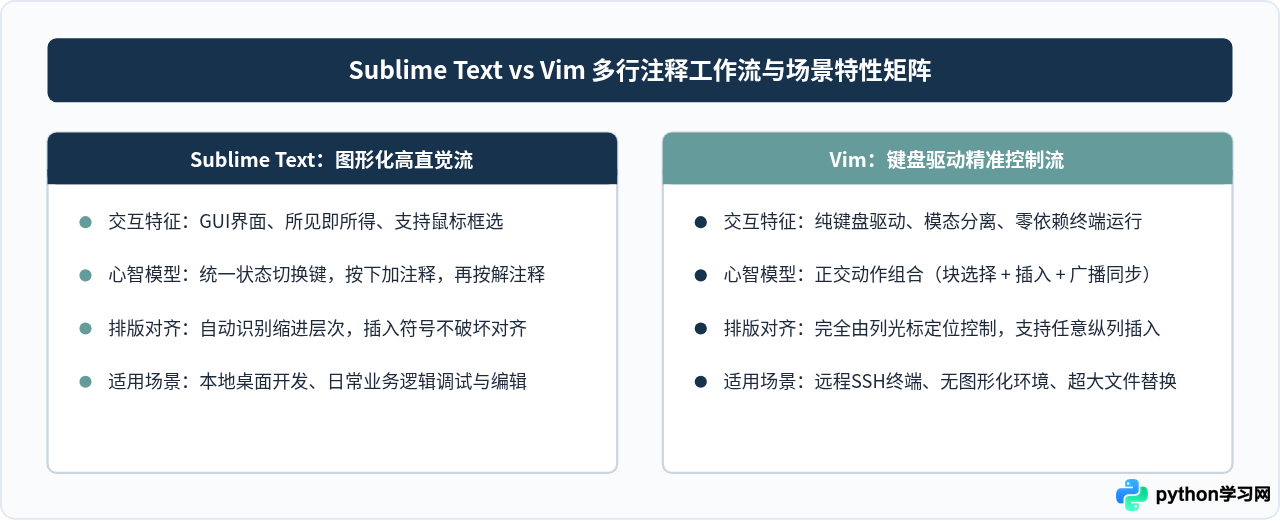
Sublime Text与Vim在设计理念上的差异决定了它们处理代码注释时的不同思维模式。为了在实际开发中高效配合使用,我们可以从以下几个维度进行对比:
| 对比维度 | Sublime Text | Vim |
|---|---|---|
| 默认操作模式 | 开箱即用快捷键(Ctrl + /),属于状态切换(Toggle)模式。 | 模态复合操作(可视块模式 + I 插入),或底行正则替换。 |
| 原生取消注释 | 再次按下相同快捷键即可,编辑器自动解析行首符号。 | 可视块框选后按 x 删除,或执行正则替换删除。 |
| 复杂缩进处理 | 默认在代码第一个非空字符前添加 # ,保持代码层级缩进美观。 |
可视块插入位置取决于进入块时的光标列;底行 s/^\s*/.../ 需结合正则。 |
| 跨终端/无GUI支持 | 需要图形界面支持(桌面环境)。 | 纯文本字符终端原生运行,服务器运维或SSH连接下的标准工具。 |
四、常见问题与注意事项
1. 为什么不推荐用三引号(""")作为多行注释?
在Python中,许多初学者习惯用三引号包裹一段不需要的代码来当作多行注释。但在Python语法中,未赋值的多行字符串在语法上属于文档字符串(Docstring)或独立字符串常量对象,虽然解释器在运行时不会输出它们,但如果出现在函数或类定义的首部,它会被解析为__doc__属性存入内存,甚至可能改变AST(抽象语法树)的结构。此外,当被包裹的代码本身包含三引号时,会造成语法解析错误。因此,使用标准的 # 前缀始终是最规范的做法。
2. Vim中按下大写I后只有第一行出现字符?
这是Vim可视块插入最容易引起误解的地方。在按下大写 I 输入 # 时,屏幕上确实只有光标所在的那一行立即显示改动;只有在输入完毕并按下 Esc 键后,Vim才会将这一插入动作广播应用到可视块内覆盖的所有其他行。切勿以为操作失败而连续重复按键。
3. Sublime Text快捷键无响应的排查
如果按下 Ctrl + / 无法注释,常见原因包括:
- 当前文件未保存为
.py扩展名,或者右下角语法识别并非“Python”; - 操作系统输入法(如某些第三方拼音输入法)抢占了 Ctrl + / 键位;
- 在控制台输入
sublime.log_commands(True)可以观察按键是否成功触发toggle_comment。
本站声明
本文内容仅供参考,不代表本站观点。转载或引用请注明出处。如发现内容问题,请通过联系我们页面反馈。















