


Windows系统Python官方安装包下载与安装步骤详解

详细讲解在Windows操作系统中下载与安装Python官方安装包的标准流程,包括系统位数与版本要求、安装包形态辨析、PATH环境变量配置、安装向导详细步骤、终端结果验证及常见问题排查。
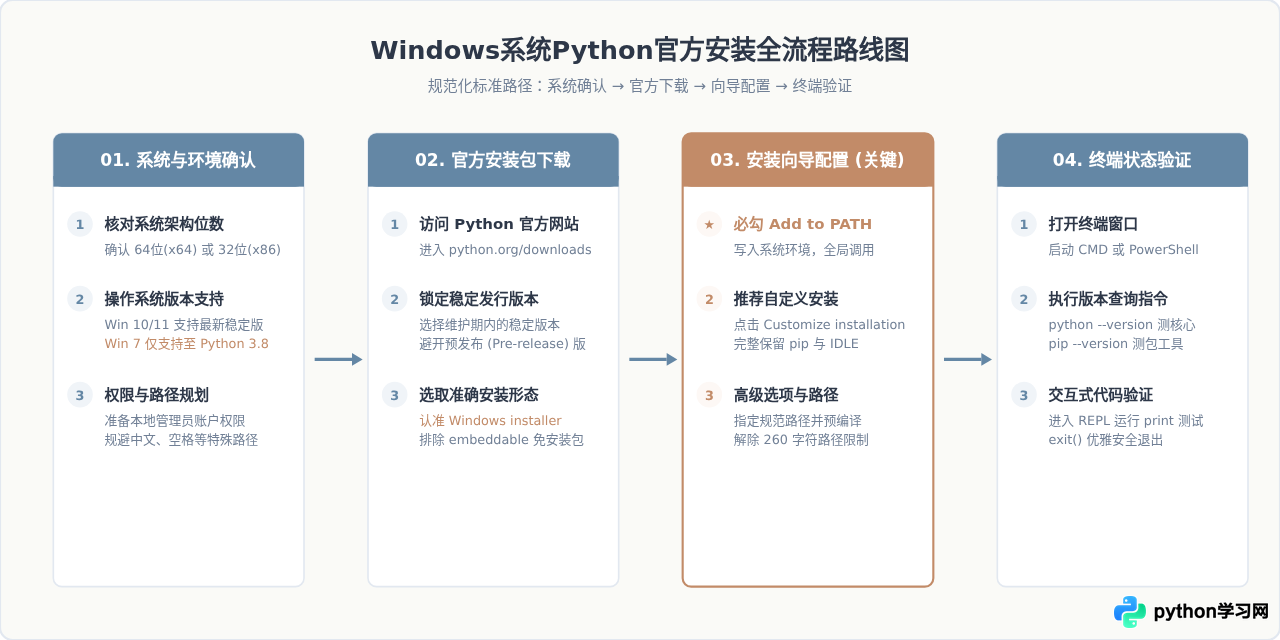
在 Windows 系统中安装 Python,最规范且稳定的方式是直接使用 Python 官网提供的官方安装包(Windows installer)。完整的安装流程主要包含四个关键环节:确认系统位数与系统版本要求、从 Python 官方网站下载匹配的可执行安装程序、在安装向导中启用 PATH 环境变量并完成必要组件配置,以及在命令提示符或 PowerShell 中验证 Python 与 pip 的运行状态。掌握这一标准流程,能够从根本上避免后续开发中由于环境变量缺失、安装包版本不匹配或权限不足所引发的各类环境故障。
一、安装前的准备与系统环境确认
在正式下载并执行安装包之前,首先需要明确当前计算机的操作系统版本、系统位数以及账户权限状态。这些基础信息决定了应该选择哪个版本的安装包,并直接影响后续依赖库的编译与运行。
1. 确认 Windows 系统的位数架构
主流的 Windows 10 与 Windows 11 操作系统基本均为 64 位(x64 / AMD64)架构。按下快捷键 Win + Pause/Break,或者打开“设置” -> “系统” -> “关于”,在“设备规格”一栏中即可查看“系统类型”。如果显示为“64 位操作系统,基于 x64 的处理器”,则必须优先下载 64 位版本的 Python 安装包。现代主流的数据分析库(如 NumPy、Pandas)以及深度学习框架(如 PyTorch、TensorFlow)在 Windows 上大多已停止维护 32 位二进制支持,选择 64 位能够避免内存寻址限制及包安装兼容性问题。
2. 核对 Windows 操作系统的版本兼容性
Python 官方对不同代际的 Windows 系统有严格的版本分界线:
- Windows 10 及 Windows 11:受官方完整技术支持,能够直接安装当前最新的 Python 稳定版本(如 Python 3.12 或 3.13)。
- Windows 7 及 Windows 8.1:Python 官方早在 Python 3.9 发布时就明确宣布不再支持 Windows 7。如果操作系统为 Windows 7,最高仅能安装 Python 3.8.10,且安装前必须先在系统中打好 KB2533623 或补丁包,否则运行安装包会直接报错。
3. 安装权限与目录规划
安装过程提供两种管理模式:一种是仅为当前登录用户安装,默认存放在 %LocalAppData%\Programs\Python 路径下,无需系统管理员提权;另一种是为系统所有用户安装,默认部署至 C:\Program Files\Python3xx,需要管理员权限。为便于维护和被系统各工具链直接调用,建议在个人计算机上以管理员身份统一安装至无空格、无中文字符的标准路径。
二、从官网下载正确的 Python 安装包
进入 Python 官方网站的 Windows 下载专区是确保获取安全、完整、官方纯净运行时的核心前提。官方下载列表提供了多种形式的分发包,初次安装需要准确区分其用途。
1. 官方下载入口定位
在浏览器中输入官方主站地址 https://www.python.org。鼠标悬停在顶部导航栏的 Downloads 菜单项,页面会自动检测操作系统并弹出 Windows 推荐按钮;更规范的做法是直接点击 Windows 子菜单,跳转至完整的 Windows 发行版本列表页面(https://www.python.org/downloads/windows/)。在该页面中,每个大版本下方都分别提供了稳定版本(Stable Releases)和预发布版本(Pre-releases),应始终选择带有 Stable Releases 标签的版本。
2. 安装包形态辨析与下载选择
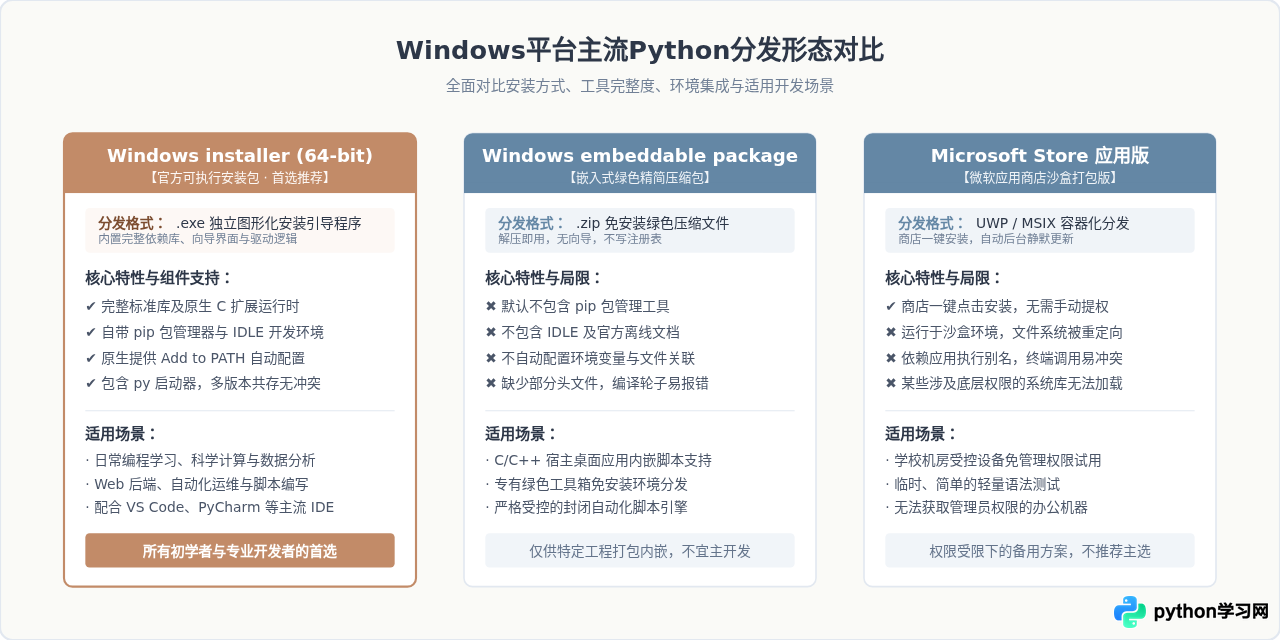
在目标版本的 Files 列表中,通常会列出若干个名称相似的安装介质:
- Windows installer (64-bit):文件名形如
python-3.12.x-amd64.exe。包含全部依赖与向导工具,必须下载此项。 - Windows embeddable package (64-bit):文件名形如
python-3.12.x-embed-amd64.zip。这是绿色精简版,不附带 pip,仅用于将 Python 嵌入到第三方应用程序中,切勿用于通用编程学习。 - Windows installer (32-bit):文件名形如
python-3.12.x.exe。专供 32 位老旧系统使用,除非硬件架构限制,否则不推荐。
三、Python 官方安装包的安装步骤
下载好 .exe 格式的官方安装包后,双击运行启动向导。整个安装环节中有两个最关键的配置点:环境变量勾选与安装组件定制。
1. 启动向导与核心选项(Add to PATH)
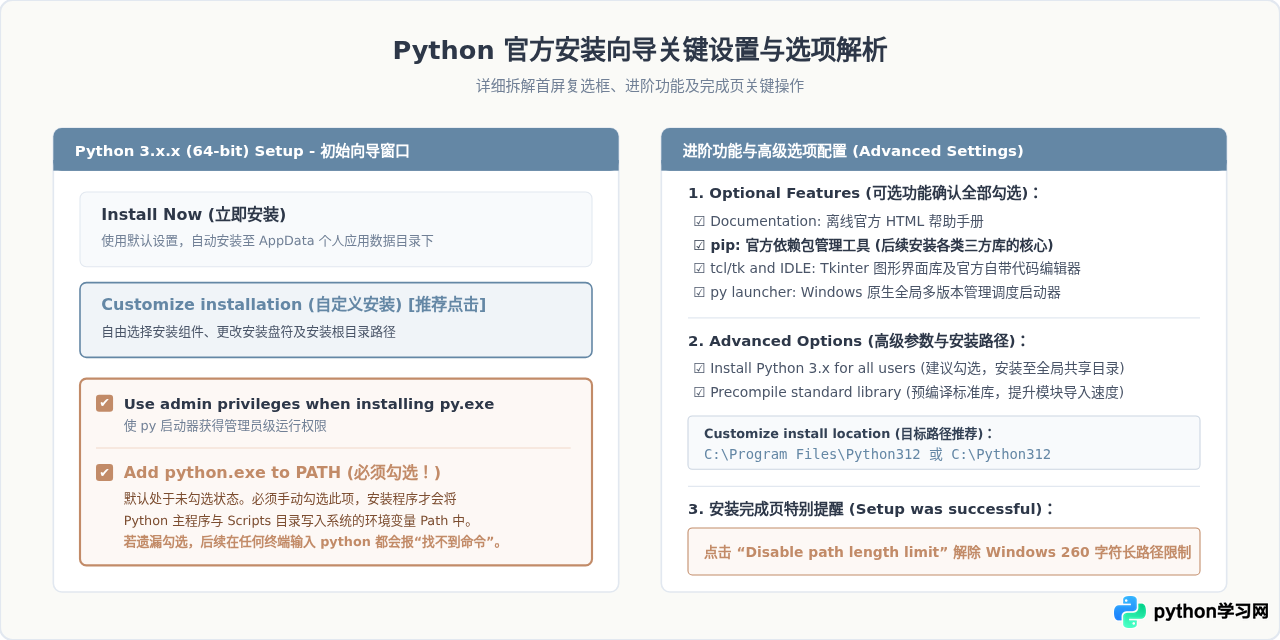
右键单击下载的 .exe 文件,选择“以管理员身份运行”。向导首屏展示了软件主版本号以及两项主要安装入口:
关键操作点:请先不要急于点击界面的“Install Now”。视线移至窗口底部,务必勾选 “Add python.exe to PATH” 复选框。该选项控制是否将 Python 主执行文件路径及 Scripts 依赖脚本路径自动注册到 Windows 系统的 Path 环境变量中。若未勾选,安装完成后在命令行直接输入 python 将无法找到命令。
2. 选择自定义安装(Customize installation)
初学者建议点击“Customize installation”进入精细化配置界面,以明确具体安装了哪些组件:
- Optional Features(可选功能):
- Documentation:内置官方离线开发文档,建议勾选。
- pip:Python 官方第三方依赖库安装器,必须勾选。
- tcl/tk and IDLE:提供轻量级官方代码编辑器 IDLE 及图形库基础,建议勾选。
- Python test suite:内置单元测试套件,建议保留默认。
- py launcher:全局多版本启动器,必须勾选。该工具允许在同时安装多个 Python 版本时通过
py -3.x轻松切换。
- Advanced Options(高级选项):
- 勾选 “Install Python 3.x for all users”:将程序安装到系统级目录,使计算机上的所有账户均可直接使用。
- 勾选 “Associate files with Python”:自动关联
.py脚本后缀。 - 勾选 “Create shortcuts for installed applications”:在开始菜单生成快捷方式。
- 勾选 “Precompile standard library”:安装过程中对所有内置库进行字节码预编译(生成
.pyc文件),能够显著加快首次代码加载速度。 - Customize install location:安装路径建议指定为简短、明晰的英文字符目录,例如
C:\Program Files\Python312或C:\Python312。避免使用包含中文、空格或过深的层级路径。
3. 执行安装与解除长路径限制
点击“Install”按钮,系统将弹出用户账户控制(UAC)提权确认,点击“是”,随后向导将自动解压、拷贝文件、编译并注册环境变量。进度条完成后,界面将提示 Setup was successful。
在此界面中,如果出现 “Disable path length limit”(禁用路径长度限制)的蓝色盾牌链接,强烈建议点击该选项。Windows 默认对单个文件路径限制为 260 字符(MAX_PATH),而在深度学习或大型项目中,Python 虚拟环境及深层包依赖嵌套很容易超出这一长度。点击并确认授权后,向导会自动修改系统注册表解除限制,彻底规避后续开发中因路径超长而导致的报错。最后点击“Close”关闭向导。
四、环境变量与安装结果验证
安装向导关闭后,不能直接假设安装已经完全可用。需要打开全新的终端窗口,对核心运行时、包管理器及多版本启动器进行分步验证。
注意:如果此前已经打开了命令提示符或 PowerShell 窗口,请务必将其完全关闭并重新打开。因为已打开的控制台进程不会自动刷新刚刚写入的系统环境变量。
1. 启动命令行控制台
按下快捷键 Win + R,在弹出的“运行”对话框中输入 cmd 或 powershell,然后按回车键打开终端窗口。
2. 验证 Python 核心程序与版本号
在终端光标后输入查询命令:
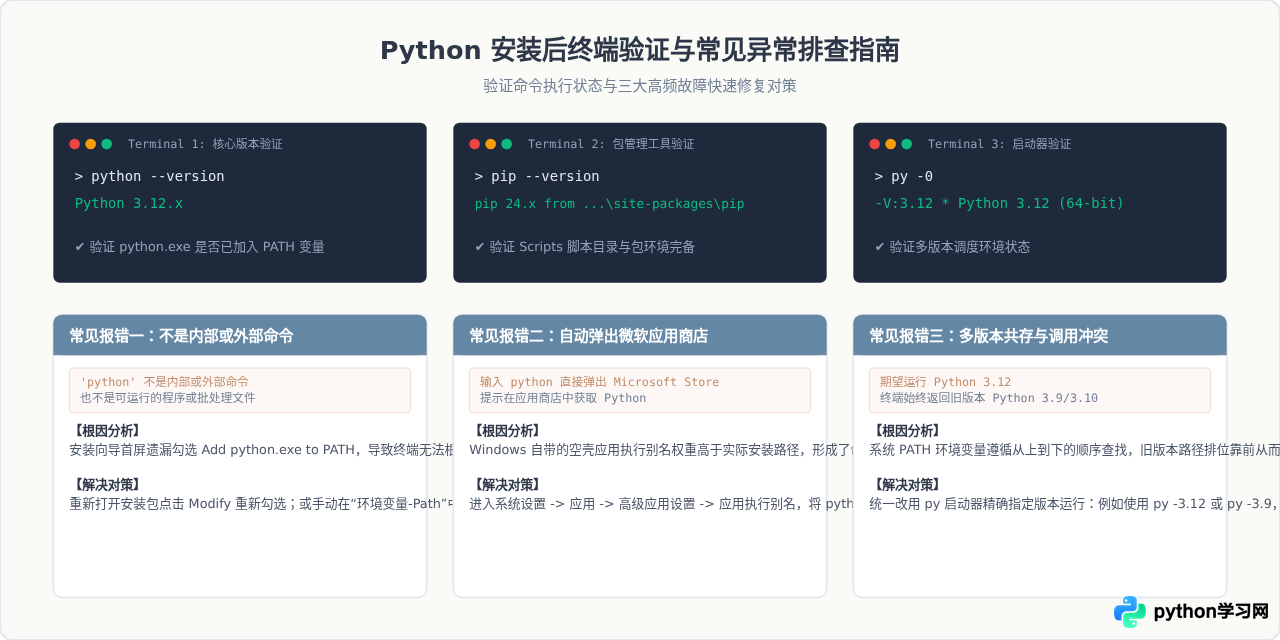
python --versionPython 3.12.6如果终端正确返回了刚刚安装的版本号,说明 python.exe 已经成功注册到了系统的 PATH 变量中,且可被命令行正常解析调用。
3. 验证 pip 包管理工具
Python 安装三方依赖库(如 requests、numpy、flask)全靠 pip 工具。在终端中输入:
pip --versionpip 24.2 from C:\Program Files\Python312\Lib\site-packages\pip (python 3.12)输出信息中包含了当前 pip 的版本号以及其绑定的 Python 安装目录,确认 pip 已经正确关联。
4. 验证 py 启动器
Windows 官方安装包附带的 py.exe 启动器常驻在系统 C:\Windows\ 目录下,具有极高的寻址优先级。输入:
py -0 -V:3.12 * Python 3.12 (64-bit)该命令会列出当前系统检测到的所有已安装 Python 版本,带有 * 号的条目代表当前系统的默认运行环境。
5. 进入交互式交互环境(REPL)验证代码执行
在终端中直接输入 python 并回车,终端会显示版本版权信息并切换到三箭头提示符 >>>,表明已经进入交互式解释器。输入基础代码测试:
>>> print("Hello, Python!")
Hello, Python!
>>> exit()
终端即时打印出字符串,随后调用 exit() 退出交互环境并返回 Windows 命令行提示符。至此,Python 基础环境验证完全通过。
五、常见问题排查与解决办法
即便完全按照向导指引安装,不同计算机的历史配置差异依然可能导致个别异常。以下梳理实际安装中最常见的三个典型问题及排查步骤。
1. 提示“'python' 不是内部或外部命令,也不是可运行的程序”
这是最典型的环境变量缺失表现。如果在安装首屏忘记勾选“Add python.exe to PATH”,Windows 将无法根据程序名自动定位可执行文件。
- 推荐修复方案:重新双击运行此前下载的 Python 官方安装包,向导检测到已安装后会显示“Modify”、“Repair”、“Uninstall”三个选项。点击 Modify,连续点击两次“Next”,在高级选项中勾选“Add Python to environment variables”,点击“Change”即可自动完成环境变量补全。
- 手动配置方案:若安装包已删除,按下快捷键
Win + R输入sysdm.cpl打开系统属性,依次点击“高级” -> “环境变量”。在系统变量列表中选中Path,点击“编辑” -> “新建”,将以下两个路径追加进去(以实际安装路径为准):
配置完成后依次点击确定保存,并重启所有终端窗口再次测试。C:\Program Files\Python312\ C:\Program Files\Python312\Scripts\
2. 输入 python 命令直接唤起微软应用商店
在 Windows 10/11 系统中,即使已正确安装了官方 Python,在终端输入 python 依然可能直接跳转打开 Microsoft Store 并要求下载应用。
这是由于 Windows 系统默认内置了“应用执行别名”(App Execution Aliases)。在系统未优先识别到实际安装路径时,别名机制会自动拦截输入并重定向到应用商店。解决方式非常简单:
- 打开 Windows“设置” -> “应用” -> “高级应用设置” -> “应用执行别名”。
- 在别名列表中找到 “应用安装程序 (python.exe)” 与 “应用安装程序 (python3.exe)”。
- 将这两项对应的开关切换为 “关” 即可彻底关闭别名拦截。
3. 多版本 Python 共存时的调度混乱
当计算机中同时存在多个 Python 版本(如由于维护老旧项目安装了 3.8,同时学习新特性又安装了 3.12)时,直接输入 python 只能调用在系统 PATH 列表中排位最靠前的那个版本。
此时无须反复修改环境变量,应该直接使用官方提供的 py 启动器进行管理。py.exe 能够精确调度对应版本的环境:
- 指定使用 Python 3.12 运行脚本:
py -3.12 script.py - 指定使用 Python 3.8 运行脚本:
py -3.8 script.py - 使用指定版本的 pip 安装第三方库:
py -3.12 -m pip install requests
总结
在 Windows 系统中部署 Python 开发环境,关键在于遵循“官方安装包下载、强制勾选 Add to PATH、确认必要组件、重启终端验证”的标准流程。通过官方 Windows installer 部署的运行环境具备最完整的底层头文件支持与三方库二进制兼容性,结合系统自带的 py 启动器,能够为后续的数据分析、Web 开发或日常脚本编写提供长期稳健的运行基石。
本站声明
本文内容仅供参考,不代表本站观点。转载或引用请注明出处。如发现内容问题,请通过联系我们页面反馈。















