


VS Code和PyCharm怎么配置实时检测Python语法错误

详细介绍在VS Code与PyCharm中配置Python实时语法错误检测的完整步骤、核心参数及常见不报错排查方案,包含插件安装、LSP设置与波浪线高亮调试。
编写Python脚本时,如果每次都要等点击运行、终端弹出 SyntaxError: invalid syntax 才能发现少写了冒号或括号不闭合,排错效率会大打折扣。现代IDE和代码编辑器支持在击键的瞬间完成语法分析,并在出错位置直接标注红色波浪线。本文将针对最主流的 VS Code 与 PyCharm,详细讲解开启并调整实时语法错误检测的完整步骤与排错方案。
一、实时检测的工作原理与流程
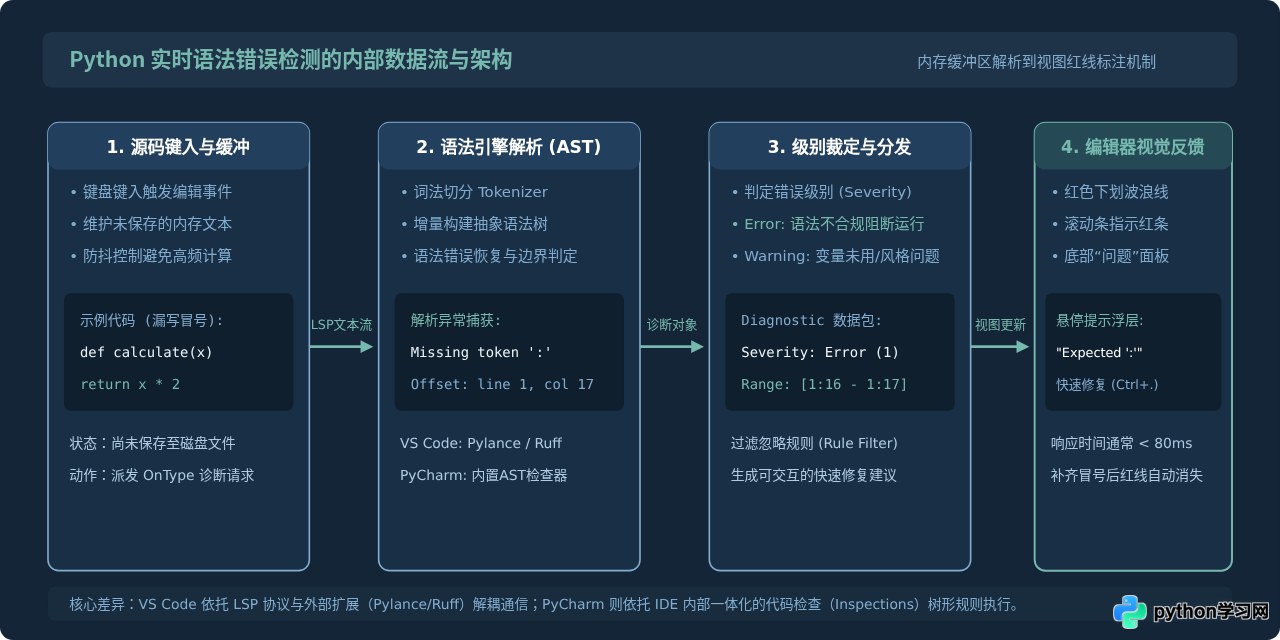
在深入配置前,理解工具底层如何发现错误有助于解决“为什么不报错”的异常情况。实时语法检测并非在后台真正执行 Python 脚本,而是由语言解析引擎在内存中对未保存的文本流构建抽象语法树(AST)。一旦词法或文法规则破坏,解析器会立即定位行号与列偏移,生成诊断信息并投递到编辑器界面渲染成红线与问题清单。
二、VS Code 的实时语法错误检测配置
VS Code 本身是一个通用轻量编辑器,默认不携带专有的 Python 语法解析内核。要实现打字时的实时红线报错,必须通过扩展组件和语言服务器(LSP)建立解析链路。
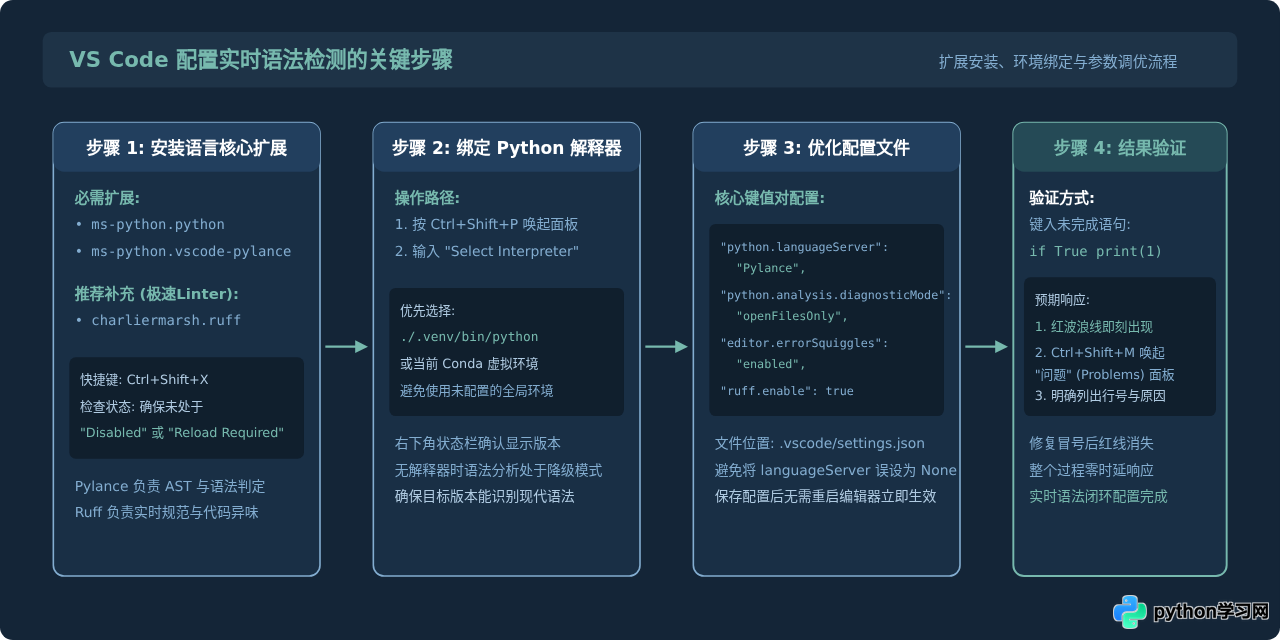
步骤 1:安装核心扩展(Python 与 Pylance)
点击左侧活动栏的“扩展”图标(快捷键 Ctrl+Shift+X 或 macOS 下的 Cmd+Shift+X),在搜索框中检索并确认安装以下扩展:
- Python(由 Microsoft 官方发布,扩展 ID 为
ms-python.python):提供调试、环境发现与语言服务桥接。 - Pylance(由 Microsoft 官方发布,扩展 ID 为
ms-python.vscode-pylance):现代 VS Code Python 开发的核心语言服务器,基于 Pyright 构建,负责毫秒级的实时语法检查与类型推导。 - Ruff(由 Astral Software 发布,扩展 ID 为
charliermarsh.ruff,推荐安装):采用 Rust 编写的极速 Linter,敲击代码时能够以极低内存提供精准语法与样式检查。
步骤 2:绑定正确的 Python 解释器
即便安装了插件,若没有关联有效的解释器,语言服务无法确定 Python 的语法版本(例如是否支持 match...case 语法)。
- 使用快捷键
Ctrl+Shift+P(macOS 为Cmd+Shift+P)打开命令面板。 - 输入并选择
Python: Select Interpreter(选择解释器)。 - 从列表中点选你的项目虚拟环境(如
.venv/bin/python)或全局 Python 解释器。 - 完成后,VS Code 窗口右下角状态栏会显示当前所选解释器版本号。
步骤 3:调整配置文件 settings.json
打开项目根目录下的 .vscode/settings.json 文件(或通过“首选项: 打开用户设置(JSON)”),加入以下关键配置以确保实时性与波浪线可见性:
{
  // 选用 Pylance 作为默认语言服务器
  "python.languageServer": "Pylance",

  // 语法分析诊断模式:openFilesOnly(仅检测当前打开的文件,推荐)或 workspace(全项目分析)
  "python.analysis.diagnosticMode": "openFilesOnly",

  // 基础类型与语法错误检查等级
  "python.analysis.typeCheckingMode": "basic",

  // 确保编辑器波浪线高亮保持开启
  "editor.errorSquiggles": "enabled",

  // 若安装了 Ruff 插件,开启实时快速校验
  "ruff.enable": true,
  "ruff.organizeImports": false
}参数 python.analysis.diagnosticMode 默认为 openFilesOnly。对于中大型项目,保持 openFilesOnly 可以避免后台扫描整个项目造成卡顿;若希望未打开的模块也一并列出语法错误,可将其设为 workspace。
三、PyCharm 的实时语法错误检测配置
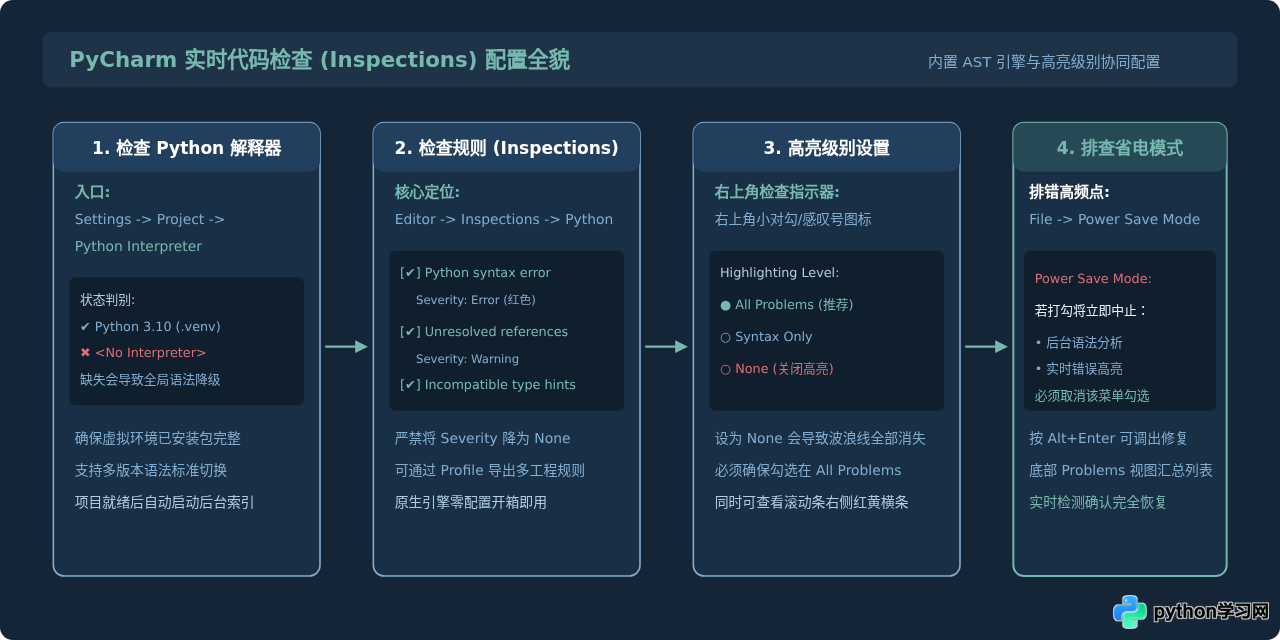
与 VS Code 的插件拼装方式不同,PyCharm(无论是 Community 社区版还是 Professional 专业版)作为开箱即用的专业 IDE,默认自带强大的静态代码分析与代码检查(Inspections)引擎。通常无需额外安装插件,重点在于检查项的开关设置、严重等级定义以及排查干扰模式。
步骤 1:确认项目解释器正常关联
打开 PyCharm 设置窗口(Windows/Linux 菜单为 File -> Settings,macOS 为 PyCharm -> Preferences / Settings,快捷键为 Ctrl+Alt+S 或 Cmd+,):
- 展开左侧栏目
Project: [项目名称] -> Python Interpreter。 - 检查当前解释器是否显示正常的 Python 版本(如 Python 3.10 或 3.11)。
- 如果显示
<No Interpreter>,点击 Add Interpreter 关联已存在的 Python 环境。解释器缺失会导致语法判定回退或失效。
步骤 2:在 Inspections 中启用并配置 Python 语法规则
依然在设置窗口中:
- 导航至
Editor -> Inspections(代码检查)。 - 在右侧搜索框中输入
Python,展开分类列表中的 Python 节点。 - 找到核心检查项 Python syntax error(Python 语法错误)并确保已勾选。
- 在右下侧的 Severity(严重程度)下拉列表中,务必选择
Error(红色高亮),切勿设为 Warning 或 Weak Warning,否则语法错误仅会呈现淡黄色或虚线。 - 同时检查 Unresolved references(未解析的引用)和 Invalid type hints,按需勾选。
步骤 3:调整编辑器右上角的代码高亮等级
在任意 .py 文件的代码编辑窗口右上角,PyCharm 提供了一个小巧的圆形检查小部件(Widget):
- 将鼠标悬停在该图标上,点击打开弹出菜单。
- 在 Highlighting Level(高亮级别)中,确认勾选为 All Problems(全部问题)。
- 切勿勾选为 Syntax Only(只看致命错误可能丢失部分关联报错)或 None(无高亮,将关闭所有语法标记)。
PyCharm 主菜单 File -> Power Save Mode(省电模式)一旦被误勾选,IDE 将彻底关闭所有后台代码分析、语法解析、波浪线绘制和自动补全。如果发现代码写错了完全没有任何反应,第一时间检查该菜单是否被打上了对勾。
四、不报错故障排查与双编辑器对比
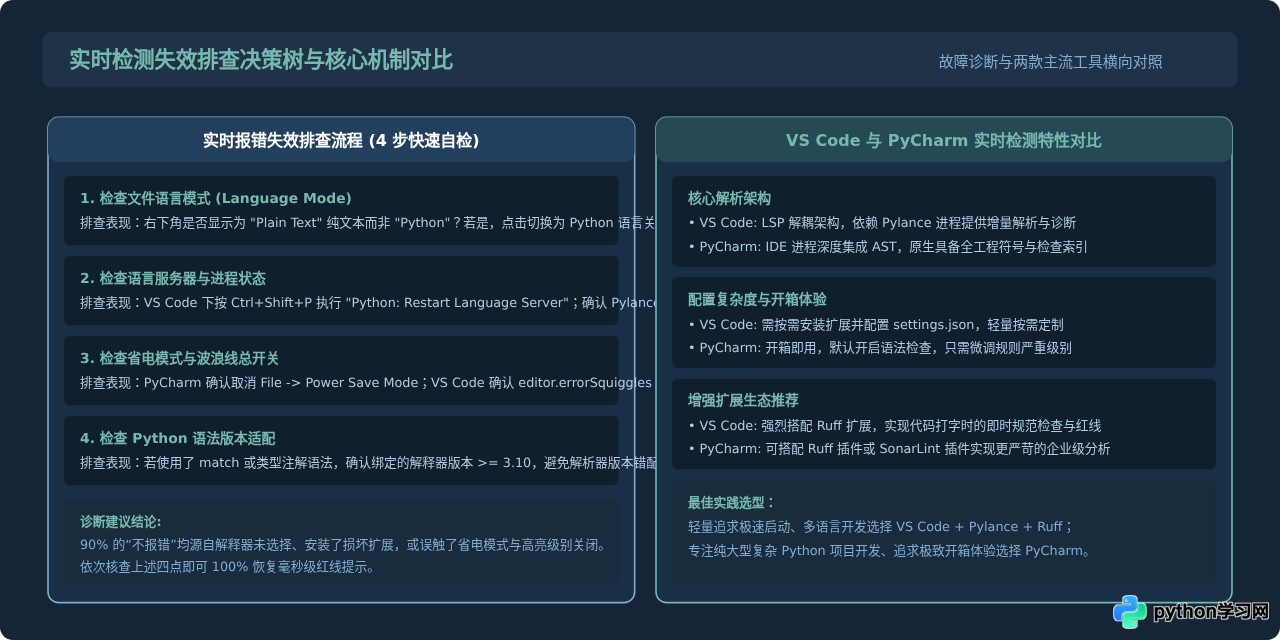
当配置完成后,如果在代码中故意写入 def test( 等明显错误而编辑器毫无提示,请依照下述决策路径依次排查:
五、常见排查对照清单
| 故障现象 | 常见成因 | VS Code 解决方式 | PyCharm 解决方式 |
|---|---|---|---|
| 写错代码没有任何波浪线 | 解释器未选择或服务未启用 | 按 Ctrl+Shift+P 选择 Python 解释器,确保 Pylance 扩展已启用 |
在 Settings -> Python Interpreter 绑定解释器,取消勾选 Power Save Mode |
| 错误提示延迟数秒才出现 | 开启了整工程扫描或项目过大 | 将 python.analysis.diagnosticMode 设为 openFilesOnly |
降低外部文件夹索引范围,对大体积数据目录执行 Mark Directory as -> Excluded |
| 语法错误只显示黄色警告而非红线 | 严重等级被降低 | 检查 python.analysis.typeCheckingMode,推荐设为 basic |
在 Inspections -> Python syntax error 中将 Severity 调整回 Error |
| 编辑单行代码时波浪线频繁抖动消失 | 防抖冲突或多个 Linter 互斥 | 禁用冗余的旧版 flake8/pylint 扩展,仅保留 Pylance 与 Ruff |
关闭冲突的第三方外部校验工具,保持原生 Inspections 为第一顺位 |
六、总结
配置实时检测 Python 语法错误的核心关键在于打通编辑缓冲区与语法解析器的内存通信链路:
- 在 VS Code 中,重点是安装官方 Pylance 语言服务器、选定目标解释器,并通过
openFilesOnly保障极速响应,结合 Ruff 获得最顺畅的即时红线体验。 - 在 PyCharm 中,内置检查器默认为开启状态,核心是确保解释器正常绑定、避开 Power Save Mode 省电模式,并将
Python syntax error严重性锁定在Error级别。
通过上述配置,日常开发中的语法拼写失误在敲击按键的一刹那即可被捕获并修复,彻底告别“运行后反复看控制台追溯报错”的低效调试循环。
本站声明
本文内容仅供参考,不代表本站观点。转载或引用请注明出处。如发现内容问题,请通过联系我们页面反馈。















