


Windows下Python虚拟环境激活脚本报错怎么处理

针对Windows环境下Python虚拟环境激活脚本报错(如PowerShell禁止运行脚本PSSecurityException、CMD与Bash命令混淆、路径失效等)的完整排查与解决指南,提供原理分析、分步修复方案与验证方法。
在 Windows 环境下激活 Python 虚拟环境时,绝大部分报错并非虚拟环境本身损坏,而是由 PowerShell 的脚本执行策略限制或命令行终端与脚本类型不匹配引起的。最直接有效的通用解法,是在 PowerShell 中执行 Set-ExecutionPolicy -Scope CurrentUser -ExecutionPolicy RemoteSigned 放行当前用户脚本权限;若是使用命令提示符(CMD)或 Git Bash,则需换用对应终端专属的激活命令。只要明确报错类型,按规范核查终端环境与执行策略,就能在两分钟内恢复正常。
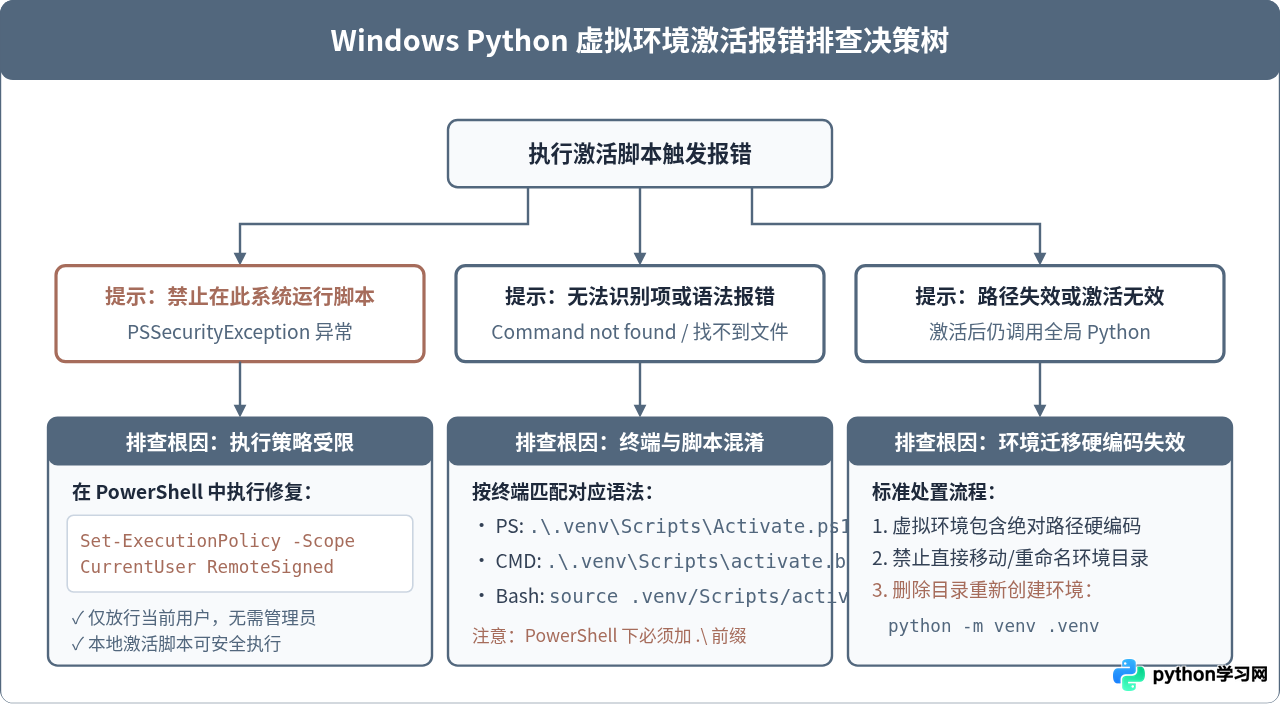
一、高频故障一:PowerShell 提示“禁止运行脚本”(PSSecurityException)
在 Windows 10/11 的默认安装中,无论是系统自带的 Windows PowerShell、现代化 Windows Terminal,还是 VS Code 内置的默认终端,均以 PowerShell 作为主 Shell。当你运行 .\.venv\Scripts\Activate.ps1 时,终端最常弹出一大段醒目的红字报错:
.\.venv\Scripts\Activate.ps1 : 无法加载文件 C:\Users\Admin\project\.venv\Scripts\Activate.ps1,因为在此系统上禁止运行脚本。
有关详细信息,请参阅 https:/go.microsoft.com/fwlink/?LinkID=135170 中的 about_Execution_Policies。
所在位置 行:1 字符: 1
+ .\.venv\Scripts\Activate.ps1
+ ~~~~~~~~~~~~~~~~~~~~~~~~~~~~
    + CategoryInfo          : SecurityError: (:) [], PSSecurityException
    + FullyQualifiedErrorId : UnauthorizedAccess
1. 为什么会出现该报错
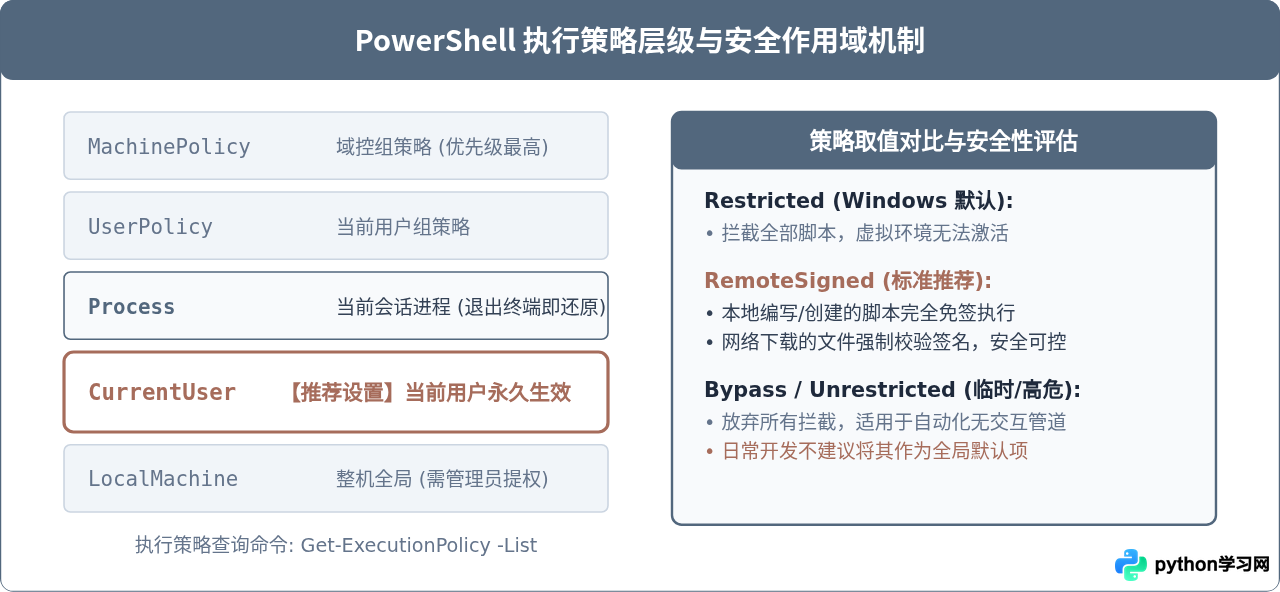
Windows 出于系统安全考虑,为 PowerShell 设置了名为“执行策略”(Execution Policy)的安全基线。系统默认的策略值是 Restricted。在该状态下,PowerShell 只允许执行交互式单行指令,严禁加载并运行任何扩展名为 .ps1 的脚本文件。虚拟环境激活程序正是一个 .ps1 脚本,因此被系统安全机制无差别拦截。
2. 规范且安全的解决方案
不要盲目以管理员身份全局关闭策略,也不要使用高风险的 Unrestricted。推荐在当前 PowerShell 窗口直接执行针对当前用户的策略授权:
Set-ExecutionPolicy -Scope CurrentUser -ExecutionPolicy RemoteSigned执行该命令的优势十分明确:
- 无需管理员提权:
-Scope CurrentUser仅修改当前登录用户的注册表配置,普通权限终端即可顺利执行,不会弹 UAC 授权窗口。 - 兼顾安全与实用:
RemoteSigned规则允许本地创建的脚本(包括本机的 venv 激活脚本)免签名直接运行;若脚本来源于互联网下载,则依然强制校验数字签名,杜绝了流氓脚本入侵的风险。
执行后系统若提示输入选项 [Y] 是(Y) [A] 全全是(A) [N] 否(N),输入 Y 并按回车确认即可。确认后重新执行激活命令,即可顺利进入虚拟环境。
3. 临时绕过策略(单次或受限环境使用)
若使用的是公司受管电脑,域控策略严格锁死了注册表写入权限,可以通过将作用域收窄到当前终端进程来快速绕过:
Set-ExecutionPolicy -Scope Process -ExecutionPolicy Bypass该策略仅在当前打开的这个终端窗口生效,关闭窗口后自动恢复原样,不会触发任何持久化安全合规告警。
二、高频故障二:终端类型混淆与脚本扩展名调用错误
Windows 开发者常用的命令行工具有三种:Windows PowerShell(或 PowerShell 7)、命令提示符(CMD)以及 Git 自带的 Git Bash。Python 在创建虚拟环境时,会在 Scripts 目录下生成针对不同 Shell 的专用激活脚本。许多开发者在不同的终端中混用了不匹配的脚本和调用语法,从而引发语法错误或命令未找到报错。
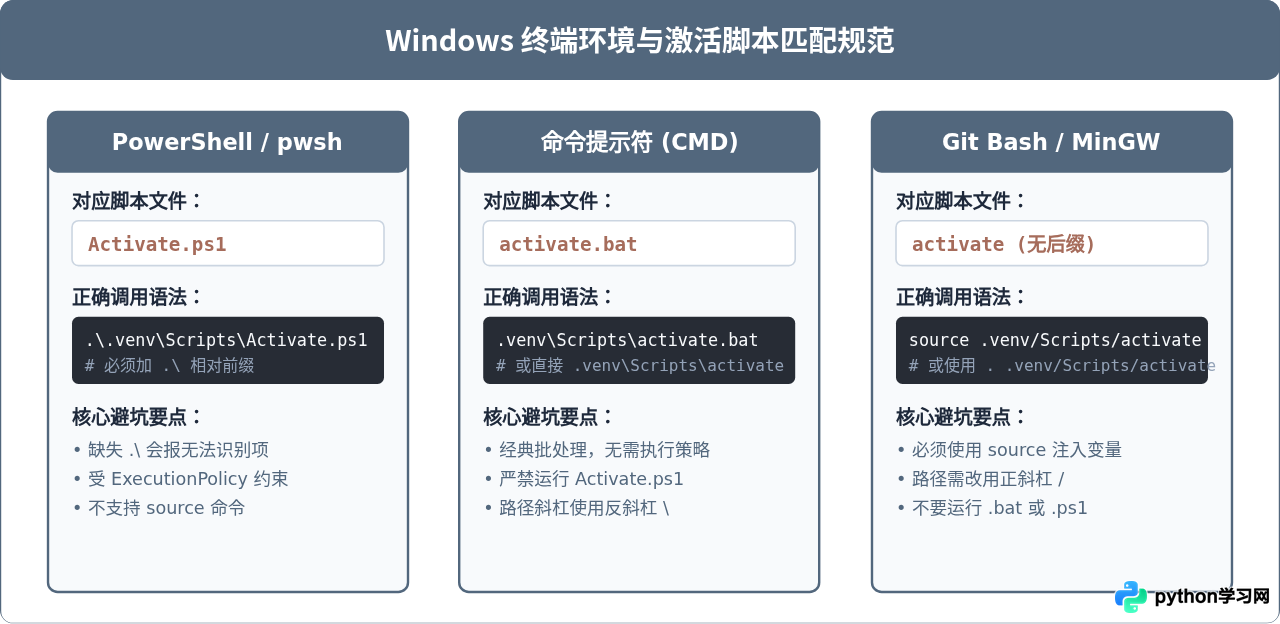
1. PowerShell 漏写相对路径前缀 .\
很多 Linux 用户或初学者在 PowerShell 中习惯直接输入 .venv\Scripts\Activate.ps1 或 activate,此时会收到报错:
activate : 无法将“activate”项识别为 cmdlet、函数、脚本文件或可运行程序的名称。请检查名称的拼写,如果包括路径,请确保路径正确,然后再试一次。原因与解法:出于安全防范(防止当前目录下存在伪装系统命令的恶意脚本被意外调用),PowerShell 不会默认在当前目录查找可执行脚本。运行当前目录下的任何脚本,都必须显式带有路径引导符号:
.\.venv\Scripts\Activate.ps12. 在 Git Bash 中误用 Windows 路径格式或直接执行脚本
如果是在 Git Bash 中开发,直接运行 .venv/Scripts/activate 会发现脚本执行后终端毫无反应,并没有出现 (.venv) 标志。这是因为在 POSIX Shell 中,直接执行脚本会启动一个子进程(Subshell),环境修改仅在子进程生效,退出后主终端依然保持原状。必须通过 source(或点号 .)在当前 Shell 进程内载入:
source .venv/Scripts/activate三、高频故障三:路径移动导致硬编码失效与解释器报错
另一个极为普遍但容易被忽视的问题是“虚拟环境迁移后报错”。例如开发者将项目整个文件夹从 D:\ProjectA 移动到了 E:\Workspace\ProjectA,或者重命名了上级目录,随后再执行激活脚本时,可能报错提示找不到 Python,或者虽然激活脚本提示成功,但运行 python 时调用的依然是系统全局 Python。
1. 虚拟环境的路径硬编码机制
当通过 python -m venv .venv 初始化虚拟环境时,Python 会在 .venv/pyvenv.cfg 和 .venv/Scripts/Activate.ps1 等多个脚本中写入当前虚拟环境的绝对物理路径。当你在外部移动或重命名目录后,激活脚本内部记录的变量仍然指向旧的无效路径,导致环境变量重定向完全失效。
2. 规范解决方式:销毁重建
重要原则:Python 虚拟环境属于低成本的“可丢弃生成物”(Disposable Artefact),切勿尝试手动去修改数十个激活脚本中的路径字符串,直接删除重建才是最稳妥且干净的标准流程。
在当前项目根目录下,按照以下三步完成重建(以 PowerShell 为例):
# 1. 删除旧的失效虚拟环境目录(确保当前未占用)
Remove-Item -Recurse -Force .venv

# 2. 重新初始化虚拟环境
python -m venv .venv

# 3. 激活新环境并重新安装项目依赖
.\.venv\Scripts\Activate.ps1
pip install -r requirements.txt
四、VS Code 集成终端中的特殊适配
在日常使用 VS Code 时,许多开发者发现自己在外部独立 PowerShell 窗口已经设置了 RemoteSigned,但进入 VS Code 的内置终端后,依然提示禁止运行脚本。这通常是因为 VS Code 的用户配置中单独重写了终端启动参数。
- 使用快捷键指定解释器:按下
Ctrl + Shift + P打开命令面板,输入并选择Python: Select Interpreter,在列表中直接选中项目目录下的.\.venv\Scripts\python.exe。VS Code 会自动在新建终端时静默完成激活,绕过手动敲击激活命令的需求。 - 终端启动参数配置:如仍需手动激活,可打开 VS Code 的
settings.json,确认 PowerShell 的启动参数中没有强制加上-ExecutionPolicy Restricted,必要时可加入以下参数放行进程级策略:"terminal.integrated.profiles.windows": { "PowerShell": { "source": "PowerShell", "icon": "terminal-powershell", "args": ["-ExecutionPolicy", "RemoteSigned"] } }
五、激活成功验证与闭环检查
完成上述调整后,如何确认虚拟环境真正生效、并且后续安装的依赖库不会污染系统全局环境?请遵循以下闭环核查四步法:
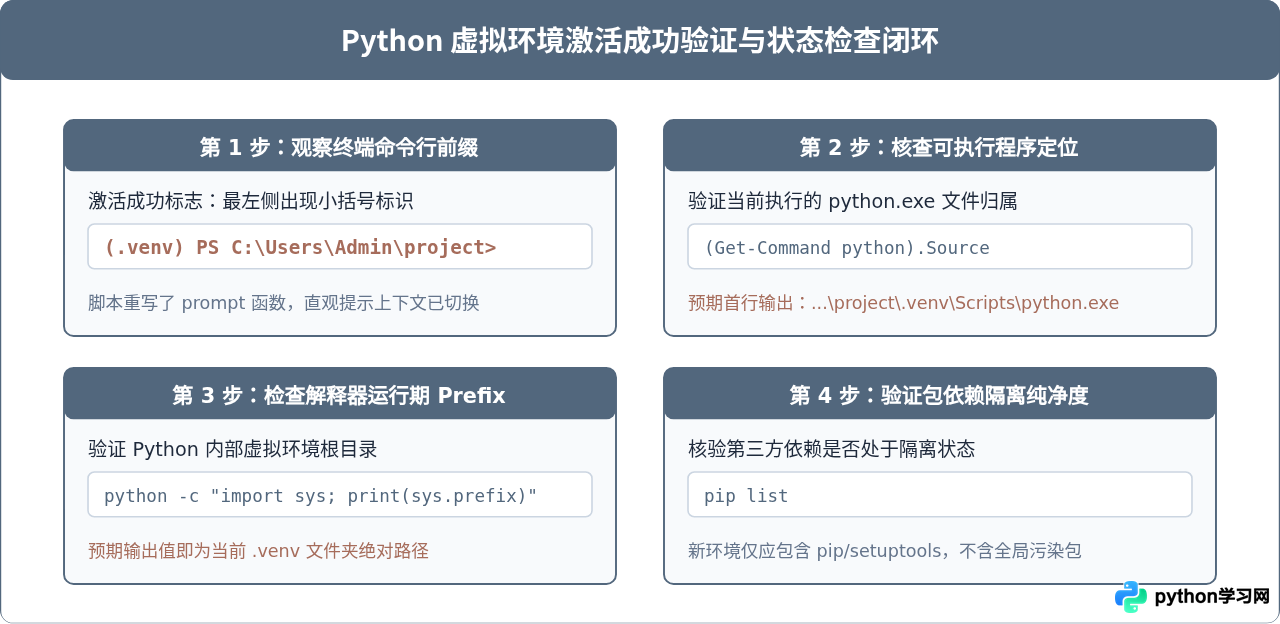
具体执行检验示例:
# 1. 查看当前解析到的 python 路径
(Get-Command python).Source
# 预期返回示例:
# D:\MyProject\.venv\Scripts\python.exe

# 2. 输出 Python 解释器的系统前缀与基础前缀
python -c "import sys; print('虚拟环境路径:', sys.prefix); print('全局基础路径:', sys.base_prefix)"
# 当两者路径不同,且 sys.prefix 指向当前 .venv 时,证明虚拟环境完全生效隔离。
六、常见场景排查速查表
| 报错现象 / 异常提示 | 主要诱发原因 | 推荐处置方案 |
|---|---|---|
PSSecurityException / UnauthorizedAccess |
PowerShell 默认 ExecutionPolicy 为 Restricted | 执行 Set-ExecutionPolicy -Scope CurrentUser RemoteSigned |
无法将“activate”项识别为 cmdlet... |
PowerShell 缺少 .\ 相对路径引导 |
输入完整相对路径 .\.venv\Scripts\Activate.ps1 |
| 在 CMD 中运行 ps1 脚本弹出记事本打开代码 | 在 CMD 批处理终端中调用了 PowerShell 脚本 | CMD 应改用批处理专用脚本 .\.venv\Scripts\activate.bat |
| 在 Git Bash 运行脚本后提示符无变化 | 未使用子进程注入命令,变量在子 shell 中销毁 | 使用 source .venv/Scripts/activate 载入环境 |
激活后 where python 依然指向系统全局环境 |
项目文件夹曾经移动过,内部路径硬编码失效 | 删除旧的 .venv 并重新运行 python -m venv .venv |
只要理清“执行策略放行”、“终端与脚本语法对齐”、“避免物理搬迁虚拟环境”这三大要点,Windows 下 Python 虚拟环境激活相关的问题即可彻底排查并解决。
本站声明
本文内容仅供参考,不代表本站观点。转载或引用请注明出处。如发现内容问题,请通过联系我们页面反馈。















