


Python虚拟环境中怎么安装包

详细讲解在Python虚拟环境中安装第三方包的标准操作流程、跨平台激活方式、包隔离原理解析、常用安装场景及易错点排查。
在 Python 虚拟环境中安装第三方包的核心逻辑只有一句话:先在当前终端会话中激活目标虚拟环境,然后直接执行 pip install 包名;或者跳过激活,直接使用该虚拟环境目录下的 pip 可执行文件全路径进行安装。只要确保运行的 pip 与目标虚拟环境的解释器绑定,安装的第三方包就会精准写入该虚拟环境独有的 site-packages 目录,绝不会污染系统全局 Python,也不会影响其他项目的依赖。
关键操作准则:判断包是否装进虚拟环境的唯一标准,不是命令行里敲了什么参数,而是当前调用的 pip 和 python 到底位于哪个文件路径下。
一、标准流程:激活虚拟环境后安装
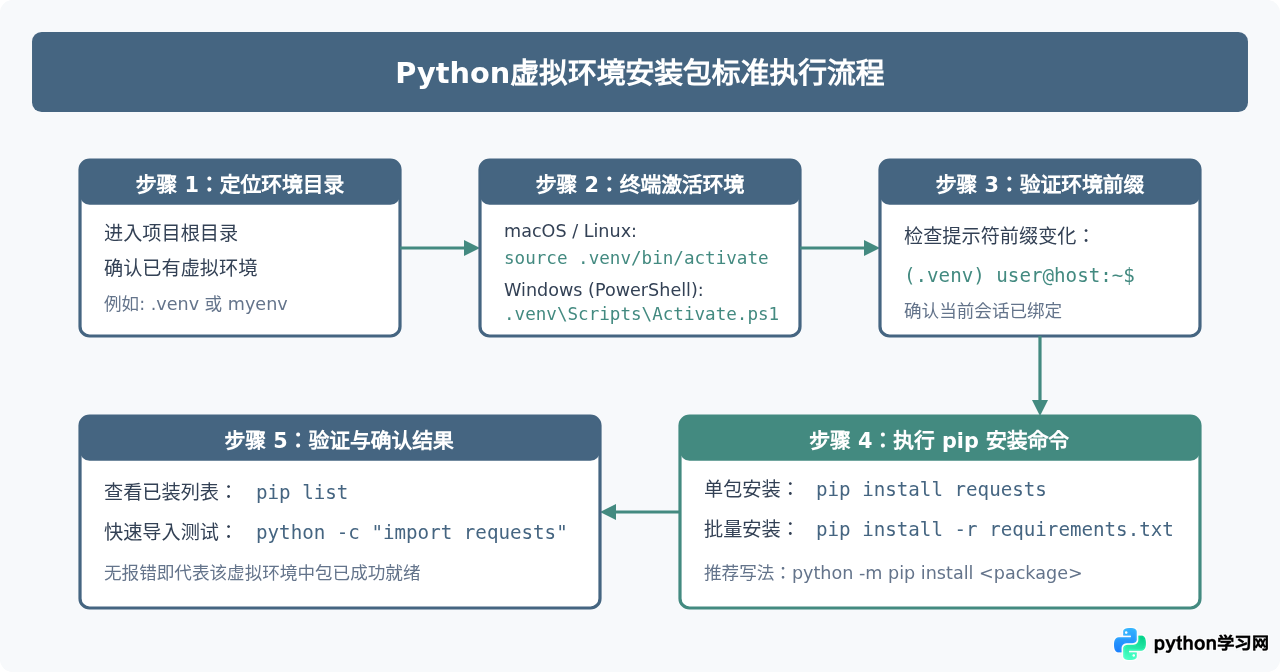
这是日常开发中最标准、最直观的操作方式。整个操作过程包含五个清晰阶段:定位环境、终端激活、检查前缀、执行安装和验证结果。
1. 激活虚拟环境
假设你的虚拟环境文件夹名为 .venv(如果是 myenv 或 venv,替换为实际名称),在项目终端中执行对应平台的激活指令:
| 操作系统 / 终端类型 | 激活命令 | 退出环境命令 |
|---|---|---|
| macOS / Linux (bash / zsh) | source .venv/bin/activate |
deactivate |
| Windows (PowerShell) | .venv\Scripts\Activate.ps1 |
deactivate |
| Windows (命令提示符 CMD) | .venv\Scripts\activate.bat |
deactivate |
激活成功后,命令行提示符最左侧会出现括号包裹的环境名,例如 (.venv) user@machine:~/project$,这表明当前终端会话的环境变量 PATH 已被修改,虚拟环境的执行目录已置于最前列。
2. 执行安装命令
激活之后,可以直接运行 pip install 安装所需的库。例如安装常用的网络请求库 requests:
pip install requests如果当前环境中存在多个 Python 别名,或者希望 100% 确保调用的是当前虚拟环境的 Python 解释器,推荐使用 python -m pip 形式:
python -m pip install requests二、环境隔离原理:包到底被安装到了哪里?
理解虚拟环境如何工作,有助于消除“包会不会串味”的疑虑。虚拟环境并不是一个真正的虚拟机,它本质上是一个包含了 Python 解释器副本(或软链接)、基础配置 pyvenv.cfg 以及独立 site-packages 目录的普通文件夹。
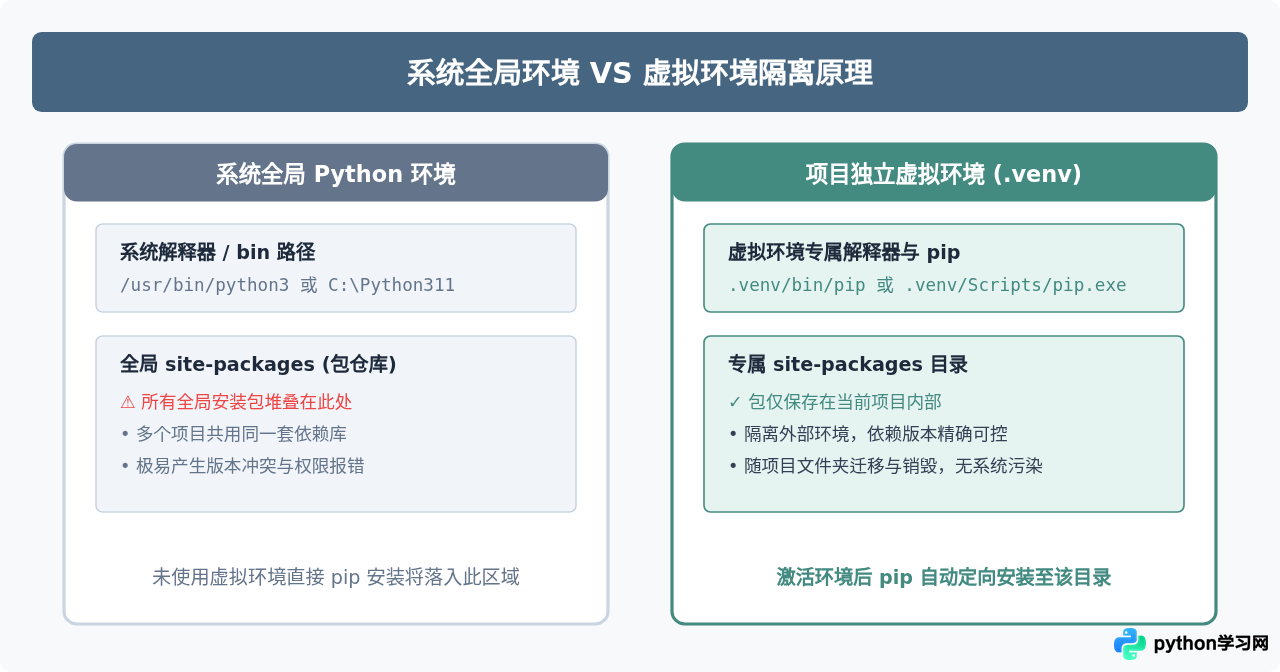
在 Linux / macOS 下,虚拟环境安装的第三方包存放在:
.venv/lib/python3.x/site-packages/在 Windows 下,第三方包则存放在:
.venv\Lib\site-packages\当删除 .venv 文件夹时,所有安装的第三方包以及环境本身将被彻底清理,对操作系统不留下任何垃圾残留。
三、常见安装场景与实用技巧
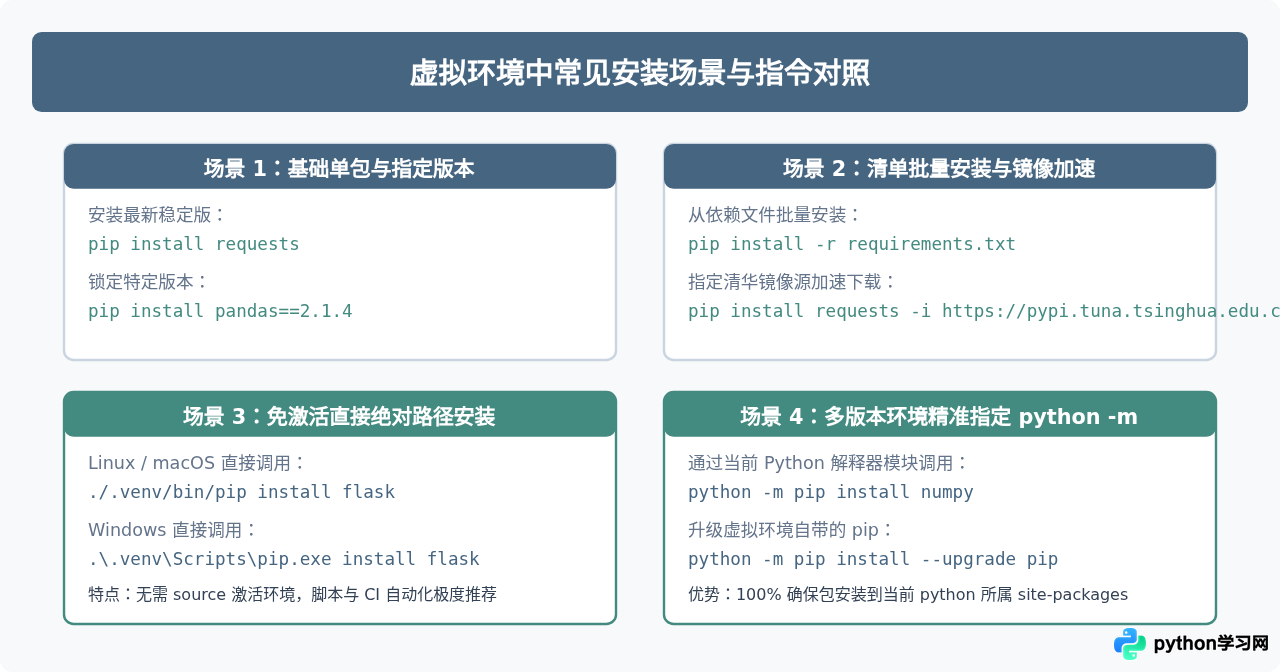
在日常开发与持续集成中,除了最基础的单个包安装,还经常遇到版本锁定、批量清单导入、镜像加速以及免激活直接安装等场景。
1. 免激活直接安装(自动化脚本常用)
很多开发者误以为“安装包前必须先执行 activate 命令”,实际上并不是。activate 脚本所做的事情只是临时修改了终端的 PATH 环境变量。如果你在自动化部署脚本(Shell / CI / Docker)中运行,直接使用虚拟环境目录里的 pip 完整路径即可完成安装:
# Linux / macOS 终端
./.venv/bin/pip install flask

# Windows PowerShell 终端
.\.venv\Scripts\pip.exe install flask
这种做法无需考虑终端子进程的环境变量继承问题,执行准确率极高。
2. 批量安装项目依赖
项目交付时,通常将所有依赖记录在 requirements.txt 文件中。在激活虚拟环境后,只需一条命令即可完成整套依赖的拉取与安装:
pip install -r requirements.txt3. 国内镜像源加速
如果下载外网 PyPI 资源缓慢或经常超时,可以添加 -i 参数临时指定国内高速镜像源:
pip install fastapi -i https://pypi.tuna.tsinghua.edu.cn/simple四、结果验证与依赖固化
安装完成后,建议进行快速验证,确保所安装的包确实落入了当前虚拟环境。
1. 查看当前已安装的包列表
pip list示例输出:
Package            Version
------------------ ---------
certifi            2024.2.2
charset-normalizer 3.3.2
idna               3.6
pip                24.0
requests           2.31.0
urllib3            2.2.1
2. 确认特定包的安装详情与存放路径
使用 pip show 包名 可以清晰看到该库的具体存放位置(Location 字段):
pip show requests示例输出:
Name: requests
Version: 2.31.0
Summary: Python HTTP for Humans.
Location: /home/user/myproject/.venv/lib/python3.10/site-packages
Requires: certifi, charset-normalizer, idna, urllib3
只要确认 Location 路径中包含 .venv,就说明该包已成功安装在独立虚拟环境中。
3. 固化依赖清单
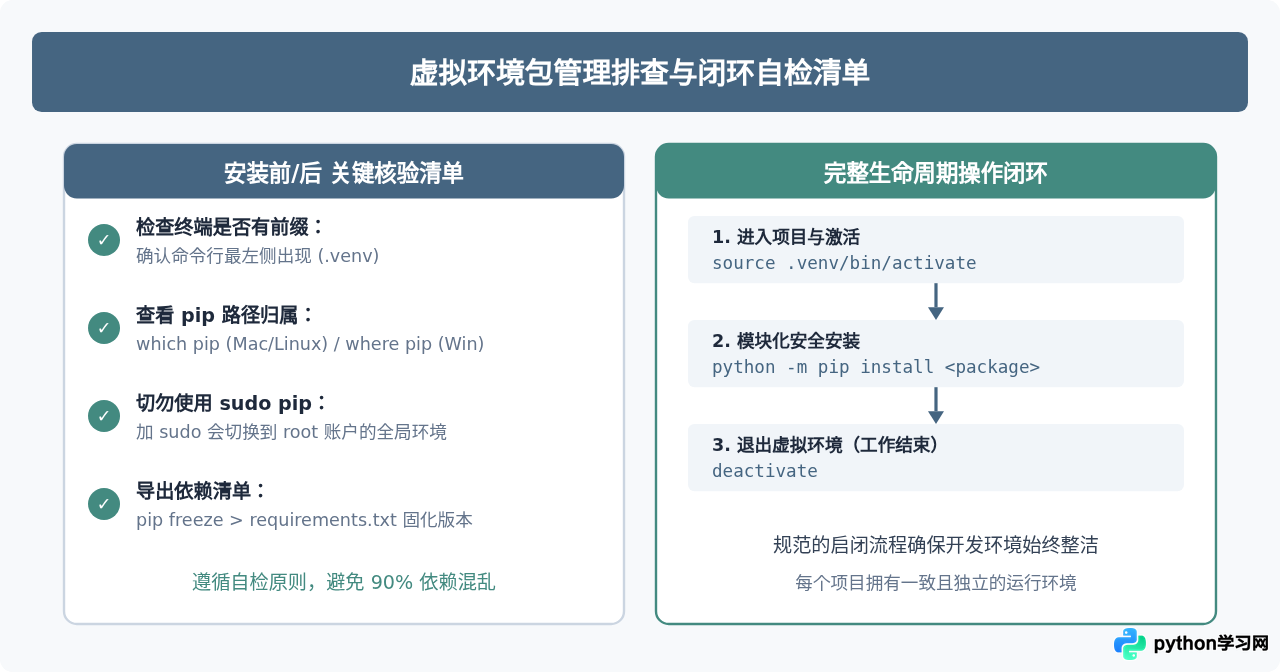
安装好所需包后,将当前虚拟环境的全部精确依赖版本导出为文件,方便团队协作与生产环境部署:
pip freeze > requirements.txt五、常见易错陷阱与排查清单
初学者在虚拟环境中安装包时,最容易遇到“明明激活了环境,安装却跑到了全局”或者“提示权限不足”等问题。请参照以下排查清单:
1. 误区:使用 sudo pip install
在 Linux / macOS 下,如果在激活的环境中使用 sudo pip install requests,sudo 会将当前执行用户切换为 root。由于 root 拥有独立的环境变量配置,它将绕过你激活的虚拟环境,直接将包安装到系统的全局 /usr/local/lib/... 中,甚至可能损坏系统自带的 Python 工具。在虚拟环境中安装包,当前普通用户对 .venv 文件夹拥有完全读写权限,绝对不需要也不应该加 sudo。
2. 确认当前执行的 pip 归属
在安装前或遇到包找不到时,可以通过查询命令确认 pip 真实路径:
# Linux / macOS
which pip

# Windows
where pip
正常情况下,返回的第一条路径必须位于你的虚拟环境目录内(如 /path/to/project/.venv/bin/pip)。如果返回的是 /usr/bin/pip 或系统全局路径,说明激活未生效或被终端别名覆盖,此时直接运行 python -m pip install 或使用绝对路径即可解决。
3. 虚拟环境移动后无法安装
Python 虚拟环境内部的很多脚本与配置记录了创建时的绝对路径。如果你把虚拟环境文件夹移动到了新路径,或者重命名了上级目录,再执行 pip install 往往会报找不到解释器(例如 bad interpreter: No such file or directory)。遇到这种情况,最干净高效的解决方式是直接删除旧的 .venv 文件夹,重新创建并根据 requirements.txt 重新安装包。
本站声明
本文内容仅供参考,不代表本站观点。转载或引用请注明出处。如发现内容问题,请通过联系我们页面反馈。















