


VS Code还是PyCharm?适合Python初学者的编辑器推荐

针对Python初学者详细对比VS Code与PyCharm的上手门槛、功能特点、资源消耗与适用场景,提供清晰的决策流程图与配置指南。
对于刚接触Python的初学者而言,如果你希望开箱即用、专注于纯Python语法和脚本练习,且电脑内存大于8GB,推荐直接选择PyCharm社区版;如果你使用的是轻薄本或老旧电脑、未来打算同时学习HTML/CSS/JavaScript等多语言,或者更喜欢自由定制与轻量化体验,推荐选择VS Code。本文将从架构机制、上手成本、核心功能及配置步骤四个维度拆解两款工具,帮助你做出最适合当下学习阶段的选择。
一、两款工具的核心定位与架构差异
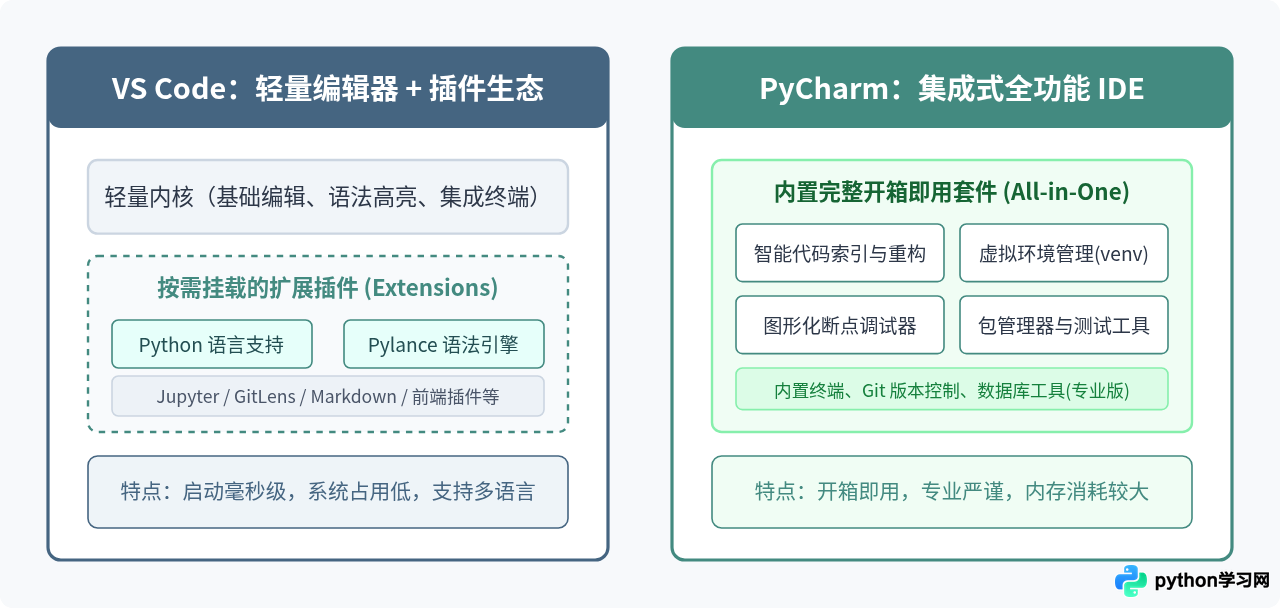
VS Code(Visual Studio Code)与PyCharm在设计理念上有着本质区别。VS Code本质上是一个高度模块化、通过插件扩展能力的通用代码文本编辑器;而PyCharm则是专为Python开发打造的集成开发环境(IDE)。
理解这种定位差异,有助于新手建立正确的心理预期:VS Code安装后默认只是一个纯粹的文本编辑器,需要用户主动安装Python扩展、选择解释器后才能运行代码;PyCharm在安装后已经预置了项目模板、虚拟环境管理器、代码补全引擎与调试器,安装完成即可直接新建项目并编写代码。
二、关键维度详细对比
在做选择前,初学者最需要关心的并不是高阶的框架集成或多分支代码合并,而是学习初期的使用平滑度。下表列出了直接影响新手学习体验的核心差异:
| 对比维度 | Visual Studio Code | PyCharm (社区版 Community) |
|---|---|---|
| 软件性质与价格 | 开源且完全免费 | 社区版免费开源;专业版(Professional)收费 |
| 安装后初体验 | 需手动安装插件与配置运行环境 | 开箱即用,自带环境创建引导与运行按钮 |
| 内存与系统资源 | 极低(日常占用约 300MB - 600MB) | 较高(日常占用约 1.2GB - 2.5GB) |
| 虚拟环境与解释器 | 需在底部状态栏或命令面板中手动绑定 | 新建项目时自动提示创建并在界面列出 |
| 单文件与项目管理 | 随手新建单个 .py 文件即可运行 |
以“项目(Project)”为核心组织文件 |
| 代码补全与提示 | 基于 Pylance 插件,提示迅速但需联网下载 | 深度代码索引,跳转、重构和静态检查极准 |
| 多语言扩展性 | 极强(Python、C++、前端、Go无缝切换) | 以 Python 体系为主(社区版不包含Web前端) |
三、适合新手的选择决策流程
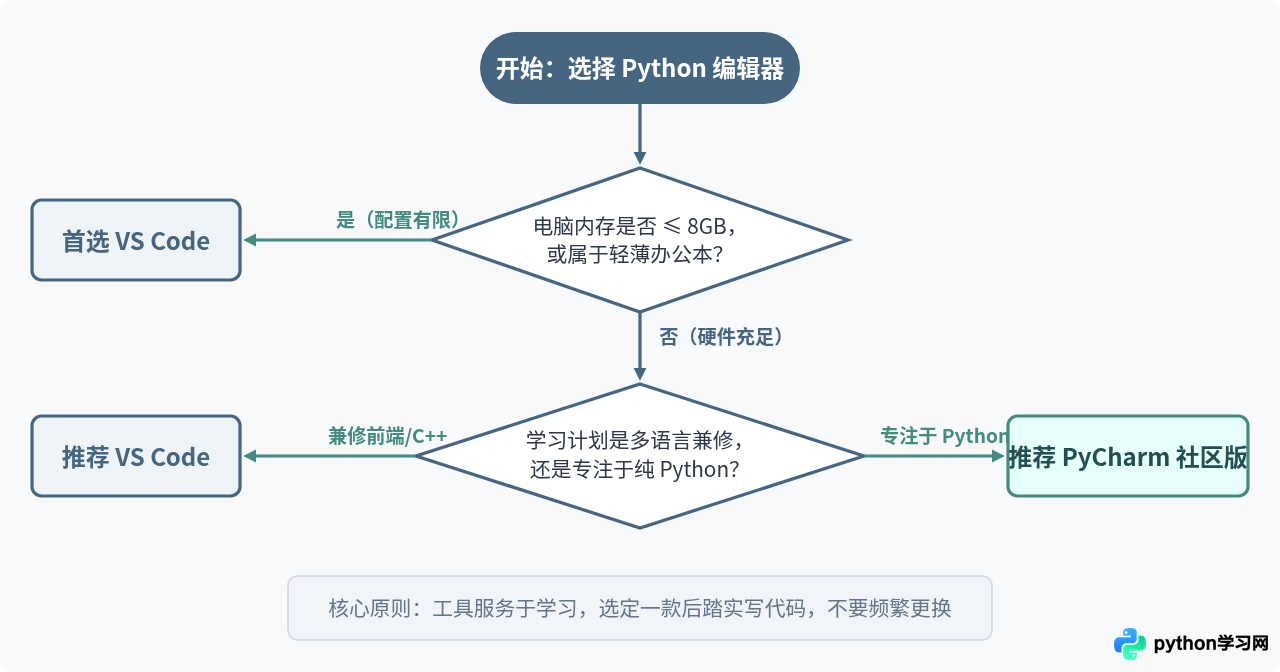
判断哪一款工具更适合你,主要依据三项客观条件:你的计算机硬件配置、你目前的学习目标以及你对环境配置的耐心程度。
为了直观说明,可以通过以下决策流程图逐步排查:
四、两款工具从零开始的上手操作步骤
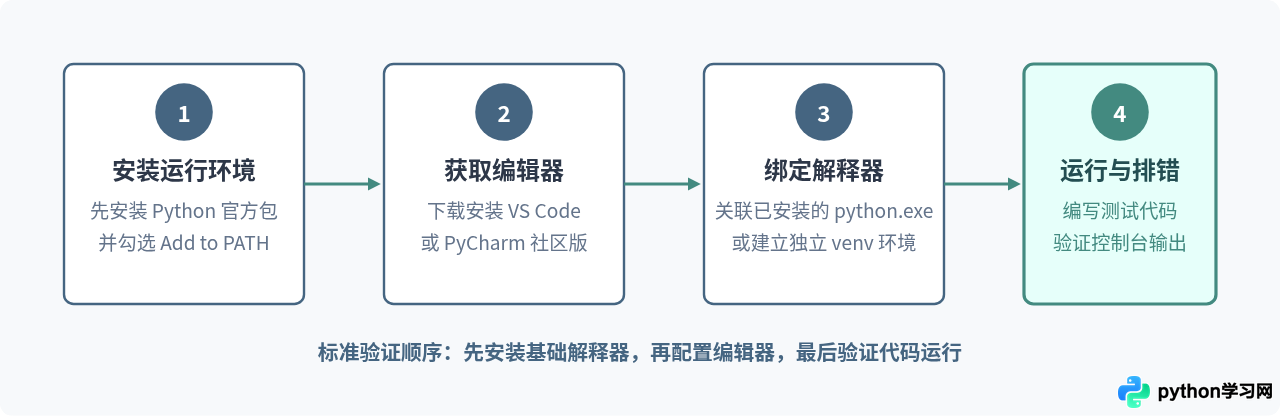
无论你选择哪一款,安装后的第一步都是确保代码能够正确运行。初学者遇到的绝大多数报错,都源自“找不到Python解释器”或“没有选对环境”。
4.1 VS Code 的极简配置步骤
- 下载与安装:前往官网下载对应操作系统的安装包,正常一路确认安装。
- 安装 Python 扩展:点击左侧活动栏的“扩展”图标(快捷键
Ctrl+Shift+X或Cmd+Shift+X),在搜索框输入Python,安装由 Microsoft 发布的官方插件(会自动附带安装 Pylance)。 - 新建并保存文件:点击“文件” -> “新建文件”,输入 Python 测试代码,保存为
test.py。 - 选择解释器并运行:点击编辑器右下角的状态栏,选择已安装的系统 Python 路径;或者直接点击右上角的“三角形运行图标”,下方终端即刻输出执行结果。
4.2 PyCharm 社区版的快速上手步骤
- 安装社区版:下载时认准“PyCharm Community Edition”(免费开源版,无需破解或激活码)。
- 新建项目(New Project):启动软件后点击“New Project”。在环境配置界面,PyCharm 会自动选中基于系统 Python 创建新的虚拟环境(Virtualenv),初学者直接保持默认设置,点击“Create”。
- 新建 Python 文件:在左侧项目目录树中,右键点击项目文件夹 -> “New” -> “Python File”,命名为
main.py。 - 运行代码:在代码编辑区右键点击空白处,选择“Run 'main'”,底部运行窗口即可显示结果。
五、初学者常见疑问与避坑建议
1. 误区:以为装了编辑器就不需要装 Python
很多新手下载完 VS Code 或 PyCharm 后,直接新建文件运行,却收到诸如“No Python interpreter configured”或“Python was not found”的报错。请牢记:编辑器只是用来查看和编辑代码的界面,真正执行代码的是 Python 解释器。必须先在官方网站(python.org)下载并安装对应系统的 Python 运行环境。
Add python.exe to PATH(将 Python 添加到系统环境变量),否则编辑器无法自动检测到解释器。
2. PyCharm 社区版和专业版有什么区别?
初学者完全不需要购买或寻找破解版的专业版。社区版已经提供了业界顶尖的 Python 语法提示、调试器和虚拟环境工具。专业版增加的主要是针对 Django、Flask 等 Web 框架的代码辅助、数据库直连管理工具以及远程部署功能,这些在初学语法阶段基本用不到。
3. VS Code 插件越多越好吗?
不是。初学者在 VS Code 中只需要安装两个核心扩展:Python 和 Chinese (Simplified) Language Pack(中文语言包)。盲目安装大量主题、美化和辅助插件,不仅容易拖慢编辑器启动速度,还会出现快捷键冲突等不必要的困扰。
六、总结与落地建议
工具的选择是为了辅助学习,而不是阻碍行动。你可以根据以下简单总结,立即选定一款并开始练习:
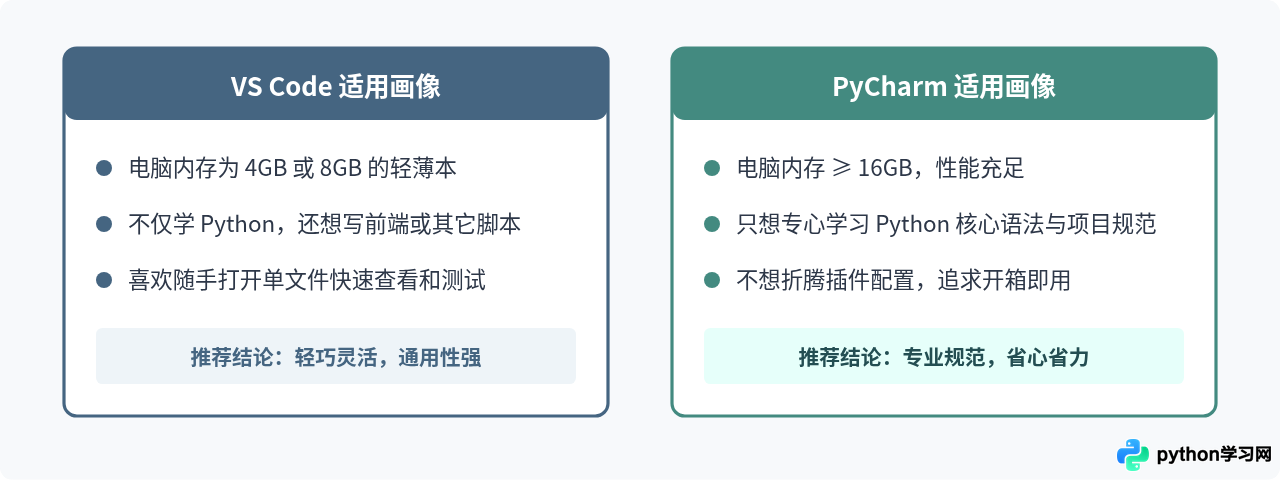
在学习编程的初始阶段,不必花费过多时间纠结于工具的优劣。选定一款并严格跟随教程写出你的第一批代码,当代码量增长到一定阶段后,你自然会根据具体项目的痛点清楚哪一款工具更能提高你的生产力。
本站声明
本文内容仅供参考,不代表本站观点。转载或引用请注明出处。如发现内容问题,请通过联系我们页面反馈。















