


Python开发选PyCharm还是VS Code?主流IDE优缺点对比

深入对比主流Python开发工具PyCharm与VS Code的核心架构、功能特性、调试体验与资源消耗,通过具体场景与配置步骤,帮助开发者选择最适合的技术生产力工具。
一、核心定位与设计哲学的本质差异
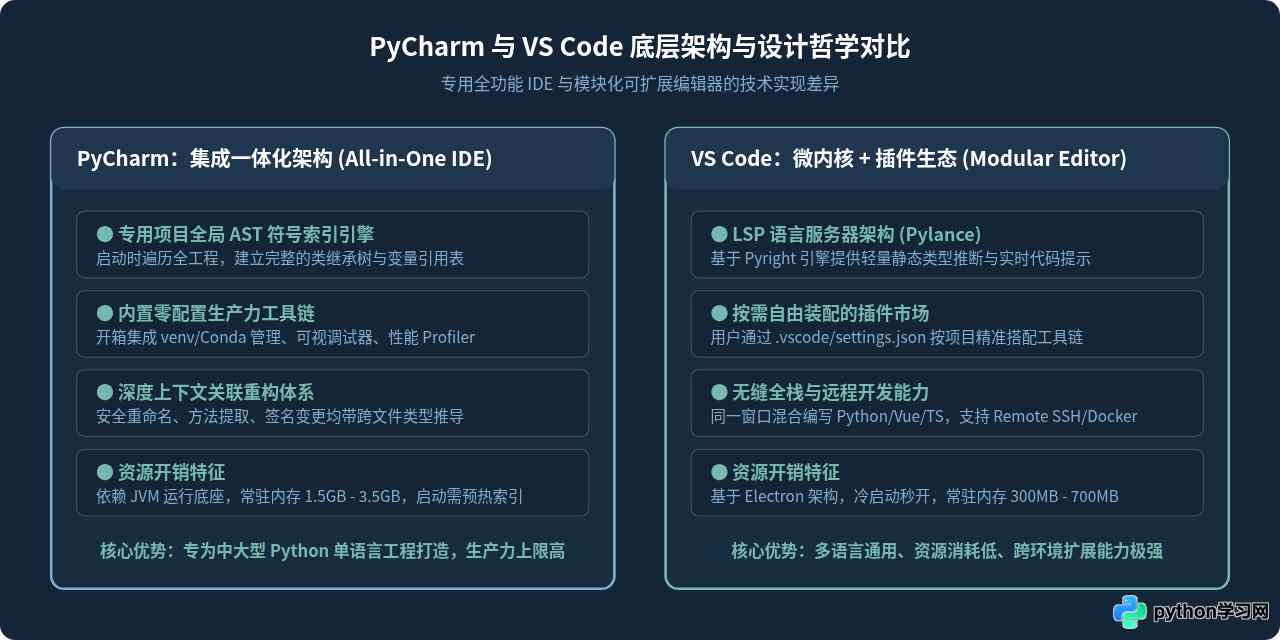
很多刚接触 Python 的开发者常常将 PyCharm 和 VS Code 视为同类竞品,但两者的底层定位和设计哲学有着根本不同。
PyCharm 是专用集成开发环境(IDE):由 JetBrains 专为 Python 语言量身定制。它的核心原则是“开箱即用(Out of the Box)”。从安装完成的第一刻起,它就自带了全套针对 Python 语法的抽象语法树(AST)深度索引引擎、虚拟环境侦测器、可视化调试终端、数据库浏览器以及单元测试驱动。在大型工程中,PyCharm 会把整个项目中的类、函数、变量引用关系在后台完全建索引,因此跨模块的跳转与调用追踪几乎没有延迟。
VS Code 是现代可扩展编辑器(Editor):由微软主导开发,本质是一个以“Electron + 语言服务器协议(LSP)”为基础的高性能文本与代码编辑器。VS Code 秉持“内核精简,按需扩展(Modular Extension)”的设计哲学。裸机安装的 VS Code 只是一个通用编辑器,只有当你安装了微软官方维护的 Python 扩展包(包含 Pylance 语言服务器)之后,它才真正具备 Python 代码解析与调试能力。
二、关键维度深度对比:从编码体验到工程协作
为了避免流于表面化的优缺点罗列,我们从日常编码过程中最关键的 5 个维度展开具体对比。
1. 智能补全与代码重构
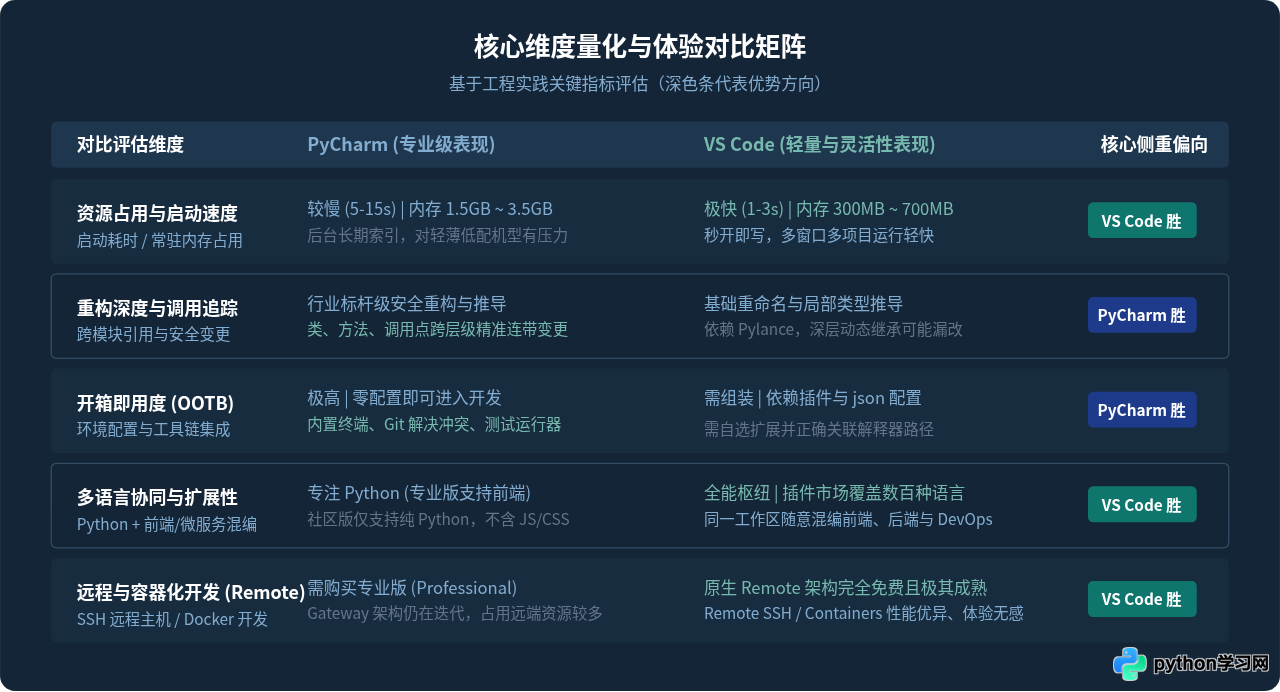
在简单脚本或小型项目中,VS Code 借助 Pylance(基于 Pyright 静态类型检查器)能够提供极其流畅的补全与类型推导。但在中大型工程(数十万行代码,依赖深度继承或动态元编程)中,两者的差距就会显现:
- PyCharm 的重构深度:支持安全重命名(Rename Refactoring)、提取函数、变更方法签名、内联变量。当你在一个文件中重命名一个基类方法时,PyCharm 会准确识别所有子类实现、调用方以及相关单元测试,甚至会提示字符串引用和注释中的同名项,极少发生漏改或误伤。
- VS Code 的重构能力:对于单文件或类型标注完备的代码,
F2重命名体验良好;但在复杂包继承关系、多动态属性访问(如 Django ORM 的objects.filter())等场景下,偶发重构丢失或无法自动同步跨包引用的情况。
2. 环境识别与虚拟环境切换
现代 Python 开发通常离不开 venv、conda、poetry 或 pipenv。
- PyCharm:在打开项目目录时,会自动检测项目根目录下的
poetry.lock、Pipfile或已有虚拟环境,并在右下角清晰标明当前解释器版本。新建环境时,只需在设置界面点击两下鼠标即可完成配置,终端会自动激活对应环境。 - VS Code:需要通过命令面板(
Ctrl+Shift+P/Cmd+Shift+P)执行Python: Select Interpreter来手动选择解释器路径。对于经验丰富的开发者而言并不复杂,但初学者容易因未主动绑定解释器而出现终端已激活环境、但编辑器仍报错未找到包的情况。
3. 调试器与性能分析工具
排查复杂 Bug 是日常开发中最耗费时间的工作环节。
- PyCharm 调试器:自带开箱即用的可视化调试面板。支持条件断点、异常触发断点、变量内联求值、可视化调用栈导航。专业版(Professional)更内置了图形化性能分析器(Profiler)与内存占用分析器,可以直接查看函数执行耗时火焰图。
- VS Code 调试器:基于
debugpy,同样支持断点、条件断点与变量监视,启动速度飞快。但若需要按特定参数、特定工作目录或附加远程进程(Attach to Process)进行调试,必须手动在.vscode/launch.json中编写配置项。
4. 资源开销与硬件适应性
PyCharm 建立在 JVM 运行时之上,内存消耗相对较大。在打开一个包含数千个源文件的大型工程时,内存占用通常在 1.5GB 至 3GB 之间;在初始建立索引(Indexing)阶段,CPU 占用率会明显上升。对于内存小于 8GB 的轻薄本,PyCharm 容易出现打字微卡顿。
VS Code 启动通常只需 1 至 3 秒,日常常驻内存在 300MB 至 800MB 之间。即使在配置较低的虚拟机、云端小规格 ECS 或树莓派上,VS Code 也能保持极为顺滑的编辑体验。
5. 版本控制与远程开发
PyCharm 拥有目前公认最为成熟的可视化 Git 冲突解决器(Three-way Merge),三栏对比清晰直观,非常适合处理复杂的 Git Rebase 冲突。
而在远程开发(Remote Development)领域,VS Code 凭借 Remote - SSH、Dev Containers 和 WSL 扩展构筑了极强的壁垒。它的客户端与服务端解耦架构,允许开发者本地仅运行 UI 界面,所有解析、扩展与代码执行均直接运行在远程服务器或 Docker 容器内,网络延迟感极低且完全免费。
三、实操步骤:VS Code 搭建生产级 Python 开发环境标准流程
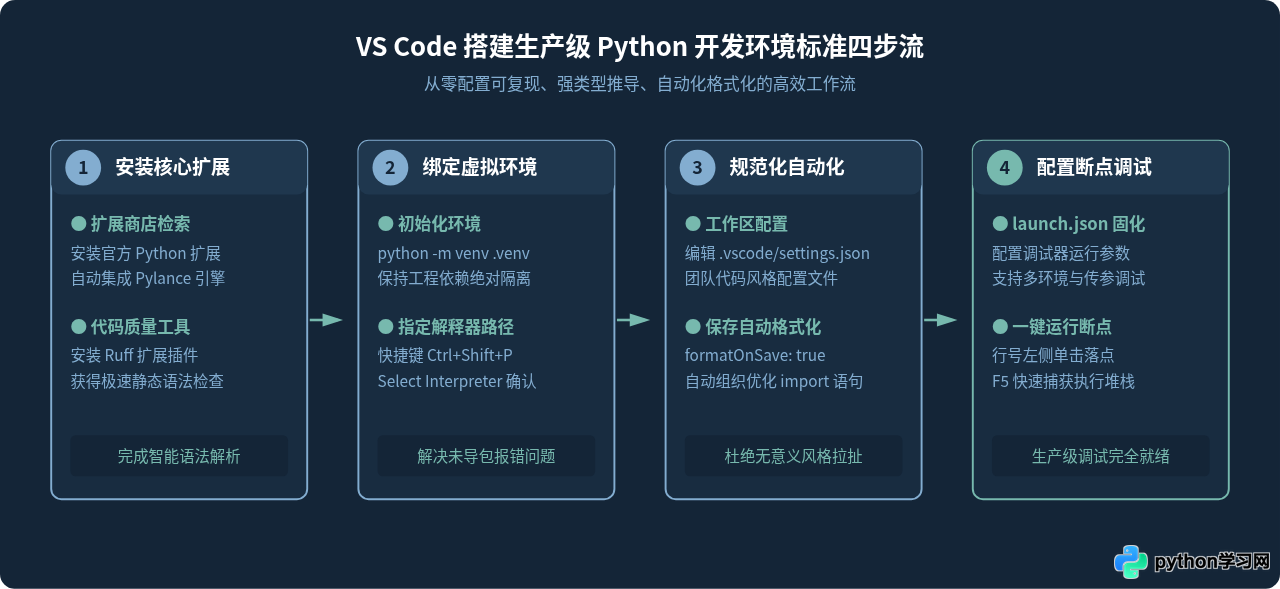
PyCharm 的上手基本是“下载安装器并逐步点击下一步”,在此不再赘述。许多开发者从 PyCharm 转向 VS Code 时感到不习惯,往往是因为没有遵循规范的配置流程,导致语法报错不提示或保存时无法自动格式化。下面列出在 VS Code 中从零搭建生产级 Python 环境的标准 4 个步骤。
步骤 1:安装核心必备扩展
在 VS Code 侧边栏的 Extensions(扩展)面板中检索并安装以下官方推荐组件:
- Python(由 Microsoft 发布,核心扩展包,会自动引入 Pylance)。
- Ruff(现代极速代码静态检查与格式化工具,用 Rust 编写,用于替代传统的 Flake8 + Black)。
步骤 2:绑定与锁定虚拟环境解释器
在终端中先创建并激活项目的独立虚拟环境:
# 在项目根目录下创建标准虚拟环境
python3 -m venv .venv

# 激活环境安装依赖示例
source .venv/bin/activate  # macOS / Linux
# .venv\Scripts\activate   # Windows
随后在 VS Code 窗口中按下 Ctrl+Shift+P(macOS 为 Cmd+Shift+P),输入并选择 Python: Select Interpreter,在列表中选中 ./.venv/bin/python。此时,VS Code 的状态栏右下角会明确显示当前工作区已绑定该虚拟环境。
步骤 3:配置自动化代码格式化与保存规则
为了保证团队协作时代码风格高度统一,避免因编辑器不同产生无谓的 Git Diff,在项目根目录下的 .vscode/settings.json 文件中固化以下配置:
{
  "python.defaultInterpreterPath": "${workspaceFolder}/.venv/bin/python",
  "editor.formatOnSave": true,
  "[python]": {
    "editor.defaultFormatter": "charliermarsh.ruff",
    "editor.codeActionsOnSave": {
      "source.fixAll": "explicit",
      "source.organizeImports": "explicit"
    }
  },
  "python.analysis.typeCheckingMode": "basic"
}
完成此项配置后,每当你保存 Python 文件时,Ruff 就会毫秒级自动排列 import 引用顺序、清理未使用的变量并统一缩进与引号规范。
步骤 4:创建标准调试配置文件(launch.json)
点击左侧 Run and Debug(运行与调试)面板,选择“创建 launch.json 文件”,添加适用于主程序入口或模块启动的模板:
{
  "version": "0.2.0",
  "configurations": [
    {
      "name": "Python: Current File",
      "type": "debugpy",
      "request": "launch",
      "program": "${file}",
      "console": "integratedTerminal",
      "justMyCode": true
    }
  ]
}
设置完毕后,只需在代码行号左侧单击打下红点断点,按下 F5 即可立即中断并查看局部变量、调用栈以及进行单步调试。
四、选型决策指南:不同开发场景如何精准选择
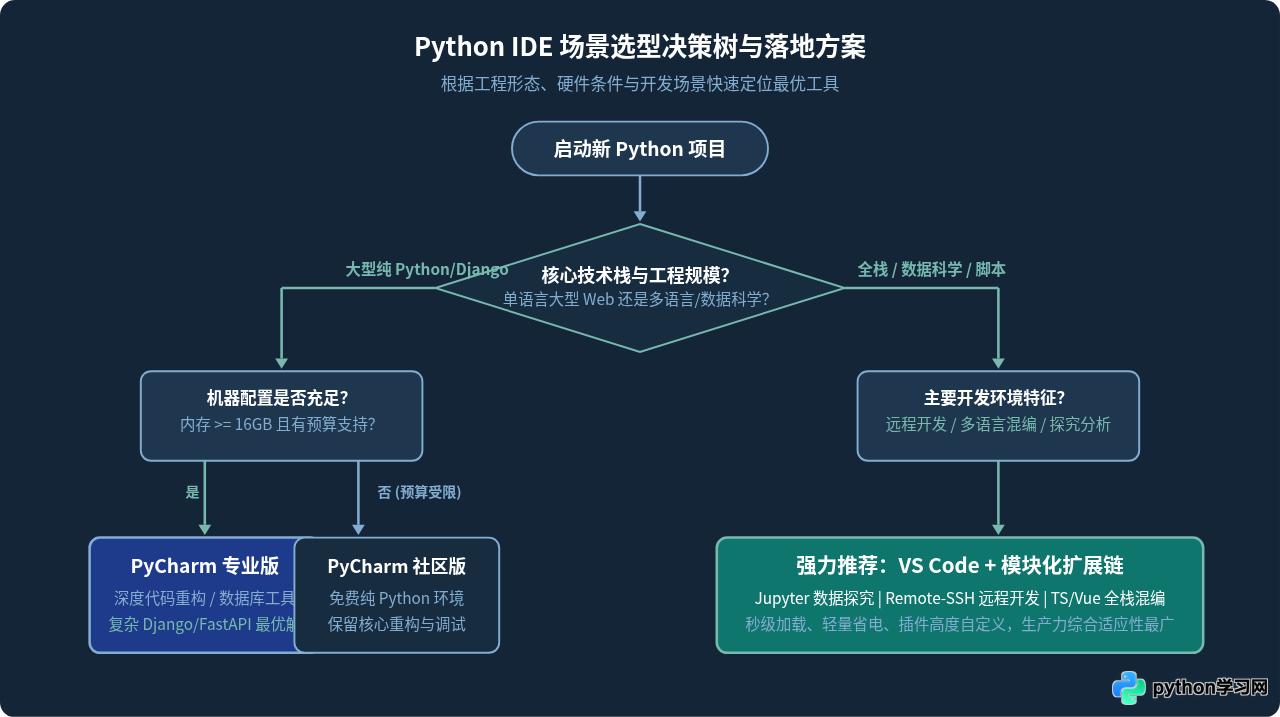
脱离实际业务场景谈优劣并不客观。在现实工作中,你可以对照以下 4 个典型场景快速做决定:
场景 1:大型企业级 Web 后端与单语言工程(首选 PyCharm)
如果你的主要工作是基于 Django、Flask 或 FastAPI 维护一个业务逻辑繁杂、ORM 数据模型众多的成熟系统,团队内全员使用 Python,那么 PyCharm(尤其是专业版) 是效率最高的选择。
专业版不仅支持 Django 模板变量自动补全、路由跳转解析,还能直接在 IDE 内部连上 PostgreSQL / MySQL 数据库执行查询,并在调试时一键查看 ORM 生成的底层 SQL 语句,重构时还能有效防止改动波及远端依赖。
场景 2:数据科学、机器学习与 Jupyter 交互探究(推荐 VS Code)
如果你从事 数据分析、机器学习模型训练或深度学习实验,日常频繁编写 .ipynb 文件并绘制数据图表:
VS Code 对 Jupyter Notebook 的支持体验在同类编辑器中处于领先水平。它可以直接在一个窗口中分块执行代码单元格、行内实时渲染 Matplotlib / Plotly 交互式图表,并允许你把 Notebook 随手一键导出为标准 Python 脚本。相比 PyCharm 社区版(社区版不包含 Jupyter 完整支持),VS Code 不仅完全免费,而且占用显存和内存都非常克制。
场景 3:全栈开发与现代微服务(首选 VS Code)
在当今很多团队中,后端使用 Python 编写接口,前端使用 Vue 3 或 React + TypeScript,同时还要写 Dockerfile 和 Kubernetes YAML 配置文件。
如果使用 PyCharm 社区版,你将无法获得对前端语言的高亮与智能补全;即便购买 PyCharm 专业版,面对复杂的 TypeScript 类型检查和前端 Vite 开发服务器,其灵活性依然不及 VS Code。VS Code 能够做到“一个窗口无缝混编全栈代码”,你不需要在不同 IDE 之间频繁切屏。
场景 4:低配设备、云原生开发与远程工作站(必须选 VS Code)
当开发代码不在本地,而是运行在 远程高性能 Linux 服务器、实验室 GPU 计算集群、WSL 2 子系统或 Docker 容器内部 时,VS Code 的 Remote - SSH 扩展是目前体验最好的解决方案。它在远端只启动一个微型服务进程,即使网络有微小抖动,本地打字也丝毫不受影响。
五、经验与工程实践建议
在实际生产环境中,很多资深工程师并不会把这两款工具完全对立起来,而是采用“各取所长”的协同策略:
- 使用统一的代码规范脱离编辑器依赖:无论团队成员习惯用 PyCharm 还是 VS Code,都应在仓库中配置
pyproject.toml并集成Ruff或pre-commit钩子。这样可以确保任何代码提交在 Git 层面完全一致,不会因为不同 IDE 的默认缩进或换行引发风格冲突。 - 善用统一快捷键方案降低切换成本:如果你已经形成了特定的肌肉记忆,可以在 VS Code 中安装
Keymaps: IntelliJ IDEA Keybindings插件,直接无缝延续 PyCharm 的快捷键习惯;反之,PyCharm 也支持 VS Code 键位映射。 - PyCharm 索引卡顿的修复技巧:若项目过大导致 PyCharm 经常卡在“Indexing...”,务必在项目目录树上右键将
.venv、dist、build以及各类数据输出文件夹标记为 Excluded,即可大幅度释放内存并恢复流畅度。
本站声明
本文内容仅供参考,不代表本站观点。转载或引用请注明出处。如发现内容问题,请通过联系我们页面反馈。















