


Python可视化窗口打包exe后闪退或无显示的排查方法

详细解析Python可视化窗口打包exe后闪退或无显示的根本原因,提供控制台异常捕获、资源路径寻址、动态依赖补齐与Qt平台插件排查等具体解决方案。
一、打破黑盒:让闪退的异常调用栈显形
很多开发者在打包图形界面时,为了隐藏黑色的控制台黑框,会直接在打包命令中加入 -w 或 --noconsole 参数。这个参数会将标准输出(stdout)和标准错误(stderr)全部重定向到空设备。当程序在顶层加载阶段抛出异常(例如找不到资源文件、导入模块失败、动态库冲突)时,Python 解释器会将错误栈直接输出给空设备并立刻退出进程。整个过程通常在数十毫秒内完成,肉眼看到的现象就是“鼠标转个圈随即闪退”。
排查的第一步,是让错误信息重新被终端承载。最直接且无需重新打包的方法是在命令提示符中直接调用该可执行文件:
- 打开 Windows 终端:按下
Win + R,输入cmd或powershell并回车。 - 调用可执行文件:不要在资源管理器中直接鼠标双击,而是把打包生成的
.exe文件直接拖拽到命令行窗口中,或者在命令行输入该文件的绝对路径并执行。 - 观察错误输出:因为外部终端窗口是由操作系统独立维护的,子进程即使崩溃退出,终端也不会关闭,此时最后抛出的
Traceback (most recent call last)信息就会完整保留在屏幕上。
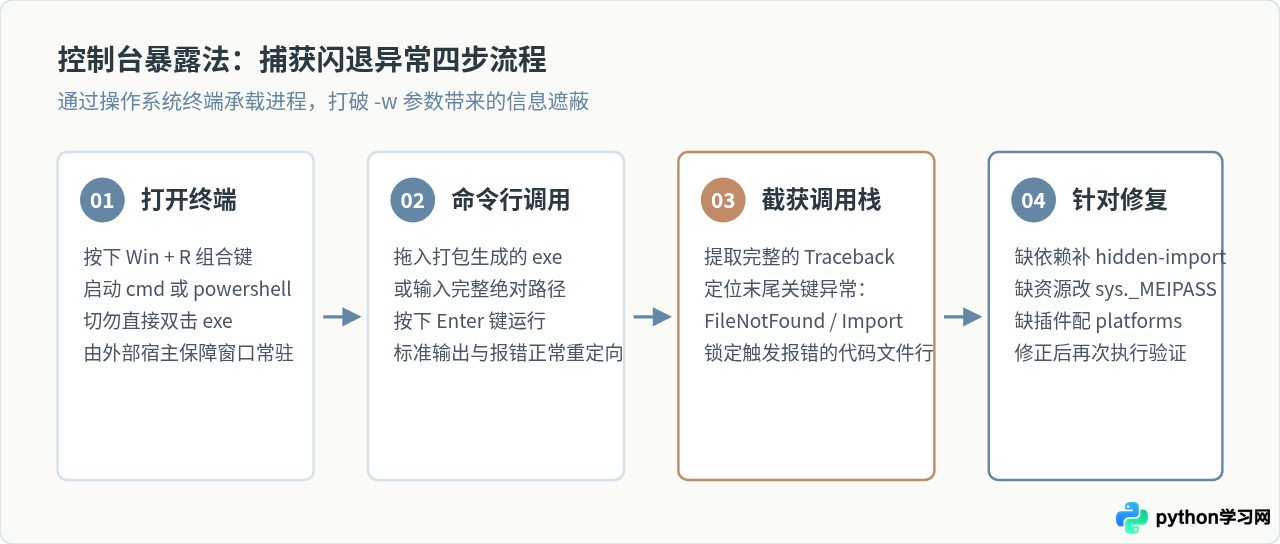
如果排查环境无法直接打开终端,或者希望程序即便脱离命令行也能保留错误证据,可以在 Python 入口文件的最上方注册全局异常捕获钩子 sys.excepthook,将崩溃日志写入本地文本文件或弹出原生系统提示框:
import sys
import traceback
import tkinter.messagebox as msgbox

def global_exception_logger(exc_type, exc_value, exc_traceback):
    # 忽略键盘中断 Ctrl+C
    if issubclass(exc_type, KeyboardInterrupt):
        sys.__excepthook__(exc_type, exc_value, exc_traceback)
        return

    error_content = "".join(traceback.format_exception(exc_type, exc_value, exc_traceback))

    # 将崩溃调用栈写入当前目录的 crash.log 文件中
    try:
        with open("crash.log", "a", encoding="utf-8") as f:
            f.write("\n=== 运行时崩溃报告 ===\n")
            f.write(error_content)
    except Exception:
        pass

    # 弹出简易错误提示框,避免程序静默关闭
    try:
        msgbox.showerror("程序启动失败", f"遇到致命错误:\n{exc_value}\n\n详细信息请检查 crash.log")
    except Exception:
        pass

# 覆盖默认的未捕获异常处理函数
sys.excepthook = global_exception_logger
二、根因一:资源相对路径失效与单文件解压机制
绝大多数源码在本地运行正常,但打包后报 FileNotFoundError 的问题,都源于开发者对打包工具运行时工作目录的误解。
当使用 pyinstaller -F(单文件模式)打包时,PyInstaller 会在程序启动时把所有打包在内的图标、图片、音视频、配置文件以及动态链接库,临时解压到操作系统的临时文件夹中(在 Windows 下路径通常类似 C:\Users\用户名\AppData\Local\Temp\_MEIxxxxxx)。
在源码运行阶段,资源文件的物理路径通常与 main.py 同级,使用 open('./assets/logo.png') 可以正常读取。但在打包后:
- 当前工作目录
os.getcwd()取决于用户在哪个目录下启动 exe(例如桌面),该目录下根本不存在assets/logo.png; - 打包内嵌的文件实际存放在临时解压目录
sys._MEIPASS中; - 如果直接用相对路径访问,解释器立刻在初始化窗口图标或加载界面布局时抛出
FileNotFoundError,引发窗口瞬间闪退。
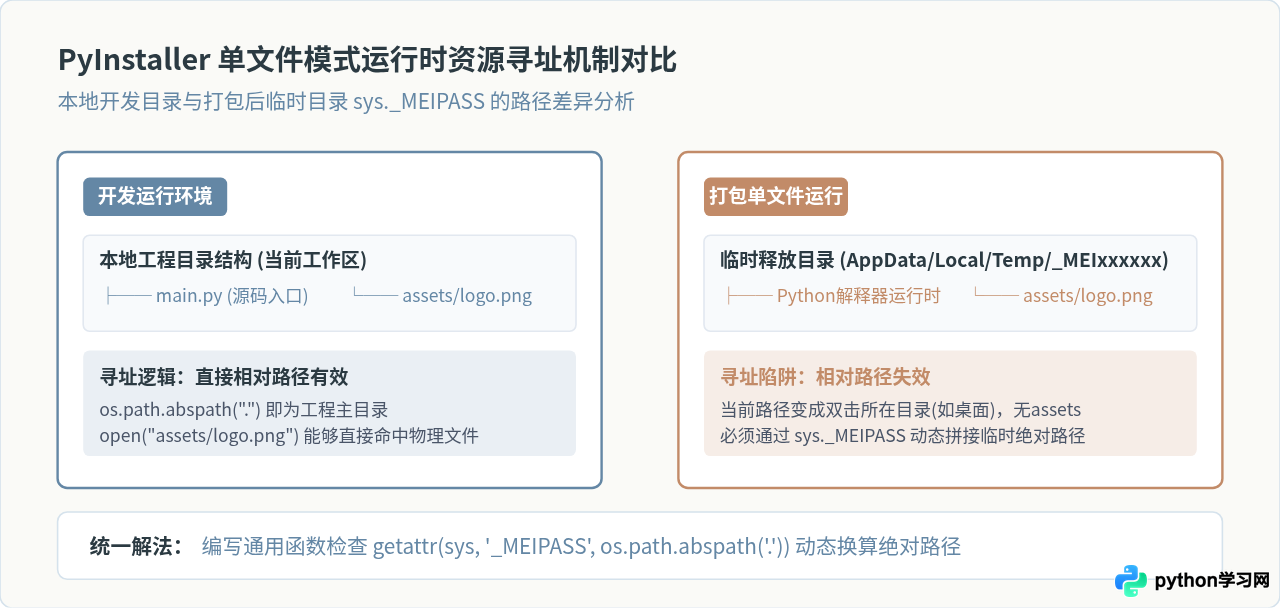
为了让同一套代码在“源码开发”与“打包运行”两种环境下无缝自适应,必须统一通过封装函数转换文件路径:
import os
import sys

def resource_path(relative_path: str) -> str:
    """
    获取资源文件的绝对路径。
    在开发环境下,指向源码同级目录;
    在 PyInstaller 单文件打包后,指向临时解压目录 _MEIxxxxxx。
    """
    base_path = getattr(sys, '_MEIPASS', os.path.abspath("."))
    return os.path.join(base_path, relative_path)

# 代码中所有读取图标、图片、UI文件、模型配置的地方统一改用:
icon_file = resource_path("assets/app_icon.ico")
config_file = resource_path("config.json")
同时,在打包命令中必须使用 --add-data 参数将本地文件夹打包进 exe 中。注意 Windows 下的分隔符为分号 ;:
pyinstaller -F -w --add-data "assets;assets" --add-data "config.json;." main.py若使用 .spec 规范文件,则在 Analysis 的 datas 字段中配置对应的元组列表:
datas=[('assets', 'assets'), ('config.json', '.')]三、根因二:动态依赖缺失与第三方 GUI 插件加载失败
PyInstaller 打包时依赖抽象语法树(AST)对 Python 脚本进行静态扫描。如果代码或第三方库内部采用了动态导入(例如 importlib.import_module、字符串反射导入或 C/C++ 动态链接库),静态分析器无法推断这些依赖关系,就不会将它们打包进最终产物中。
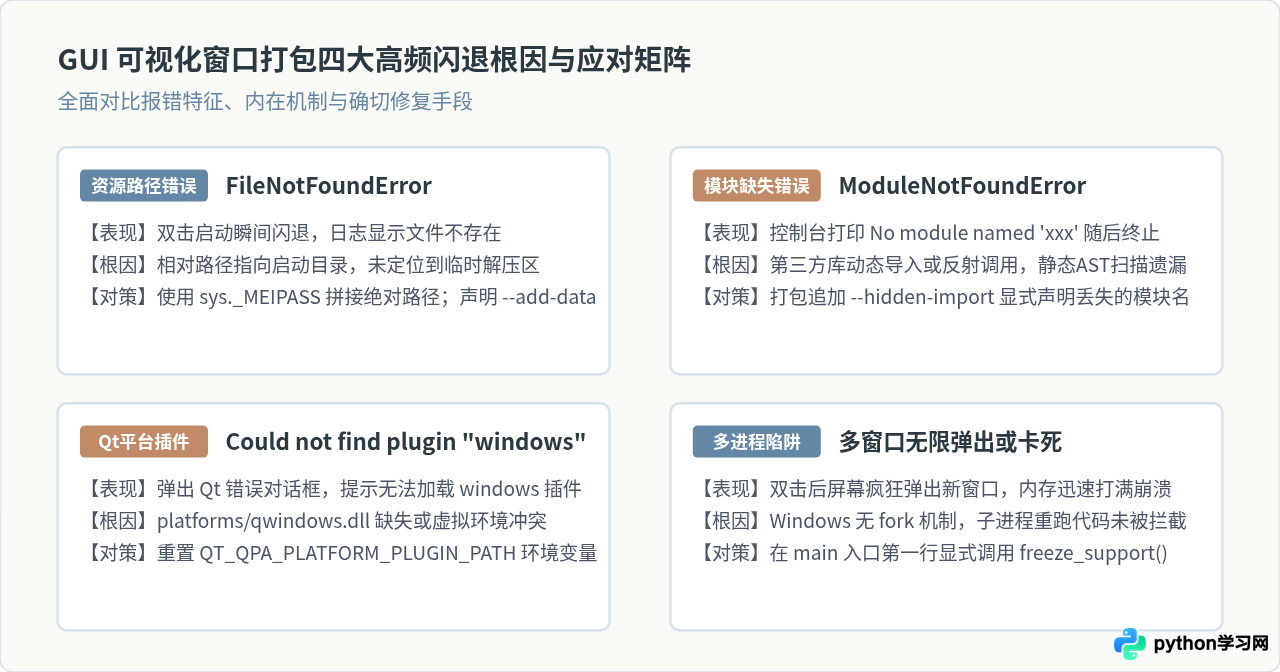
1. 动态引入包缺失的排查
例如使用 Matplotlib、Scipy、Pandas、OpenCV 或 ORM 库时,常见的控制台报错为:ModuleNotFoundError: No module named 'scipy.special.cython_special'。解决方案是在打包命令中追加对应的隐藏导入:
pyinstaller -F -w --hidden-import="scipy.special.cython_special" main.py2. PyQt / PySide 平台插件缺失(qwindows.dll)
如果使用 PyQt5、PyQt6、PySide2 或 PySide6,经常遇到的经典崩溃报错为:This application failed to start because no Qt platform plugin could be initialized. Reinstalling the application may fix this problem. Available platform plugins are: windows.
这是因为 Qt 在 Windows 下的渲染严重依赖 plugins/platforms/qwindows.dll。当运行环境配置了 Anaconda 或存在多个 Python 路径时,打包器复制的动态库版本可能与主程序二进制不匹配,或由于路径丢失无法在初始化时加载。排查与解决方法如下:
- 在代码入口最顶部(导入任何 Qt 类之前)显式指定插件路径:
import os import sys # 兼容打包环境下的 Qt 平台插件路径 if hasattr(sys, '_MEIPASS'): os.environ['QT_QPA_PLATFORM_PLUGIN_PATH'] = os.path.join(sys._MEIPASS, 'PyQt5', 'Qt5', 'plugins', 'platforms') - 采用单目录模式(
-D)打包,在生成的文件夹中直接检查是否存在PyQt5/Qt5/plugins/platforms/qwindows.dll。如果缺失,手动从当前的 Python 虚拟环境site-packages/PyQt5/Qt5/plugins/platforms目录复制进来即可正常启动。
3. 多进程无限递归分裂(multiprocessing 陷阱)
如果 GUI 程序使用了 multiprocessing 模块处理耗时后台任务,在 Windows 平台打包后双击可能会出现“无限生成新进程、弹出无数个主窗口直至系统卡死闪退”的现象。原因在于 Windows 底层没有 Linux 系统的 fork() 机制,创建子进程的本质是通过命令行重新调用当前的 exe 文件再次执行代码。如果没有保护机制,子进程又会重新执行创建主窗口的代码,陷入死循环。
修复方案是在主脚本的入口首行加入 multiprocessing.freeze_support():
import sys
import multiprocessing
from PyQt5.QtWidgets import QApplication, QMainWindow

if __name__ == '__main__':
    # 必须在入口判断的第一行调用!
    multiprocessing.freeze_support()

    app = QApplication(sys.argv)
    window = QMainWindow()
    window.setWindowTitle("测试窗口")
    window.show()
    sys.exit(app.exec_())
四、根因三:进程存在但界面无显示的排查
除了直接闪退退出外,另一种常见现象是:在任务管理器中可以看到该 exe 的进程常驻、CPU 和内存占用稳定,但屏幕上没有任何可视化窗口出现。这种情况说明代码并没有抛出异常退出,但 GUI 的渲染流水线停滞了。排查重点如下:
| 故障现象 | 典型代码原因 | 排查与修复方法 |
|---|---|---|
| 未调用显示方法或主事件循环 | 创建了窗口实例但遗漏 window.show();或者没有调用 root.mainloop() / app.exec() |
检查代码主流程,确认窗口对象的展示方法和事件循环被执行,且主循环在主线程运行。 |
| 主线程被同步网络/IO耗时任务阻塞 | 在初始化过程中执行了同步请求(如 requests.get)、长睡眠 time.sleep() 或同步数据库查询 |
GUI 框架的窗口绘制事件(WM_PAINT)依赖主线程消息队列。初始化阶段的长任务必须移至 QThread 或 threading.Thread 异步执行。 |
| 窗口坐标在屏幕可视区外 | 配置中记录了旧的多显示器负坐标(如 x = -1920, y = 0),但在单屏设备上启动 |
检查窗口还原逻辑,强制将窗口居中显示:获取当前主显示器可用分辨率,重置窗口左上角坐标。 |
| 杀毒软件静默沙箱拦截 | Windows Defender 或第三方杀毒软件将未经签名的独立 exe 放入后台静默沙箱分析 | 观察任务管理器进程状态,将该 exe 所在目录加入杀毒软件排除白名单,或在无外网纯净虚拟机中复现。 |
五、系统化打包与调试推荐工作流
为了从根本上杜绝盲目修改代码反复重新打包的低效循环,推荐在打包发布可视化程序时严格执行分阶段推进流程:
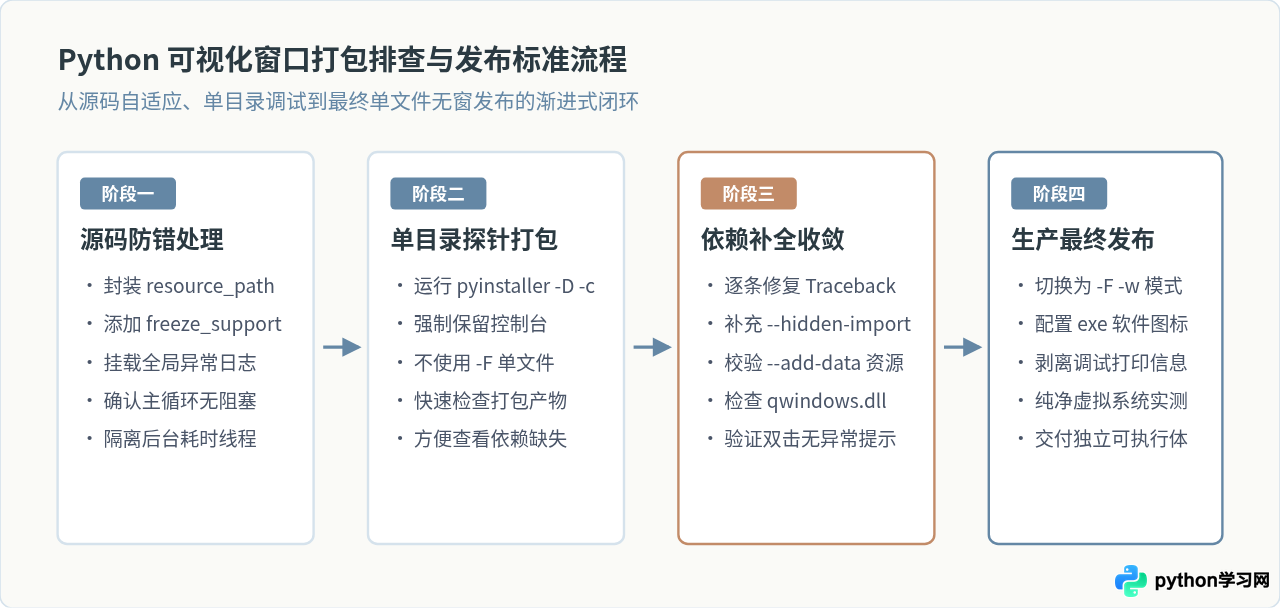
pyinstaller -D -c main.py(单目录 + 带控制台模式)。单目录打包无需在启动时进行解压操作,打包速度比单文件快数倍;同时,生成的所有 .dll 和模块都会平铺在 dist/main/ 目录中,能够直接观察到缺失了哪个文件,定位问题最为清晰迅速。在单目录模式下完全测试通过后,再切换为 -F -w 生成最终的单文件绿色版。
本站声明
本文内容仅供参考,不代表本站观点。转载或引用请注明出处。如发现内容问题,请通过联系我们页面反馈。















