


PyInstaller打包Python为exe详细教程:从基础命令到单文件生成

将 Python 脚本分发给最终用户时,要求对方配置 Python 解释器、环境变量并安装依赖包往往不够现实。通过 PyInstaller,我们可以将 Python 脚本连同解释器及所需依赖库统一打包为 Windows 原生 .exe 可执行文件。本文将按照实际工程交付顺序,系统讲解从环境准备、执行基础打包命令,到生成独立单文件(-F)的核心参数、底层解压机制及典型排错技巧。
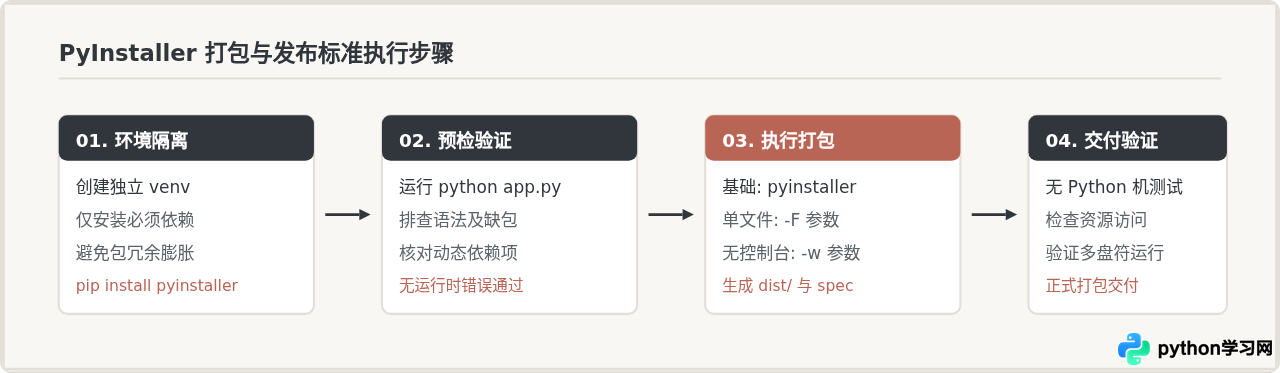
一、环境准备与打包前自检
进行打包操作前,确保环境干净且依赖明确是避免可执行文件体积臃肿或运行闪退的关键。如果在全局 Python 环境中直接打包,PyInstaller 可能会递归检索全局环境中安装的大量无关第三方库,导致最终生成的 exe 文件体积异常庞大(数以百兆计)。
推荐的做法是为待打包项目创建专属的虚拟环境,仅在其中安装当前程序运行所必需的依赖库:
# 1. 在项目根目录下创建虚拟环境
python -m venv venv

# 2. 激活虚拟环境 (Windows PowerShell)
.\venv\Scripts\Activate.ps1

# 3. 安装脚本所需第三方库及 PyInstaller
pip install requests
pip install pyinstaller
在进入打包操作之前,请务必在当前已激活的虚拟环境中先直接通过 python main.py 运行一次脚本,确认程序本身没有任何语法错误、缺包报错或逻辑异常。只有能在本地正常运行的 Python 脚本,打包后才具备正常执行的前提。
二、基础打包命令与输出目录解析
准备就绪后,在包含主程序的根目录打开终端,输入最简基础命令:
pyinstaller main.py执行该命令时,PyInstaller 会自动分析 main.py 的导入依赖项,并将 Python 解释器、动态链接库(.dll)、第三方库字节码及入口脚本统一收集起来。执行完毕后,项目当前目录下会新生成以下结构:
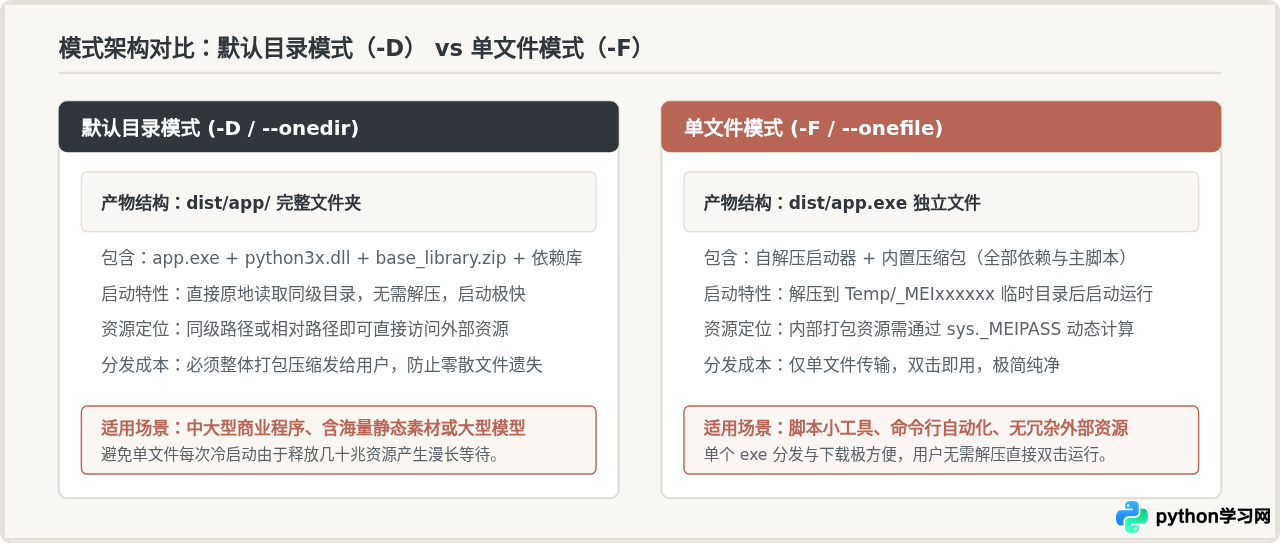
dist/main/:发布目录。默认模式下,该目录包含main.exe以及大量的支持库和.dll文件。分发给他人时,必须将整个main/文件夹压缩打包发送,缺失任何一个动态库都会导致程序崩溃。build/main/:编译临时工作区。存放代码解析缓存、中间 C 文件和日志,在打包完成后通常不再需要,可以直接删除或加入.gitignore。main.spec:打包规格配置文件。该文件记录了本次打包的全部路径、资源项及参数配置,后续可以通过修改该文件执行精细化构建。
三、生成单文件 exe:-F 与 --onefile
在实际交付中,给非技术用户发送一个包含上百个分散依赖文件的文件夹往往体验较差,容易发生误删某个动态库而导致程序损坏的情况。将全部依赖和入口文件打包为单一独立的可执行文件,是桌面工具最普遍的需求。
1. 单文件生成命令
使用 -F(等价于 --onefile)参数即可强制将全部内容打包成一个独立的 .exe 文件:
pyinstaller -F main.py执行后,进入 dist/ 目录,你会看到只有一个单独的 main.exe。将此单文件直接复制到没有安装 Python 的纯净 Windows 电脑上,依然能够双击启动。
2. 两种模式的运行机制差异
理解单文件模式(-F)与默认目录模式(-D)的差异,对后续编写读取配置文件、图片资源的程序至关重要:
- 目录模式(-D / --onedir):启动速度快。执行
exe时,系统直接在当前程序所在的同级目录下按需加载各类动态链接库和资源。 - 单文件模式(-F / --onefile):启动略有延迟。单文件
exe本质上是一个自解压引导程序。每次双击启动时,引导代码会在当前用户的系统临时目录(通常位于C:\Users\<用户名>\AppData\Local\Temp\_MEIxxxxxx)下创建一个临时文件夹,将内置的 Python 核心、DLL 和字节码快速解压进去,然后再调用执行。程序正常退出时,PyInstaller 会自动清理该临时文件夹。
四、常用实用参数组合与实战技巧
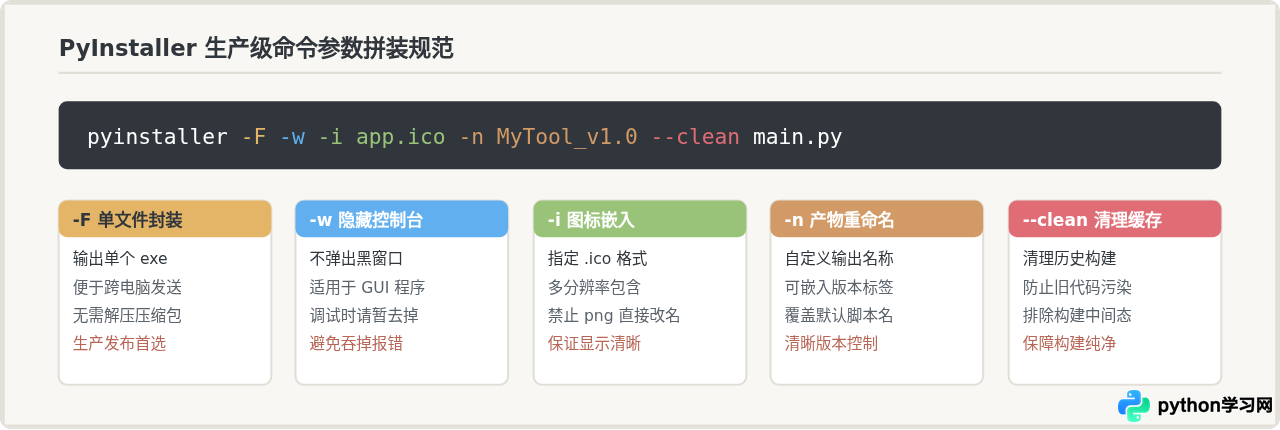
单一的 -F 参数只完成了单文件封装,在实际生产交付中,我们通常还需要定制程序图标、隐藏不需要的黑色命令行黑框(对于 GUI 程序)、重命名可执行文件以及清理历史打包缓存。
| 参数 | 全称 | 核心功能说明 | 典型适用场景 |
|---|---|---|---|
-F |
--onefile |
将所有支持库、解释器与代码统一打包为单个 .exe |
独立工具、脚本分发 |
-w |
--noconsole / --windowed |
隐藏命令行黑窗口,启动时不弹出 CMD 窗口 | Tkinter、PyQt、wxPython 等桌面图形界面程序 |
-c |
--console |
默认开启命令行控制台窗口,实时显示标准输出 | 命令行交互工具、调试阶段排查报错 |
-i <file.ico> |
--icon=<file.ico> |
为生成的 exe 指定 Windows 图标文件 |
正式软件发布,图标必须为标准 .ico 格式 |
-n <name> |
--name=<name> |
自定义输出的可执行文件名(默认使用主 py 文件名) | 标准化软件命名、版本号标记 |
--clean |
--clean |
打包前自动清理上一次生成的 PyInstaller 临时缓存 | 代码多次迭代修改、排除历史编译干扰 |
-w 隐藏控制台,遇到程序闪退往往看不到任何报错信息。因此,建议在开发调试阶段不要添加 -w,保留控制台输出直到确认无任何报错后,最后一次正式发布再加上 -w。
五、常见踩坑与核心解决方案
在使用单文件打包的过程中,初学者最常遇到的两类故障分别是:静态资源(图片、图标、配置文件)找不到导致闪退,以及动态导入依赖(例如通过反射加载模块)导致 ModuleNotFoundError。
1. 静态资源寻址故障:使用 sys._MEIPASS
很多 Python 初学者在脚本中使用相对路径读取资源,例如 open("config.json") 或 "./assets/logo.png"。这在单文件模式(-F)下必定失效,因为单文件运行时的资源被统一解压到了临时目录 _MEIPASS,而程序的工作目录可能仍然是用户双击 exe 所在的外部目录。
为了使代码在源码运行环境和打包后的单文件环境中都能正确访问内置资源,必须使用如下标准资源定位函数:
import sys
import os

def get_resource_path(relative_path):
    """ 获取静态资源绝对路径,兼容开发环境与 PyInstaller 单文件打包环境 """
    if hasattr(sys, '_MEIPASS'):
        # 单文件打包运行时的临时解压目录
        base_path = sys._MEIPASS
    else:
        # 普通源码开发运行目录
        base_path = os.path.abspath(".")
    return os.path.join(base_path, relative_path)

# 使用示例
logo_path = get_resource_path("assets/logo.png")
config_path = get_resource_path("config.json")
在执行打包命令时,还需要使用 --add-data 参数将这些静态文件夹或文件显式打入包中:
# Windows 系统下使用分号 ; 隔开源路径与目标相对路径
pyinstaller -F --add-data "assets;assets" --add-data "config.json;." main.py
2. 隐式依赖丢失:--hidden-import
PyInstaller 是通过静态语法树分析(AST)来查找 import 语句的。如果某些第三方库在底层使用了 __import__()、importlib 动态反射或按平台动态引入,PyInstaller 就无法在静态分析时感知到该模块,最终导致生成的 exe 运行时提示 No module named 'xxx'。
遇到这种情况,只需使用 --hidden-import 手动显式声明:
pyinstaller -F --hidden-import="pandas._libs.tslibs.timedeltas" main.py六、总结与交付排障决策
从基础命令到可交付的单文件生成,PyInstaller 的打包流程是一套有严格因果关系的工程步骤。当打包出的程序在自己电脑上能跑,但在别人电脑上闪退时,请参考下方的交付前质量自检与排障流程快速定位根因:
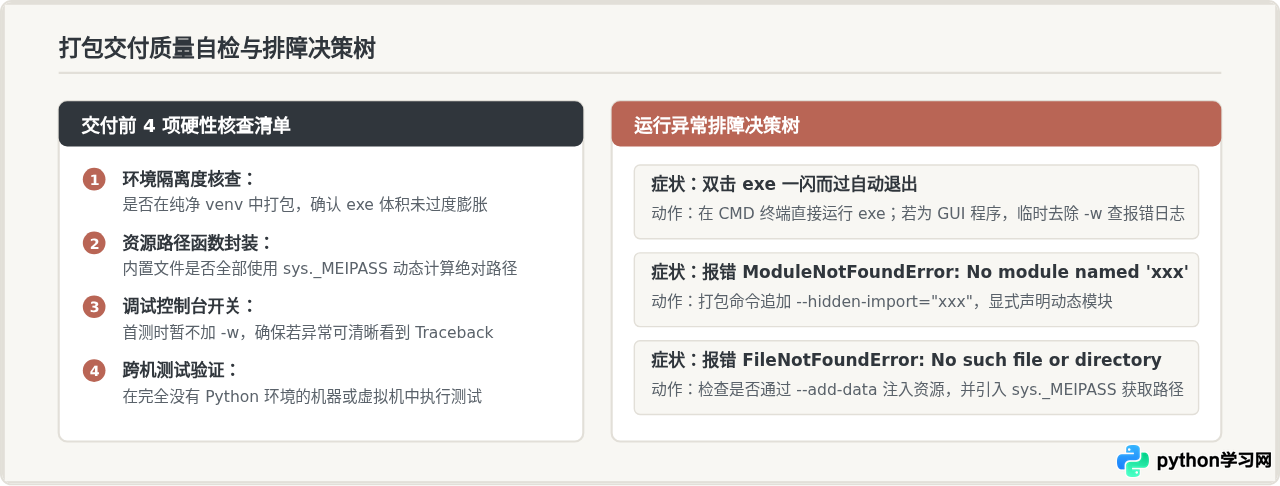
遵循以上流程规范,无论是简单的几行脚本,还是复杂的桌面小工具,都可以快速稳健地转化为易于交付的单文件 Windows 可执行程序。
本站声明
本文内容仅供参考,不代表本站观点。转载或引用请注明出处。如发现内容问题,请通过联系我们页面反馈。















