


Python官网下载入口在哪?怎么识别官方安装包

详细介绍Python官方下载入口位置、不同操作系统安装包的选择规范,以及通过数字签名与SHA-256哈希比对识别官方正版安装包的具体步骤与防坑指南。
许多初学者在准备学习编程时,第一步就是在搜索引擎里输入“Python下载”,随后点击了排在前列的搜索结果,却发现下载下来的是带有高速下载器、广告插件甚至是无关软件的安装包。要获取纯净、安全的 Python 运行环境,关键在于认准唯一官方域名入口,并掌握识别与校验正版安装程序的方法。
一、Python 官方下载入口位置与页面结构
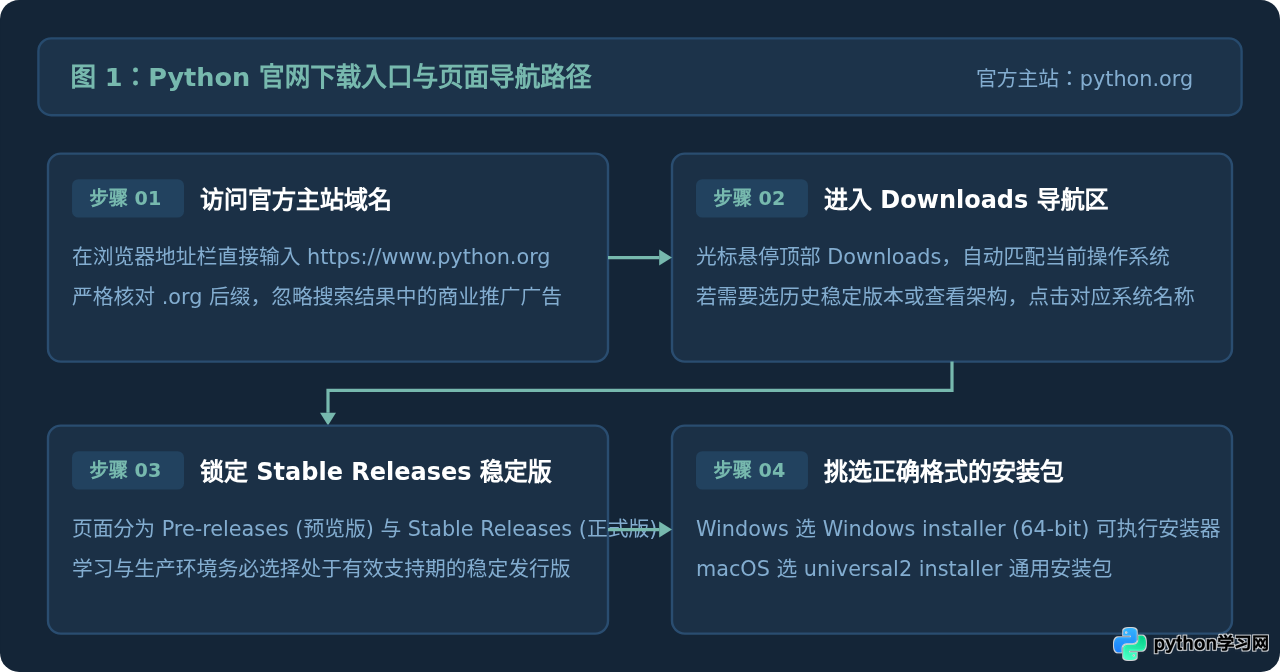
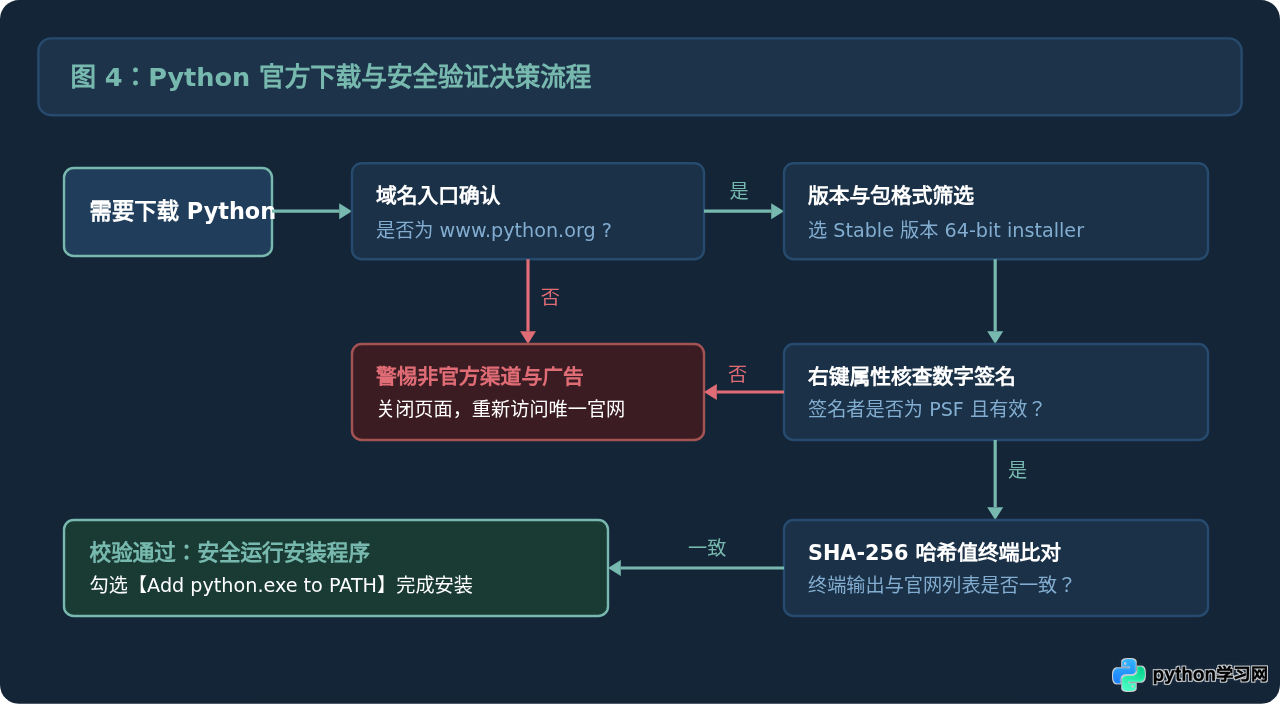
Python 软件基金会(Python Software Foundation,简称 PSF)维护的官方唯一官方主站域名为 https://www.python.org。请特别注意其顶级域名为 .org,任何使用 .com、.cn 或拼音变体的商业站点均非官方直接维护站点。
进入官网首页后,核心下载入口位于顶部主导航栏的 Downloads 菜单项。官方网站会通过浏览器的请求头自动识别当前访客的操作系统(Windows、macOS 或 Linux),并在下拉菜单中直接提供一个快捷下载按钮。
- 快速下载按钮:如果使用的是常规个人电脑且只需要当前最新维护版,悬停至 Downloads 菜单,点击右侧醒目的“Python 3.x.x”黄色按钮即可直接拉取对应系统的主流安装包。
- 系统专属分流页:如果需要选择特定版本号、历史兼容版本或不同架构体系,建议直接点击 Downloads 下拉菜单中的具体操作系统名称,例如
Windows或macOS,进入完整版本列表归档页面。
二、选择适合系统的官方安装包类型
进入具体系统的下载页面后,每个版本下方都会罗列多种不同命名的文件。许多用户容易在此处选错文件类型:
1. Windows 平台文件区分
- Windows installer (64-bit):标准的可执行安装文件(如
python-3.12.x-amd64.exe)。绝大多数现代 64 位 Windows 10/11 电脑均应下载此版本。双击后提供图形化安装向导,能自动配置 pip、IDLE 及系统环境变量。 - Windows installer (ARM64):专门用于搭载高通骁龙等 ARM 架构芯片的 Windows 笔记本设备。
- Windows embeddable package (64-bit):嵌入式绿色免安装包(ZIP 压缩文件)。此版本仅包含最小运行时,默认没有安装 pip 包管理器,也不包含标准文档与快捷方式,专供将 Python 嵌入第三方应用开发使用,普通学习者不要下载此文件。
2. macOS 平台文件区分
macOS 主要提供 macOS 64-bit universal2 installer(格式为 .pkg)。该安装包已同时编译适配 Intel x86-64 架构芯片以及 Apple Silicon(M1/M2/M3 等)架构芯片,双击即可直接按照系统标准流程安装。
三、怎样识别与核验真正的官方安装包
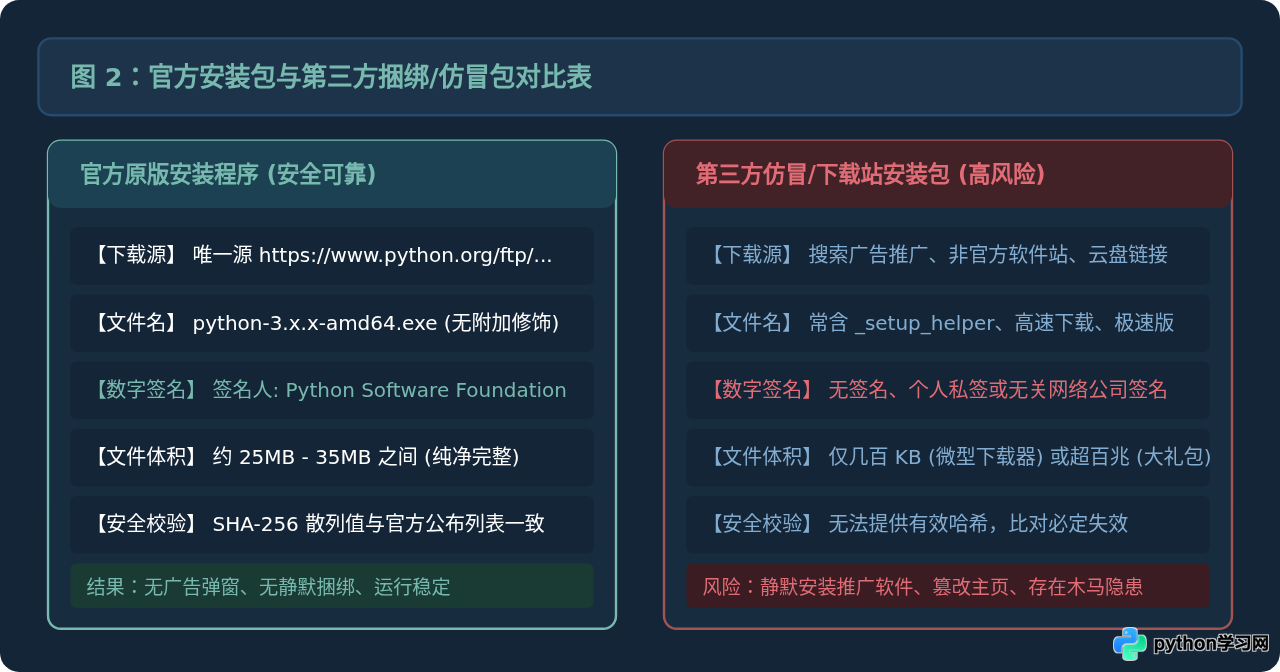
识别一个安装包是否来自官方,不能仅凭图标是否像 Python 官方 Logo。攻击者或第三方推广渠道往往会完整复制官方图标。真正有效的辨别方式包括:文件命名与体积核对、数字签名检验以及 SHA-256 哈希散列值比对。
1. 检查文件命名规范与文件大小
官方 Windows 安装包的文件命名非常规律,通常直接为:
python-3.12.x-amd64.exe如果文件名中出现了诸如 python_v3.12_setup_vip.exe、python高速下载器.exe 等自定义字眼,或者文件大小只有 1MB 左右(通常是下载器程序),请直接删除,不要运行。
2. 审查可执行文件的数字签名(最关键防线)
正规发布的可执行文件都有操作系统认可的代码签名证书。在 Windows 系统中,这是最快且最准确的识别方法:
- 下载完成后,先不要双击运行。
- 在下载的
.exe文件上点击鼠标右键,选择【属性】。 - 在弹出的属性窗口上方查看是否有【数字签名】选项卡。如果是仿冒或篡改程序,此选项卡往往直接缺失。
- 点击【数字签名】选项卡,在签名列表中查看签名人姓名(Name of signer)。官方安装包的签名人必然为“Python Software Foundation”。
- 选中该签名并点击【详细信息】,在详细信息面板中查看签名状态,必须显示“此数字签名正常”(This digital signature is OK)。如果显示签名无效、过期,或签名人为某不知名科技公司,切勿运行。
.pkg 文件后双击打开安装引导界面时,可以点击窗口右上角的“锁状图标”查看证书,合法证书的颁发者和主体同样会明确标明为 Developer ID Installer: Python Software Foundation。
3. 通过命令行比对 SHA-256 哈希散列值
如果需要绝对确认文件在传输过程中没有经过任何篡改或损坏,可以通过哈希值核验。
在 Python 官网具体版本的下载列表末尾,有一张名为 Files 的表格。表格中明确标注了每个文件的文件名、大小、GPG 签名文件以及对应的 MD5 Checksum 或 SHA256 校验串。
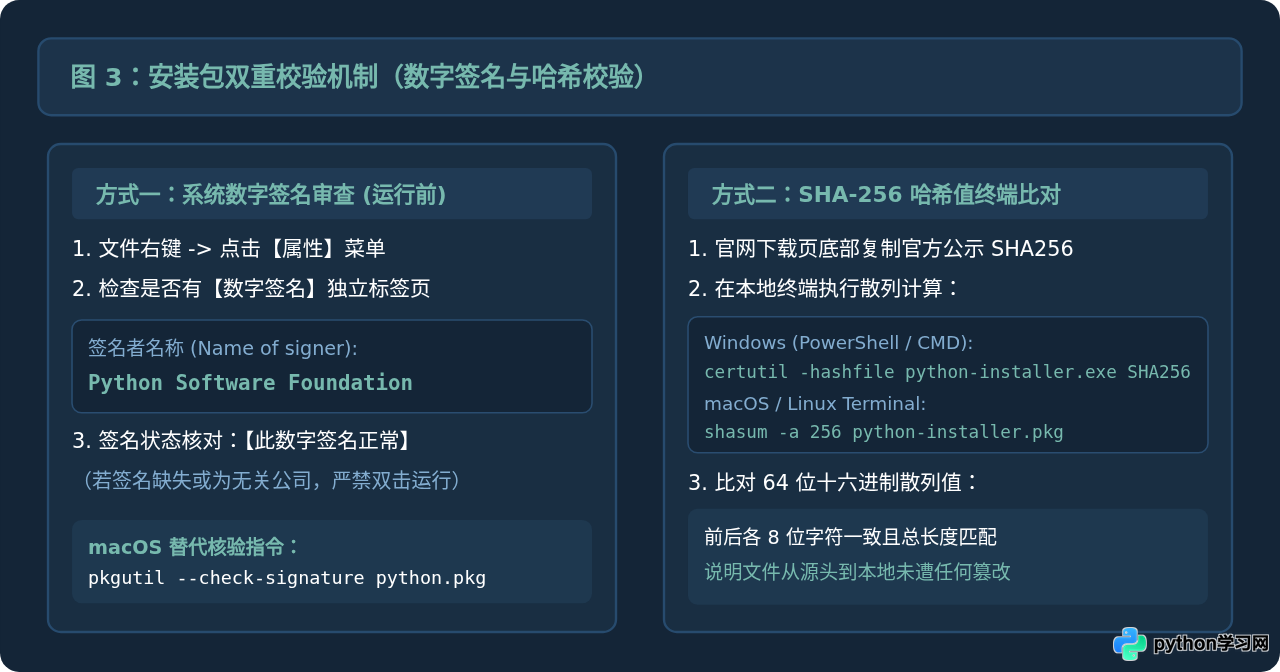
在本地电脑打开终端或命令行,运行以下系统自带命令计算哈希值(无需安装任何第三方工具):
Windows 环境(PowerShell 或 CMD):
certutil -hashfile python-3.12.2-amd64.exe SHA256macOS 或 Linux 环境:
shasum -a 256 python-3.12.2-macos11.pkg命令执行后会输出一段 64 位的哈希字符串。将其与官网公布的 SHA256 字符串进行核对。只要相差一个字母,就说明下载文件不完整或已被第三方修改,必须立即作废重下。
四、安全安装的关键设置与排查闭环
当通过上述校验确认安装包为官方正版后,便可双击启动安装向导。安装时有两项核心设置需要留意:
- Add python.exe to PATH:启动安装器首屏底部,默认并未勾选此项。务必手动勾选该选项。这一步会自动将 Python 解释器及 Scripts 路径注入操作系统环境变量。未勾选此项会导致在命令行输入
python或pip时系统报错“不是内部或外部命令”。 - Install launcher for all users:建议保留勾选,这会安装
py.exe启动器,方便后续在多版本 Python 间自如切换。 - Customize installation(自定义安装):如果系统盘(C盘)空间充裕,直接点击上方的“Install Now”即可。如果需要安装到指定路径(如
D:\Python312),可点击“Customize installation”,在“Advanced Options”界面中自定义安装目录。注意安装目录路径中尽量不要包含中文字符或空格。
最终验证安装结果
安装完成后,按快捷键 Win + R 打开运行窗口,输入 cmd 打开命令提示符(macOS 则打开终端 Terminal),输入以下命令并回车:
python --version如果控制台能直接打印出安装的版本号(如 Python 3.12.2),并能通过 pip --version 正常查看包管理工具版本,说明官方纯净环境已经顺利就绪,可以安全开始后续的代码编写与开发工作。
本站声明
本文内容仅供参考,不代表本站观点。转载或引用请注明出处。如发现内容问题,请通过联系我们页面反馈。















