


VS Code怎么设置成中文界面?Python开发环境汉化详细步骤

详细介绍如何将 Visual Studio Code (VS Code) 设置为中文界面,涵盖中文语言包安装、快捷键切换语言以及 Python 开发环境下的汉化设置与常见问题排查。
Visual Studio Code(简称 VS Code)原生安装包默认使用英文作为显示语言。将界面切换为中文,核心路径是通过编辑器内置的扩展商店安装微软官方发布的“Chinese (Simplified) Language Pack”(简体中文语言包),或利用快捷键调出命令面板执行显示语言配置,并在安装完成后重启编辑器。在 Python 开发场景中,完成此项设置后,Python 官方插件的交互提示、运行与调试面板以及底部状态栏均会自动同步汉化。
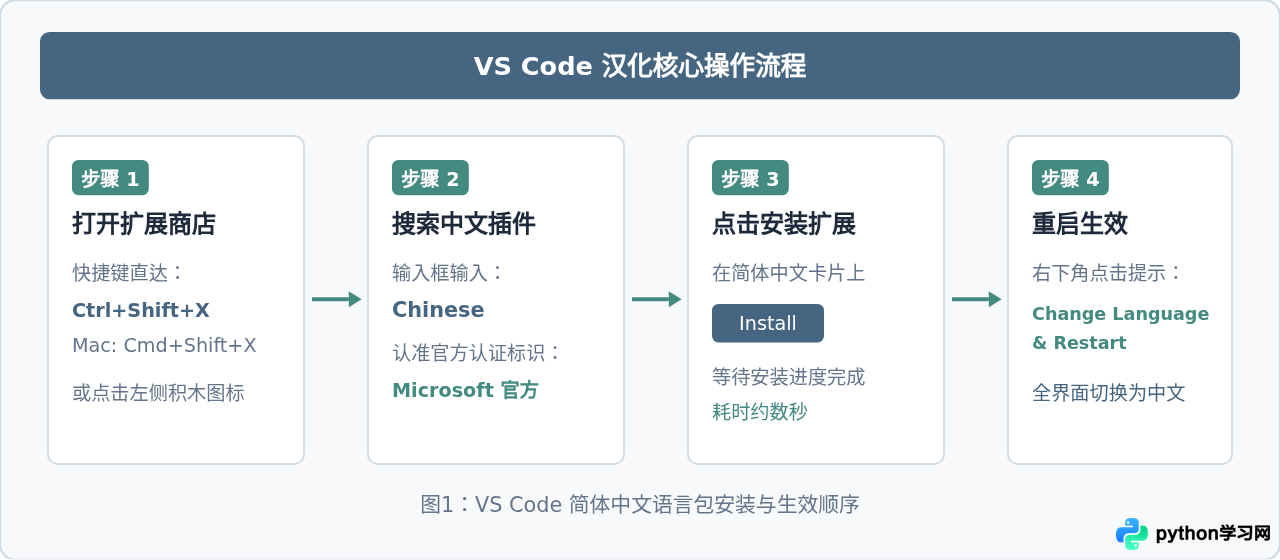
图1:VS Code 界面汉化标准步骤概览
方法一:通过扩展商店安装中文语言包(常用图形方式)
这是最直观且常用的汉化方法,全程通过鼠标点击与搜索即可完成。
- 打开扩展管理面板:启动 VS Code,在左侧竖向活动栏(Activity Bar)中找到形如四个积木方块(其中一个分离)的图标,点击进入扩展面板;或直接使用全局快捷键 Ctrl + Shift + X(macOS 用户按 Cmd + Shift + X)。
- 搜索语言包:在扩展面板顶部的搜索框中输入
Chinese。搜索结果首位通常会出现名为 Chinese (Simplified) (简体中文) Language Pack for Visual Studio Code 的扩展项。 - 验证发布者信息:务必核对该扩展项下方的作者标注是否为 Microsoft(带有官方蓝色对勾认证标识),避免安装非官方或陈旧的第三方修改包。
- 执行安装:点击对应条目右下方的蓝色 Install 按钮,编辑器会自动开始下载与部署。
- 重启编辑器:安装完成后,VS Code 界面右下角会立即弹出一个通知卡片,提示“In order to use Chinese (Simplified), VS Code needs to restart.”,点击卡片中的 Change Language and Restart 按钮。编辑器将自动关闭并重新打开,此时所有主菜单、侧栏及设置项均已转为简体中文。
方法二:使用命令面板直接配置显示语言(快捷键直达)
如果扩展商店检索缓慢,或者已经安装了语言包但界面依然显示英文,可通过内置的命令面板进行底层显示语言切换。
- 呼出命令面板:按下快捷键 Ctrl + Shift + P(macOS 为 Cmd + Shift + P,或按 F1)。
- 输入语言配置指令:在弹出的顶部输入框中输入
Configure Display Language(输入部分单词如display lang即可自动补全匹配),在下方过滤出的列表中按下回车。 - 选择简体中文选项:
- 若系统中已安装中文包,下拉列表会直接显示 zh-cn(中文(简体)),点击选中该项。
- 若尚未安装,列表中会提供 Install Additional Languages... 选项,点击后会在左侧直接筛选出各官方语言包,选择
Chinese (Simplified)进行安装即可。
- 确认重启生效:根据提示点击重启,编辑器将以指定语言环境重新加载。
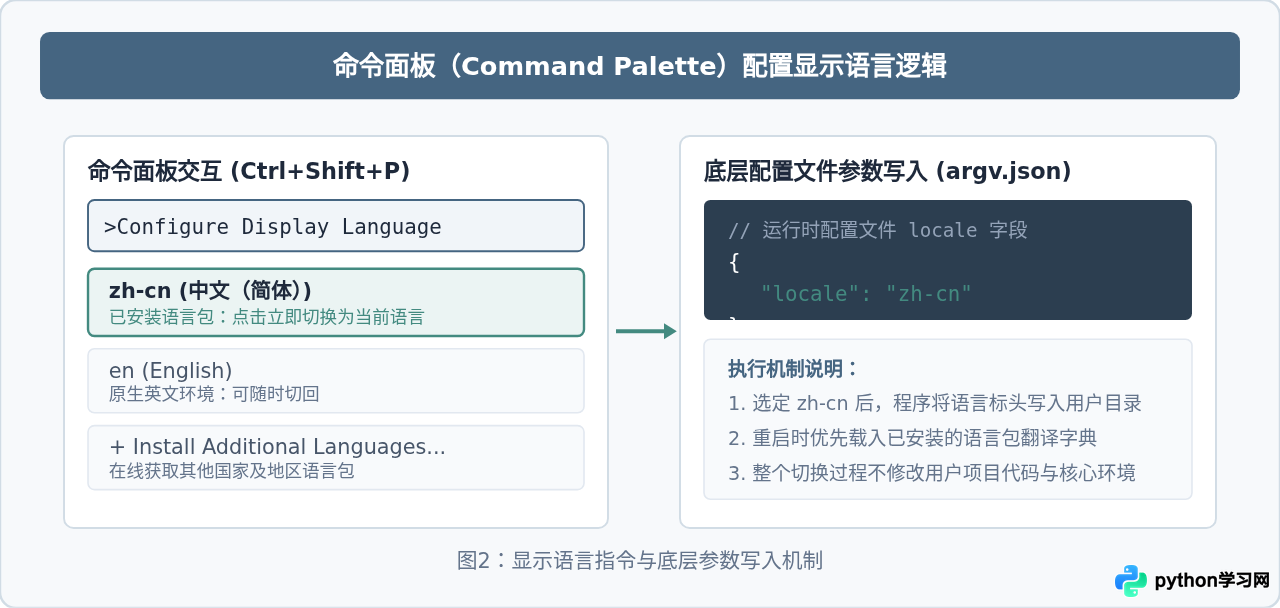
图2:通过命令面板快速配置显示语言的工作流程
Python 开发环境在汉化界面下的配置与验证
VS Code 汉化完成后,其作用范围覆盖整个集成开发环境的外壳。针对 Python 开发者,需要进一步检查与配置以下四个核心模块,确保开发流程顺畅衔接:
1. Python 官方插件安装与汉化支持
在扩展面板搜索并安装由 Microsoft 提供的 Python 扩展。安装后,该扩展所提供的代码提示、格式化选项、函数签名感知以及单元测试框架均会根据编辑器的 zh-cn 设置自动呈现中文描述。
2. 选择与切换 Python 解释器
按下 Ctrl + Shift + P,输入 Python: Select Interpreter(在中文环境下显示为 Python: 选择解释器)。系统会列出当前主机中检测到的所有 Python 环境(包括全局 Python、Conda 环境、venv 虚拟环境等)。选中对应版本后,底部状态栏左下角会直接显示对应的解释器版本信息。
3. 运行与调试面板汉化
点击左侧活动栏的“运行和调试”图标(带有虫子与播放箭头的图标),进入调试视图。所有调试控制项已全部转为中文:
- 变量(Variables):查看当前断点处局部变量与全局变量。
- 监视(Watch):自定义添加表达式监听。
- 调用堆栈(Call Stack):跟踪函数调用深度与执行流。
- 断点(Breakpoints):管理行断点、条件断点与未捕获异常暂停。
4. 集成终端与输出控制台
通过快捷键 Ctrl + `(反引号)打开底部集成终端。终端上方的标签页已显示为“问题”、“输出”、“调试控制台”、“终端”。在终端中执行 Python 脚本命令:
# 在集成终端中运行测试脚本
python test.py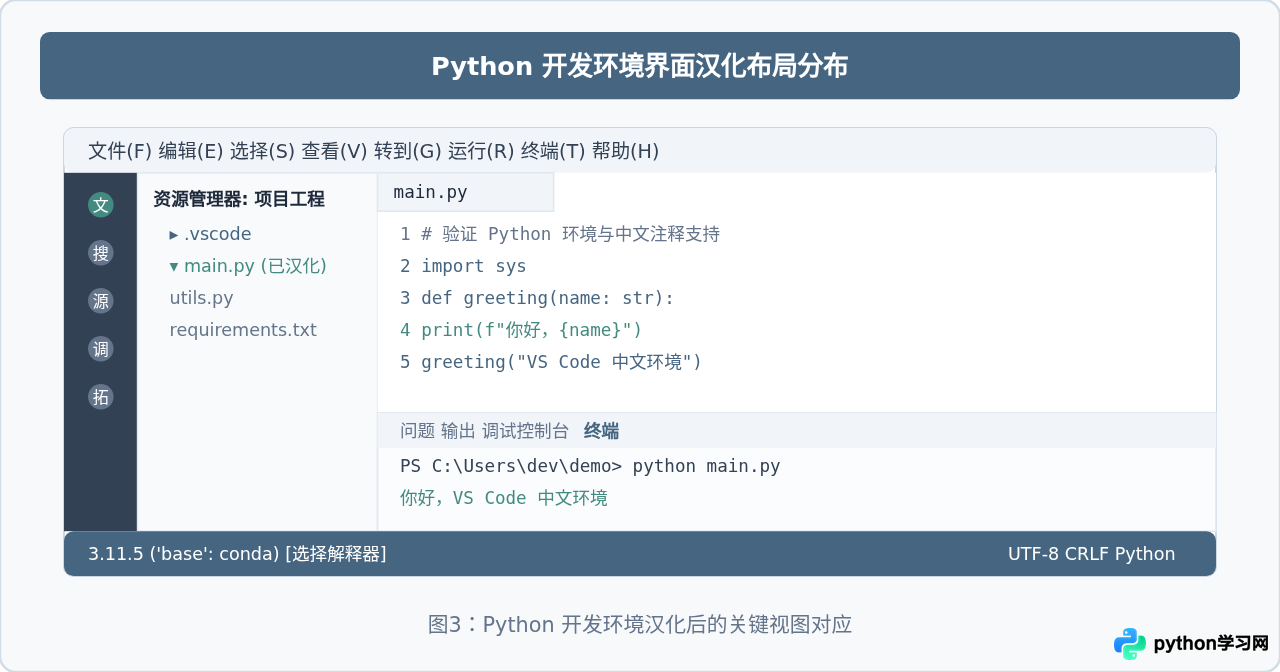
图3:Python 环境在中文 VS Code 界面下的核心区域与状态指示
常见问题与排查方法
在实际设置过程中,部分系统环境可能会遇到语言包未生效或显示异常的情况。根据实际成因,可按以下流程进行排查:
1. 重启后界面依然全部为英文
原因排查:语言包虽已安装,但配置文件的全局语言标头未正确更新为 zh-cn,导致软件启动时依旧回退至默认英文资源。
解决方法:再次按下 Ctrl + Shift + P,执行 Configure Display Language。确认列表中是否已经出现 zh-cn;若未出现,在扩展列表中检查“Chinese (Simplified)”是否处于“已禁用(Disabled)”状态。若被禁用,点击“启用(Enable)”并重启。
2. 离线或受限网络环境下的安装方法
适用场景:开发机处于内网隔离环境,无法直接访问官方应用市场。
解决方法:在联网设备上访问 Visual Studio Marketplace 网页版,搜索 Chinese (Simplified) Language Pack for Visual Studio Code,在详情页右侧点击 Download Extension 下载 .vsix 离线安装包。将该文件拷贝至目标机器后,打开 VS Code 扩展面板,点击右上角三点图标(更多操作),选择 从 VSIX 安装... (Install from VSIX...),选取下载的文件即可。
3. 为什么终端中的 Python 报错提示仍是英文?
原理解析:这是初学者最容易产生误解的地方。VS Code 语言包仅负责编辑器自身的外壳、菜单、弹窗和扩展界面的翻译。当你在集成终端中执行 python main.py 时,程序产生的错误信息(例如 SyntaxError、IndexError、ModuleNotFoundError)是由系统底层安装的 Python 解释器直接输出的,与编辑器的界面语言无关。Python 官方运行时的标准异常日志默认即为英文输出。
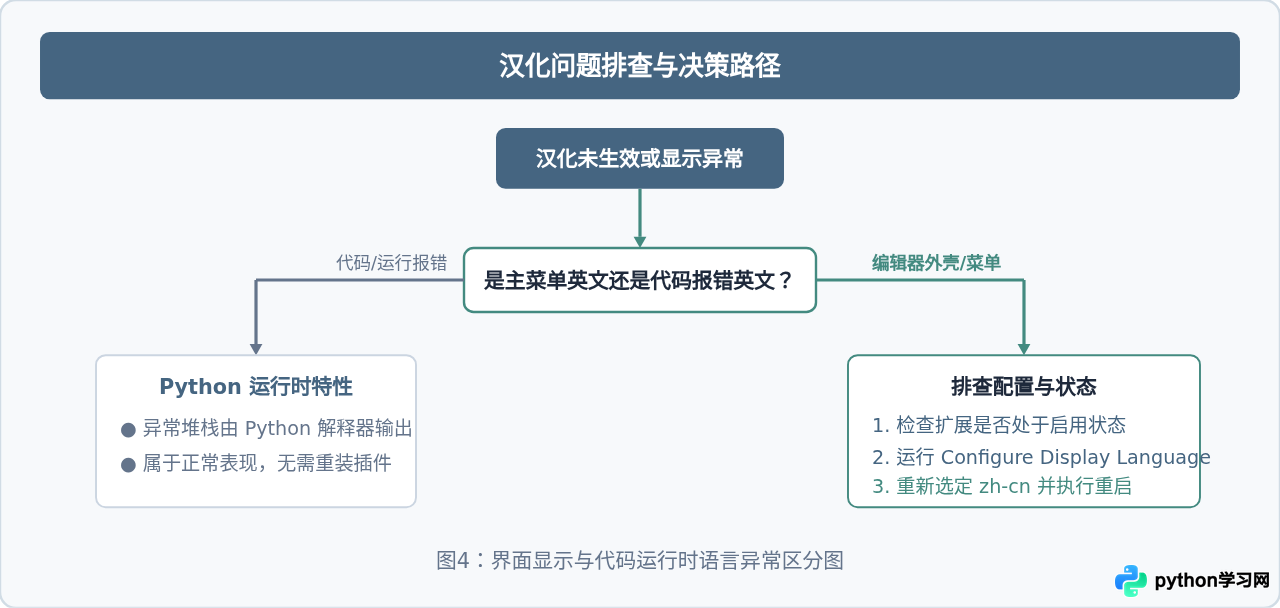
图4:汉化未生效与显示异常的快速排查流程
快捷键与常用功能对照表
为便于在中文环境下快速进行 Python 编码与调试,以下整理了最常用的功能项与快捷键对应关系:
| 功能说明 | Windows / Linux 快捷键 | macOS 快捷键 | 对应命令面板英文指令 |
|---|---|---|---|
| 打开命令面板 | Ctrl + Shift + P / F1 | Cmd + Shift + P / F1 | View: Show Command Palette |
| 打开扩展市场 | Ctrl + Shift + X | Cmd + Shift + X | View: Show Extensions |
| 配置显示语言 | 命令面板搜索 | 命令面板搜索 | Configure Display Language |
| 选择 Python 解释器 | 命令面板搜索 | 命令面板搜索 | Python: Select Interpreter |
| 打开集成终端 | Ctrl + ` | Ctrl + ` | View: Toggle Terminal |
| 启动调试 / 继续执行 | F5 | F5 | Debug: Start Debugging |
小贴士:如果后续需要临时切换回英文环境(例如查阅某些英文官方文档或排查特定国际化插件问题),无需卸载中文语言包。只需按下 Ctrl + Shift + P,执行 Configure Display Language 并选择 en,点击重启即可秒级切回英文界面;需要中文时再选择 zh-cn 即可随时恢复。
本站声明
本文内容仅供参考,不代表本站观点。转载或引用请注明出处。如发现内容问题,请通过联系我们页面反馈。















