


Python小游戏制作入门:安装Pygame并运行第一个窗口

面向初学者的Python小游戏开发入门教程,从环境准备与Pygame安装开始,逐步编写并运行第一个GUI图形窗口,深入剖析屏幕坐标系、游戏主循环、事件监听与双缓冲机制。
一、准备环境与安装 Pygame
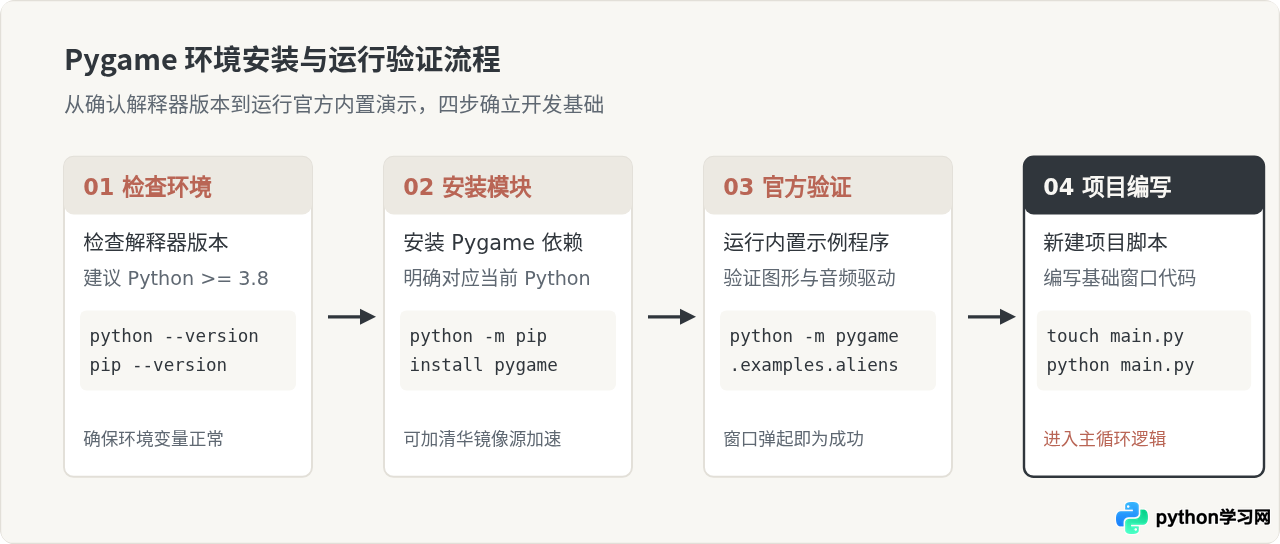
在开始之前,计算机中需要已经安装好 Python 运行环境。Pygame 当前的主流版本能够稳定运行在 Python 3.8 至 Python 3.12 环境下。在终端(Windows 的命令提示符/PowerShell,或 macOS/Linux 的 Terminal)中运行以下命令,确认当前的 Python 和包管理工具 pip 处于可用状态:
python --version
pip --version
输出示例(版本号以你本地实际安装为准):
Python 3.11.6
pip 23.3.1 from /usr/local/lib/python3.11/site-packages/pip (python 3.11)
如果系统提示 python 不是内部或外部命令,也可以尝试输入 python3。确认无误后,通过 pip 执行 Pygame 的安装命令:
python -m pip install pygame推荐使用 python -m pip 而非裸 pip 指令,这样可以明确让当前正在使用的 Python 解释器执行安装,避免在多 Python 版本共存的机器上将依赖包安装到其他路径。
如果由于网络原因下载耗时过长或出现超时中断,可以追加国内清华源镜像地址完成快速下载:
python -m pip install pygame -i https://pypi.tuna.tsinghua.edu.cn/simple安装完成后,Pygame 自带了多个测试用例。可以直接在终端执行内置的太空射击小游戏示例来验证底层多媒体库(图形输出、音频、按键响应)是否完整可用:
python -m pygame.examples.aliens如果能够正常弹出一个包含飞船、外星人和音效的游戏窗口,并能够通过键盘方向键与空格键操作,说明本地 Pygame 的图形驱动与核心组件已经全部配置妥当。
二、理解窗口画布与屏幕坐标系
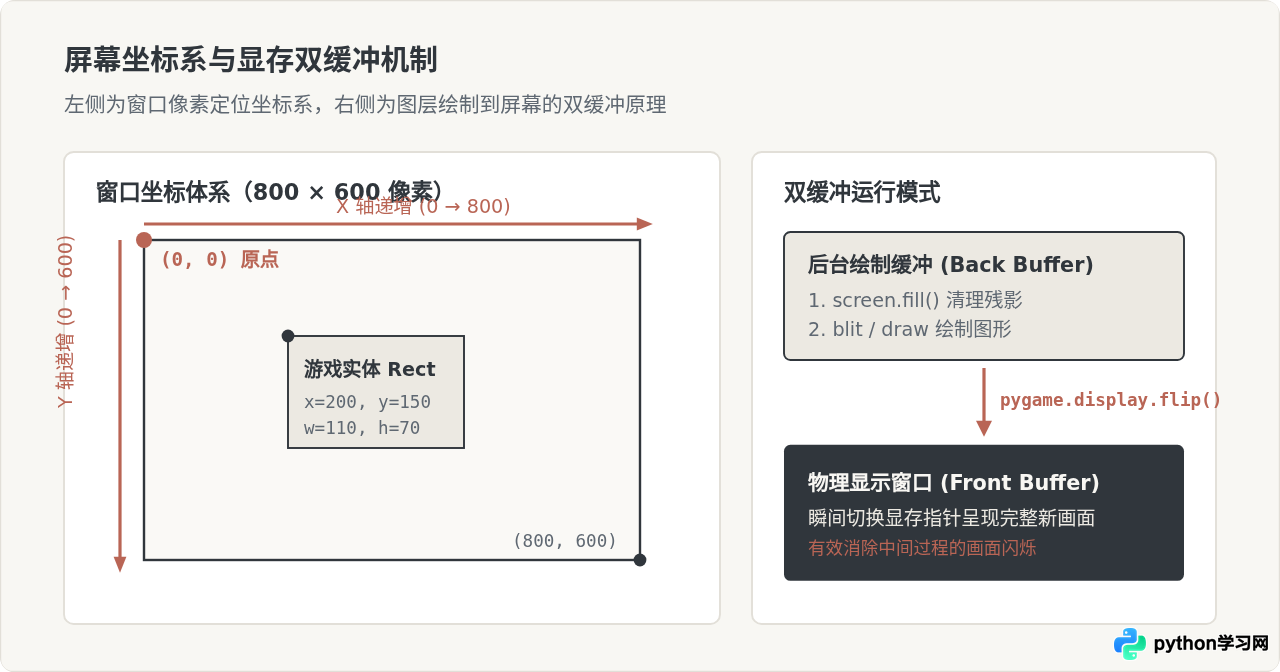
编写游戏窗口代码之前,必须先理解计算机图形绘制的坐标系统与图层概念,这与中学数学中的笛卡尔坐标系存在细微但关键的差异:
- 原点位置:屏幕坐标系的原点
(0, 0)位于窗口内部内容区域的左上角。 - X 轴方向:从左侧向右侧水平递增。窗口宽度若为 800 像素,右边界的横坐标即为 800。
- Y 轴方向:从顶部向下垂直递增,这一点与数学坐标轴相反。窗口高度若为 600 像素,下边界的纵坐标即为 600。
- 图元矩形(Rect):游戏中的角色、方块或按钮通常由外接矩形定位。确定一个矩形需要四个值:
(x, y, width, height),其中(x, y)代表该物体自身的左上角在窗口中的位置。
此外,Pygame 中所有的图像展示都基于 Surface 对象。调用 pygame.display.set_mode() 创建的窗口本身就是一个代表顶层画面的大 Surface。开发者所有的着色、贴图(blit)操作都在后台缓冲区中发生,只有当调用 pygame.display.flip() 时,画面才会整体推送到用户的物理屏幕上。这种机制被称为双缓冲(Double Buffering),其核心目的是彻底避免绘制过程中画面撕裂与闪烁。
三、编写并运行第一个窗口程序
新建一个名为 first_window.py 的 Python 文件,输入以下完整的入门程序。该程序包含了建立 Pygame 应用所需的所有规范环节:
import sys
import pygame

# 1. 初始化 Pygame 所有子模块
pygame.init()

# 2. 定义窗口基本配置与常量
SCREEN_WIDTH = 800
SCREEN_HEIGHT = 600
FPS = 60

# 建立游戏主窗口 Surface
screen = pygame.display.set_mode((SCREEN_WIDTH, SCREEN_HEIGHT))
pygame.display.set_caption("Python小游戏开发 - 第一个窗口")

# 3. 创建时钟对象用于稳定运行帧率
clock = pygame.time.Clock()

# 定义颜色常量 (RGB 元组)
COLOR_BACKGROUND = (248, 247, 243)
COLOR_RECTANGLE = (185, 101, 85)

# 4. 游戏主循环 (Game Loop)
running = True
while running:
    # --- 阶段 A:事件监听与处理 ---
    for event in pygame.event.get():
        if event.type == pygame.QUIT:
            running = False

    # --- 阶段 B:游戏状态更新 (逻辑运算) ---
    # 此处后续可填充玩家移动、碰撞计算等逻辑

    # --- 阶段 C:画面绘制与渲染 ---
    # 首先填充底色清空上一帧残影
    screen.fill(COLOR_BACKGROUND)

    # 绘制一个居中的测试方块 (x, y, width, height)
    rect_x = (SCREEN_WIDTH - 120) // 2
    rect_y = (SCREEN_HEIGHT - 80) // 2
    pygame.draw.rect(screen, COLOR_RECTANGLE, (rect_x, rect_y, 120, 80))

    # 翻转缓冲区,将最新绘制的画面呈现到屏幕
    pygame.display.flip()

    # --- 阶段 D:限制帧率 ---
    clock.tick(FPS)

# 5. 退出程序并释放资源
pygame.quit()
sys.exit()
在终端中运行该脚本:
python first_window.py运行后,系统将弹出一个分辨率为 800×600 像素、标题为“Python小游戏开发 - 第一个窗口”的独立窗口,窗口背景为温暖的米白底色,正中央绘制有一个砖红色的矩形块。点击窗口右上角的关闭按钮(macOS 上为左上角红点),窗口将干净利落地关闭并正常退出进程。
核心代码关键点详细拆解:
pygame.init():必须在调用任何 Pygame 图形、字体或音频函数之前执行。它会自动检测操作系统驱动,并初始化display、event、font等子模块。pygame.display.set_mode((800, 600)):参数为一个二元元组(宽, 高)。该函数向操作系统的窗口管理器请求一块图形显示区域,并返回代表该区域的 Surface 对象screen。clock = pygame.time.Clock()与clock.tick(60):计算机的 CPU 运算速度极快。若不设限,while循环可能在一秒内运转数千甚至上万次,导致 CPU 占用率飙升至 100%,同时在不同性能的机器上游戏运动速度会严重失衡。调用clock.tick(60)能够让程序精准暂停,将主循环的执行频率稳定在每秒 60 次(即 60 FPS)。pygame.display.flip():更新整个待显示屏幕。另一种方法是pygame.display.update(),两者在更新全屏时效果相同,flip()专用于双缓冲的翻转切换。pygame.quit()与sys.exit():退出时必须先调用pygame.quit()卸载 Pygame 占用的图形显存与多媒体驱动,随后再通过sys.exit()干净地通知操作系统终止 Python 解释器进程。
四、深入剖析游戏主循环(Game Loop)运作机制
普通批处理脚本与游戏程序的本质分水岭在于主循环(Game Loop)。普通命令行脚本通常是自上而下运行,任务结束即终止退出;而游戏则是一个交互式实时系统,需要不间断地完成“采集输入 -> 计算物理/状态 -> 重绘画面 -> 维持帧间隔”的周期性任务。
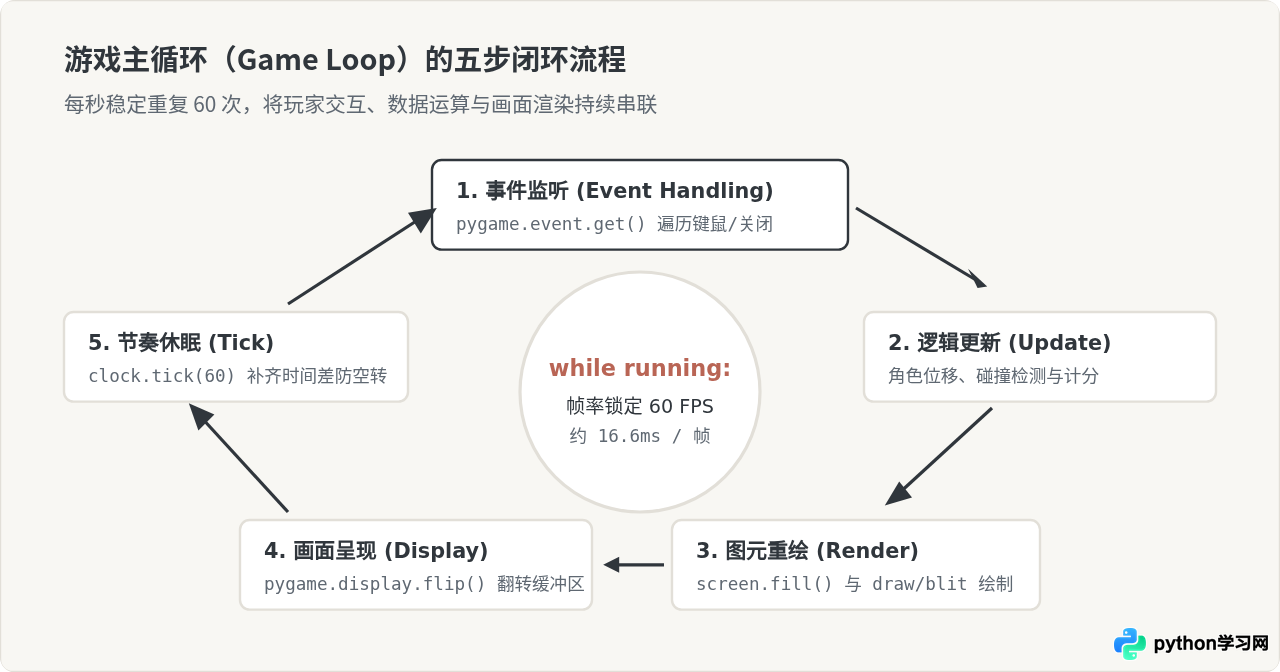
在这个循环中,事件队列(Event Queue)的处理至关重要。操作系统的视窗服务(如 Windows 的 DWM、macOS 的 WindowServer)会持续向所有打开的窗口投递消息(包括键盘按下、鼠标滑过、窗口失去焦点、点击关闭等)。如果一个程序持续运行但在几秒钟内没有调用 pygame.event.get() 去读取并排空这些消息,操作系统就会判定该窗口已经失去响应(在 Windows 上窗口标题会出现“(未响应)”字样,在 macOS 上则会出现旋转的彩虹光标)。
因此,即便你的程序暂时不需要处理玩家的复杂按键,也必须在循环内通过 for event in pygame.event.get() 持续消耗事件,并精准捕捉 pygame.QUIT 类型,以实现优雅、安全的退出。
五、新手初学阶段的典型问题与排查
| 异常表现 | 核心诱因 | 对应解决方案 |
|---|---|---|
| 窗口一闪而过立刻关闭 | 缺少持久的 while 循环,或循环条件在初始时即为 False,导致代码直接执行到了 sys.exit()。 |
确保使用 running = True; while running: 结构包裹核心逻辑。 |
| 窗口白屏或系统提示“未响应” | 主循环中遗漏了 pygame.event.get(),导致操作系统事件队列堆积溢出。 |
在主循环首行始终执行事件遍历,及时处理并清空事件缓冲。 |
| 运动物体在屏幕上留下拖尾残影 | 在每一帧绘制新位置前,没有调用 screen.fill() 抹除上一帧的旧图像。 |
在处理渲染阶段时,务必先用背景色填满屏幕,再进行图元或图片的绘制。 |
退出时报错 video system not initialized |
主循环退出后或在其他函数中先执行了 pygame.quit(),后续代码又尝试调用 screen.fill() 或 flip()。 |
严格维持生命周期规范,确保 pygame.quit() 仅在所有图形操作彻底结束之后调用。 |
六、总结与下一步方向
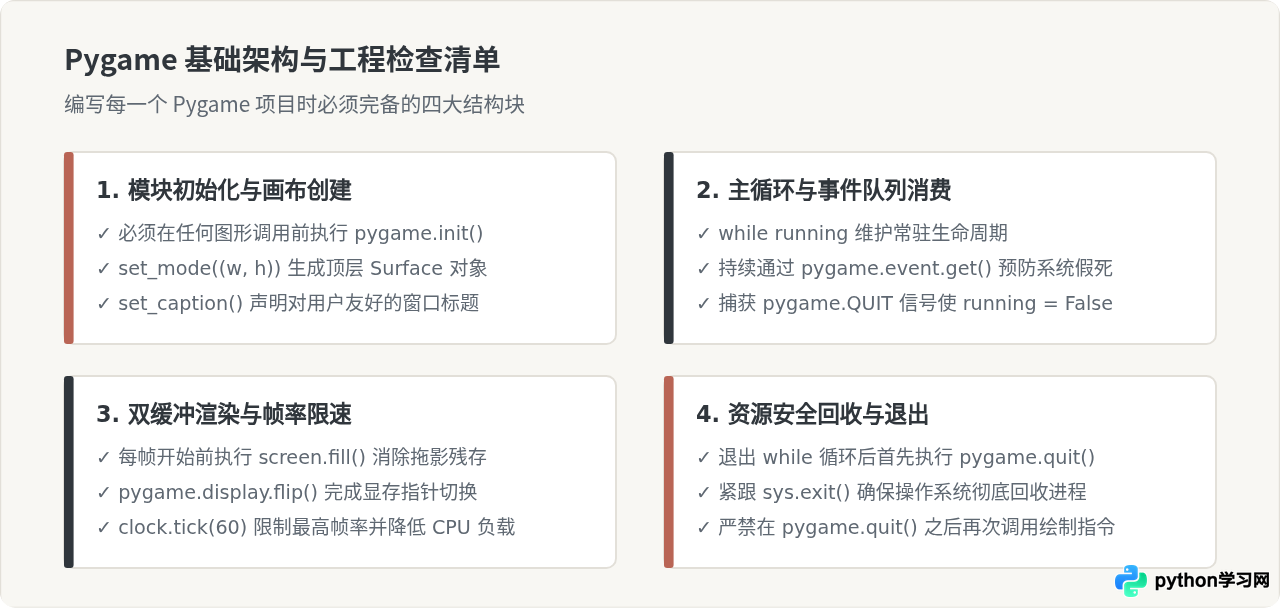
成功运行第一个窗口意味着你已经建立起了属于自己的游戏视窗与基础主循环。无论后续制作贪吃蛇、俄罗斯方块、弹球还是 2D 射击游戏,其核心底层都运行在这一套标准的五步闭环架构之上。
在这个骨架的基础上,接下来可以继续尝试以下扩展:
- 响应键盘控制:在事件处理或状态更新阶段,调用
pygame.key.get_pressed()获取方向键状态,通过修改矩形的x和y坐标让方块跟随按键自由移动。 - 加载图片与精灵:使用
pygame.image.load()加载外部 PNG 图片,并利用screen.blit()将角色贴图呈现到特定坐标。 - 碰撞检测:使用 Pygame 内置的
pygame.Rect.colliderect()判断两个物体是否接触,以此实现得分或游戏结束的判定。
本站声明
本文内容仅供参考,不代表本站观点。转载或引用请注明出处。如发现内容问题,请通过联系我们页面反馈。















