


主流Python IDE运行快捷键对照表:PyCharm、VS Code与Spyder

全面梳理主流Python IDE(PyCharm、VS Code与Spyder)在Windows与macOS平台下的运行、单行选区执行、调试与Cell分块运行快捷键,并深入解析底层运行机制与常见按键混淆。
一、核心运行快捷键横向对照矩阵
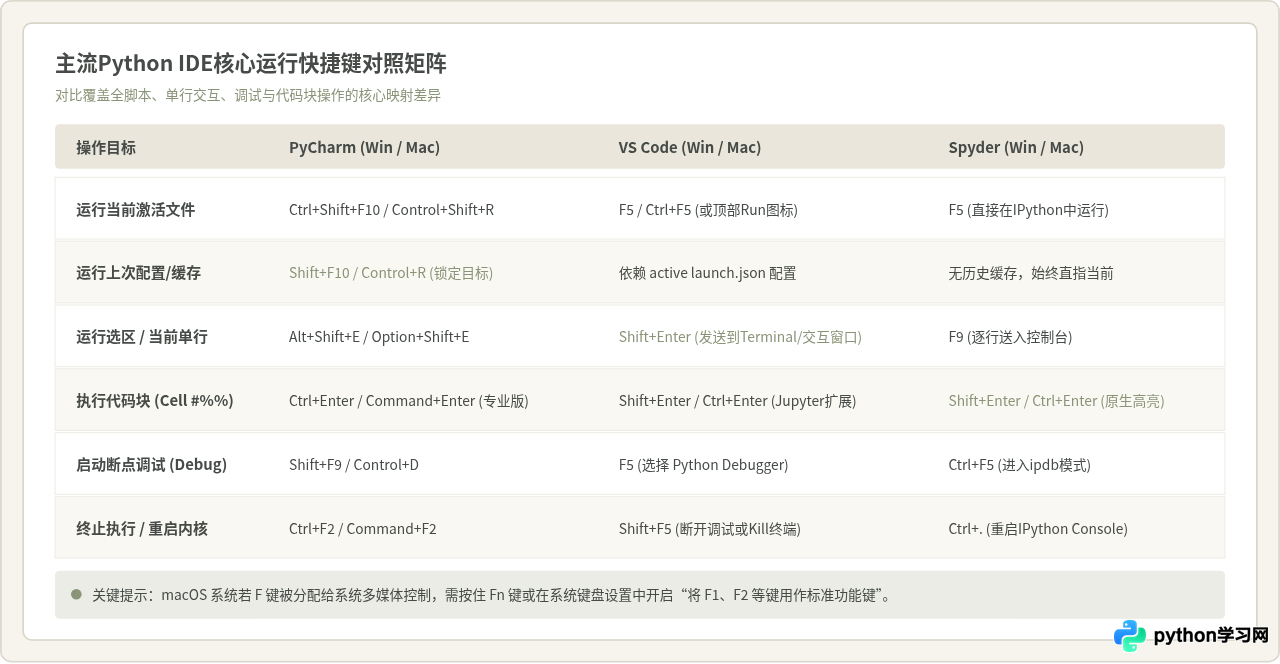
在日常编写代码时,开发者最常触发的执行操作包括:运行完整当前文件、重复运行上一配置、选区/单行即时运行、代码块(Cell)执行、断点调试以及紧急停止。由于各工具的设计哲学不同,快捷键的层级划分也各具特点。
| 操作类型 | PyCharm (Windows) | PyCharm (macOS) | VS Code (Win/Linux) | VS Code (macOS) | Spyder (Win/macOS) |
|---|---|---|---|---|---|
| 运行当前文件(上下文) | Ctrl + Shift + F10 | Control + Shift + R | F5 / Ctrl + F5 | F5 / Control + F5 | F5 |
| 运行上次配置(默认Run) | Shift + F10 | Control + R | Ctrl + F5 (依赖launch) | Control + F5 | 无配置分层(直接运行当前) |
| 运行选中代码 / 当前行 | Alt + Shift + E | Option + Shift + E | Shift + Enter | Shift + Enter | F9 |
| 运行代码块 (Cell `#%%`) | Ctrl + Enter | Command + Enter | Shift + Enter / Ctrl + Enter | Shift + Enter / Cmd + Enter | Shift + Enter / Ctrl + Enter |
| 调试运行 (Debug) | Shift + F9 | Control + D | F5 | F5 | Ctrl + F5 |
| 单步跳过 (Step Over) | F8 | F8 | F10 | F10 | Ctrl + F10 |
| 单步进入 (Step Into) | F7 | F7 | F11 | F11 | Ctrl + F11 |
| 停止 / 终止执行 | Ctrl + F2 | Command + F2 | Shift + F5 | Shift + F5 | Ctrl + . (重启内核) |
二、三大IDE运行机制差异与高频混淆剖析
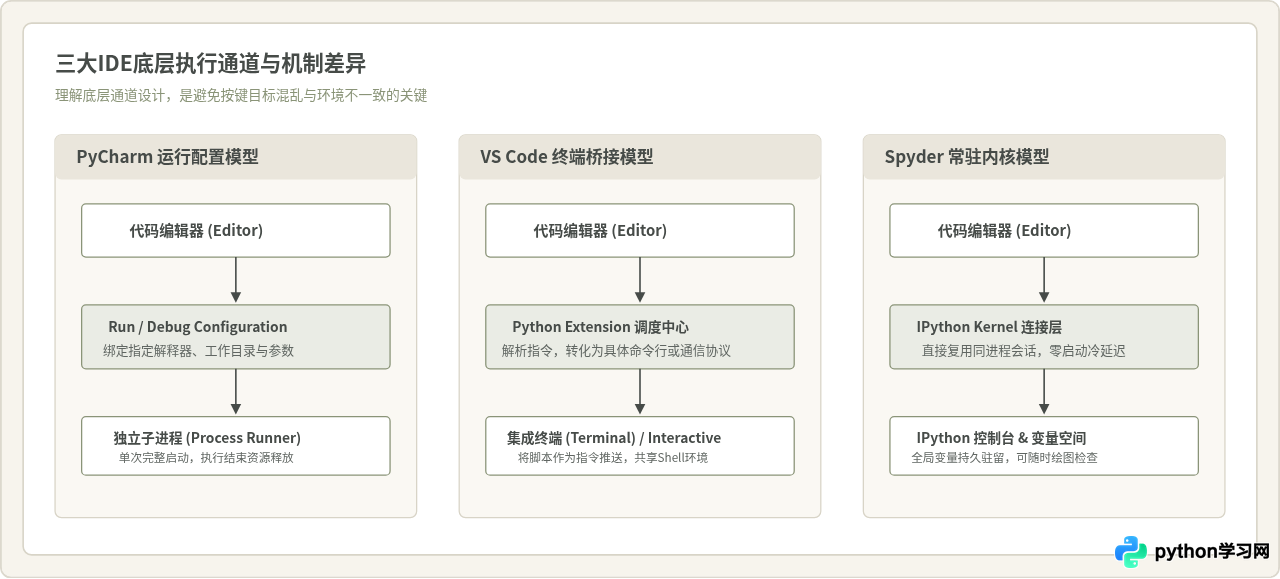
很多开发者在从一个IDE切换到另一个IDE时,常会遇到“为什么快捷键按了没反应”或“运行的竟然是前天写的文件”等困惑。这并非按键失效,而是因为三大IDE底层的运行模型有着本质的区别。
1. PyCharm:基于“运行配置(Run Configuration)”的机制
PyCharm 的运行逻辑严格依托于顶部的配置卡槽(Run/Debug Configuration)。每一次完整的运行操作,实质上都是在调用一个带有环境变量、解释器路径及工作目录的具体配置。
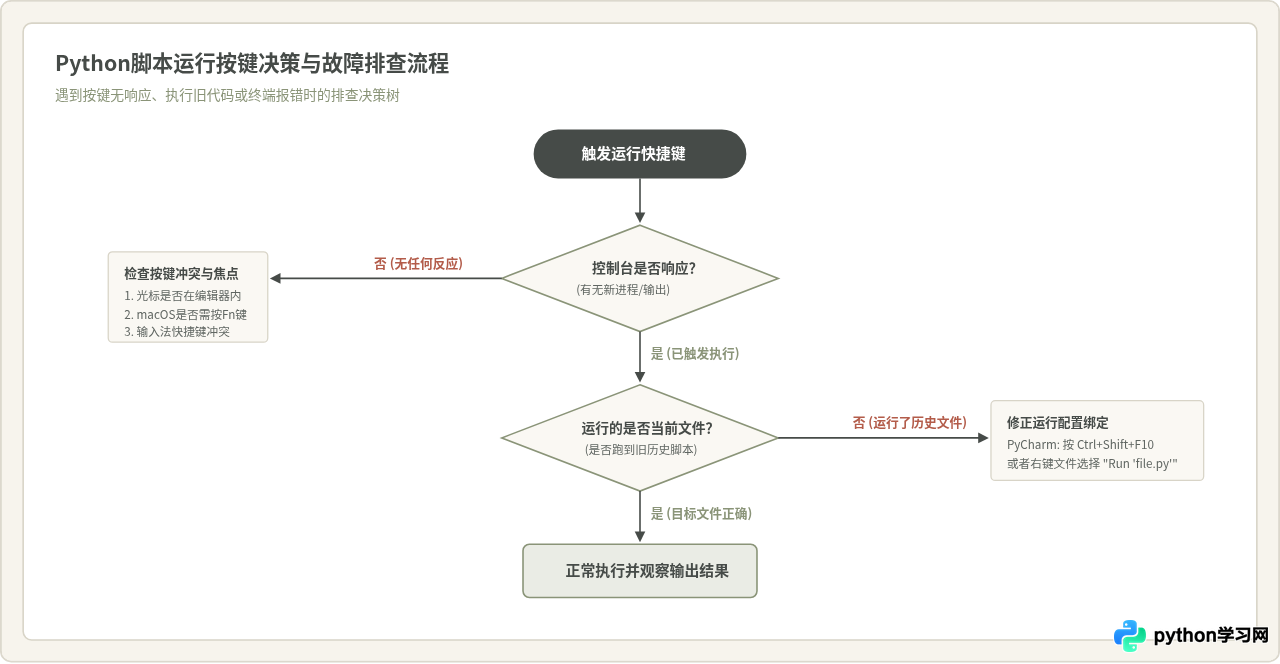
常见混淆:开发者打开了一个新脚本 test_api.py,习惯性按下了 Shift + F10,结果控制台打印的却是昨天测试的 main.py 的输出。这是因为 Shift + F10 是“运行上一次激活的配置”,而不是“运行当前编辑器正在看的文件”。要在 PyCharm 中第一次运行当前打开的新文件,必须按下 Ctrl + Shift + F10(macOS 下为 Control + Shift + R),这会基于当前文件新建并切换执行配置。
2. VS Code:基于“命令分发与终端通道”的机制
VS Code 本质是一个现代代码编辑器,其 Python 运行功能通过官方 Python 插件与终端交互实现。在不配置 launch.json 的情况下,点击右上角的播放按钮或触发运行命令,VS Code 是将当前文件的绝对路径转化为类似 python /path/to/script.py 的 shell 命令,直接推送到内置终端(Integrated Terminal)中执行。
常见混淆:在 VS Code 中选中文本按 Shift + Enter 时,很多初学者以为它像 Jupyter 一样拥有独立运行环境。实际上,VS Code 会在底部终端启动一个交互式 Python 进程,并将选中的代码文本原样“粘贴回车”。如果代码块首行存在缩进未对齐,或者终端恰好处于系统 Shell 状态而非 Python REPL 状态,就极易引发语法错误或命令未找到报错。
3. Spyder:基于“IPython原生内嵌双核”机制
Spyder 是专为科学计算与数据分析打造的IDE。它的编辑器与右下方的 IPython Console 高度耦合。在 Spyder 中无论按 F5(整文件)还是 F9(选区/单行),代码都在常驻内存的 IPython 会话中运行,全局变量会被实时保存在 Variable Explorer(变量管理器)中供读者随时查看与画图。
常见混淆:在 Spyder 中直接修改了被引入模块的内部函数后,重新按 F5 运行主程序,可能会发现修改没有生效。这是因为 Python 解释器在内存中已经缓存了旧模块(sys.modules),并非快捷键故障。此时应使用 Spyder 提供的专用快捷键 Ctrl + . 重启 IPython 内核,或者使用模块重载工具。
三、按键故障排查与标准化操作步骤
当按下运行快捷键却没有获得预期输出时,盲目重复敲击往往无济于事。建议按照以下具体步骤依次排查原因并调整配置。
步骤 1:确认焦点与快捷键映射表(Keymap)
很多快捷键只在“编辑器窗口获得光标焦点”时生效。如果当前光标停留在文件树、终端或查找替换栏中,快捷键可能会被全局拦截或无效。另外,如果从其他编辑器转过来,建议检查当前使用的键位映射套件:
- PyCharm:打开
File -> Settings -> Keymap(macOS:PyCharm -> Settings -> Keymap),核对下拉框是否为Windows Default或macOS。如果你习惯了 VS Code 的键位,可直接在插件市场安装 VSCode Keymap。 - VS Code:按下 Ctrl + K 随后按 Ctrl + S 打开键盘快捷方式界面,搜索
Python: Run Python File in Terminal,确认是否有按键冲突。 - Spyder:在顶部菜单点击
Tools -> Preferences -> Keyboard shortcuts,可快速搜索并恢复默认 F5/F9 设置。
步骤 2:检查解释器环境与环境激活
在 VS Code 中,很多读者按下运行快捷键后报错找不到第三方库(如 No module named 'pandas'),这通常是因为 IDE 右下角选中的解释器与终端中默认激活的虚拟环境不一致。请点击 VS Code 状态栏右下角的 Python 版本号,手动指向包含依赖库的虚拟环境路径(如 .venv/bin/python 或 Anaconda 环境)。
步骤 3:跨平台(macOS / Windows)按键修饰符换算
在跨平台切换时,请遵循以下通用换算规律:
- Windows 的 Ctrl 在 PyCharm 的运行功能中通常对应 macOS 的 Control(如 Control + R 对应 Shift + F10),但在通用编辑中通常对应 Command (⌘)。
- Windows 的 Alt 严格对应 macOS 的 Option (⌥)。
- macOS 自带的 F 功能键(F1-F12)默认往往绑定了屏幕亮度、音量等硬件功能,必须同时按住 Fn 键才能发送真正的 F 功能码,或者在 macOS 系统设置的“键盘”选项中启用“将 F1、F2 等键用作标准功能键”。
四、现代交互式运行:代码块(Cell)模式的按键规范
在数据分析、机器学习或探索性原型编写中,反复运行整个庞大脚本往往成本过高(如重新加载大型数据集或初始化深度模型)。主流IDE目前均支持使用标准注释标记 #%% 将代码拆分为独立的逻辑单元格(Cell)。
单元格模式下的核心按键习惯在三大IDE中已高度趋同,但也存在细节差异:
- 执行当前Cell并跳转到下一单元格:三大IDE均支持经典的 Shift + Enter。这是最流畅的交互方式,执行当前块的同时将光标自动推移至下一个待测逻辑块。
- 仅执行当前Cell且光标原地保持:使用 Ctrl + Enter(macOS 下通常为 Command + Enter)。适用于反复调试或修改同一个运算步骤的参数。
- 环境支持条件:PyCharm 需安装或启用 Scientific 模式(专业版内置更佳);VS Code 需安装 Microsoft 官方的 Jupyter 扩展;Spyder 则开箱原生支持
#%%语法高亮与边栏快捷执行。
很多开发者在代码写到一半时,习惯选中几行并按快捷键运行(PyCharm 的 Alt+Shift+E、VS Code 的 Shift+Enter、Spyder 的 F9)。务必注意:被选中的代码段如果依赖上下文中尚未初始化的变量或全局导入(如 import math),运行时将直接抛出 NameError。选区执行并非魔法沙盒,它严格运行在当前会话的全局作用域内。
五、日常开发高频场景速查指南
为帮助你在不同的编码情境下瞬间反应出对应手势,以下梳理了四大常见任务场景下的选键决策路径:
本站声明
本文内容仅供参考,不代表本站观点。转载或引用请注明出处。如发现内容问题,请通过联系我们页面反馈。















