


Win10多版本Python共存时的环境变量配置与切换技巧

在Windows 10系统中安装多个Python版本时,深入解析环境变量Path查找机制、系统自带py启动器的调度规则,以及项目级虚拟环境隔离与版本切换的实用技巧。
在Windows 10系统中同时安装多个Python版本时,直接在终端输入 python 命令往往只会唤起固定某一个解释器,甚至引发路径冲突或第三方包安装错位。要理清多版本共存的管理机制,核心在于搞懂系统的Path变量从上到下的匹配顺序,并善用Windows自带的 py 启动器与项目虚拟环境。本文将拆解环境变量的底层逻辑、分步配置流程、启动器切换技巧以及项目隔离方案。
一、系统Path检索机制与多版本共存的冲突根源
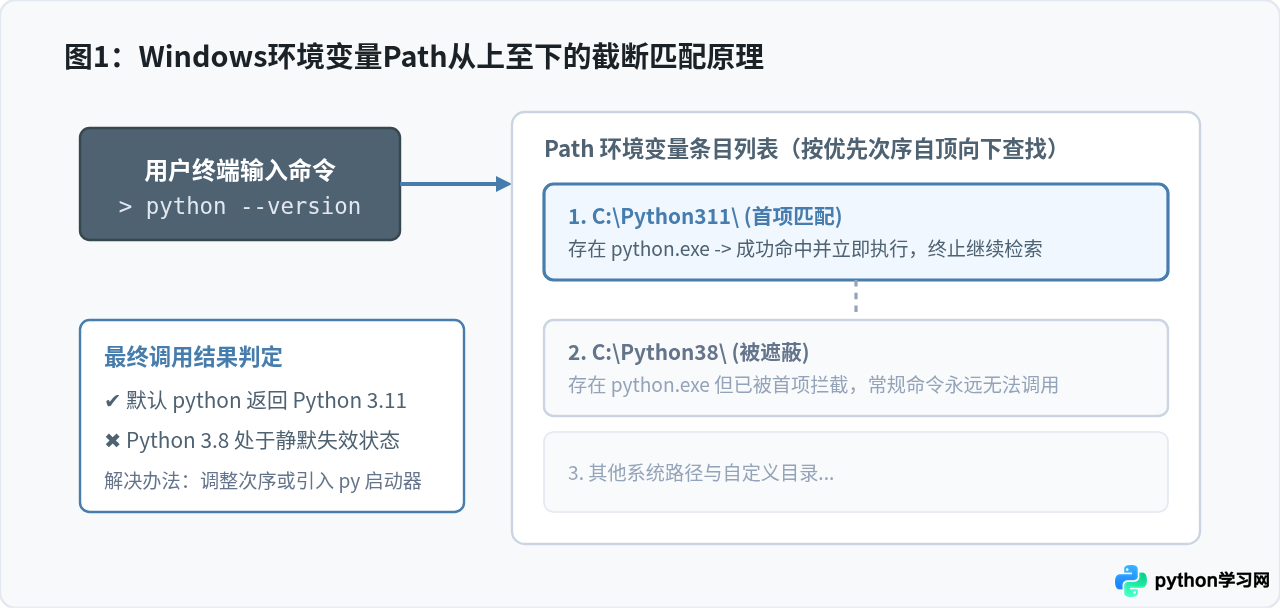
当我们在CMD或PowerShell中输入可执行文件名(例如 python 或 pip)时,Windows并不会在整个磁盘中全面检索,而是按照固定次序去环境变量中寻找。系统首先读取当前工作目录,随后按照系统变量和用户变量中的 Path 列表从第一行向下一条一条核对,一旦在某个文件夹内找到同名程序便立刻调用并停止向下搜索。
当Win10中安装了Python 3.8与Python 3.11等多个解释器时,每一个版本的根目录下都存在一个名为 python.exe 的文件,Scripts目录下也都有名为 pip.exe 的工具。如果两个版本的路径同时登记在Path中,排在上面的目录必然拥有完全优先的拦截权,排在下方的版本则永远无法通过裸命令被直接执行。理解这一链式匹配原理,是规划环境变量顺序的前提。
二、Win10多版本环境变量的规范配置步骤
要在Windows 10中平稳部署多版本Python,规范的目录结构与清晰的Path排序是基础。推荐在安装阶段避免深层系统盘路径(如 AppData),选择简明的自定义安装路径,例如 C:\Python38 与 C:\Python311。随后进入系统配置界面,明确各个环境变量的作用。
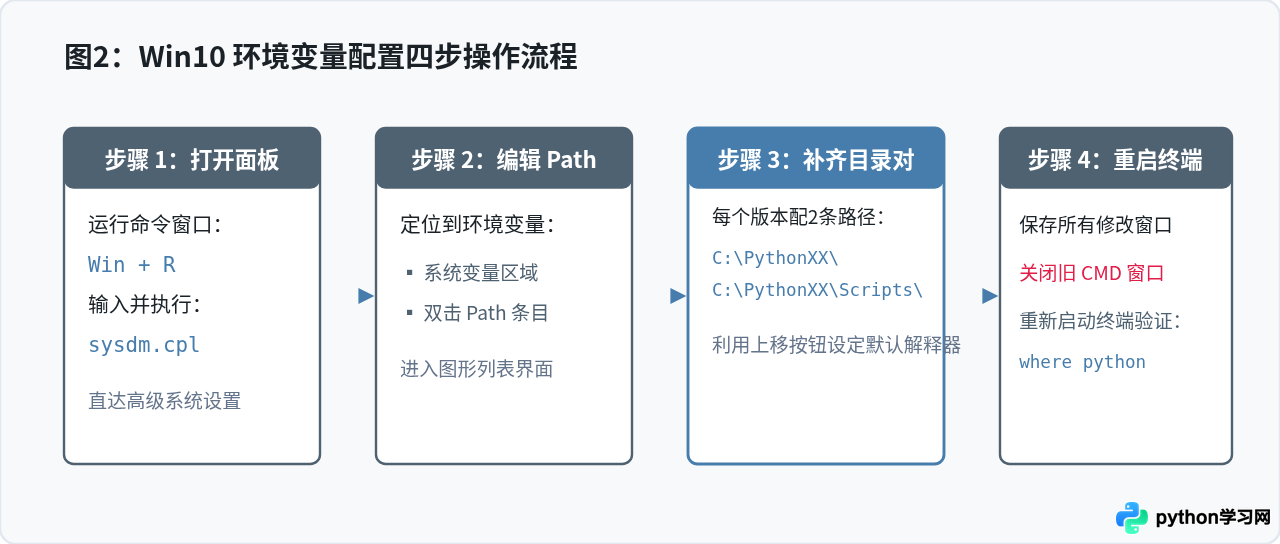
进入环境变量编辑窗口的具体操作步骤如下:
- 使用快捷键
Win + R打开“运行”对话框,输入sysdm.cpl并回车,直接调出“系统属性”窗口。 - 切换到“高级”标签页,点击右下角的“环境变量”按钮。
- 在下方的“系统变量”或上方的“用户变量”中找到名为
Path的变量,选中后点击“编辑”。 - 确保将每个版本的两个关键目录添加进列表:一个是解释器根目录,另一个是其下的
Scripts目录。 - 利用编辑界面右侧的“上移”和“下移”按钮,把需要作为主力版本的目录上移到靠前位置。
三、使用 Windows 自带的 py 启动器自由切换
在日常开发中,如果每次需要切换版本都去打开系统属性重排Path,效率极低且容易出错。早期很多人习惯把 python.exe 手动重命名为 python38.exe 或 python311.exe,这种做法具有严重的副作用:它会破坏pip内部的脚本头标识,导致执行 pip install 时频频报错 Fatal error in launcher: Unable to create process using ...。
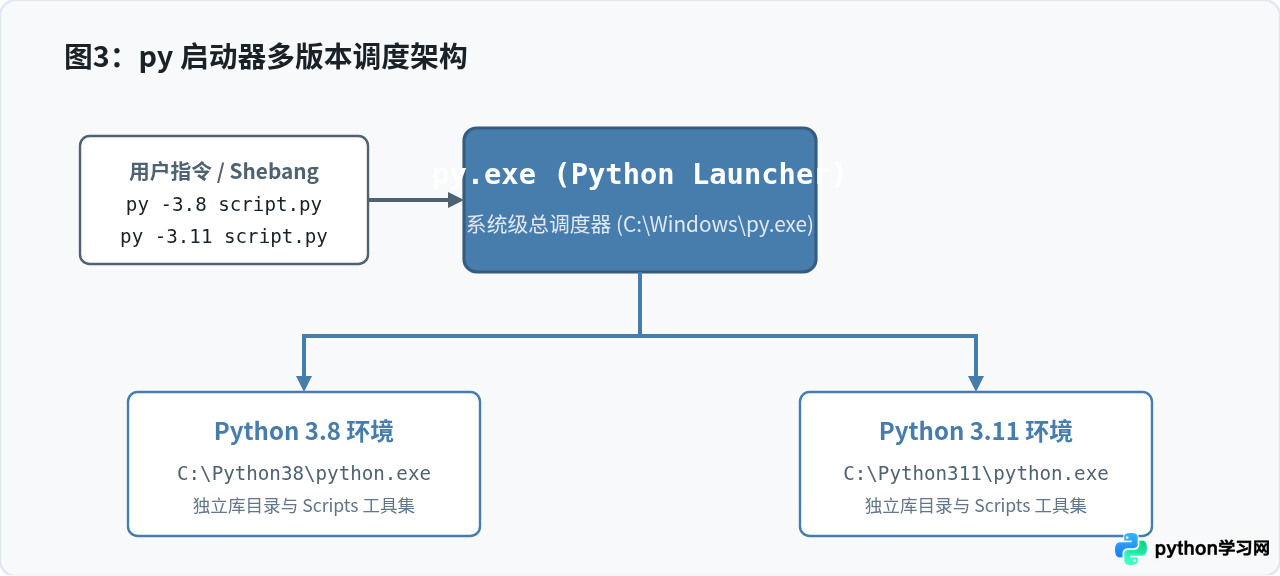
官方在Windows安装程序中早已内置了 Python Launcher(即 py.exe),它通常安装在 C:\Windows\py.exe,天然处于全局系统路径中。py 启动器能够主动扫描注册表检测所有安装好的Python版本,允许开发者通过命令行参数直接调遣指定版本,而完全无需改动可执行文件文件名。
1. 常用命令示例
# 1. 列出当前机器上已注册的所有Python版本(带星号表示默认版本)
py --list

# 2. 唤起Python 3.8交互式命令行
py -3.8

# 3. 唤起Python 3.11交互式命令行
py -3.11

# 4. 指定使用Python 3.8运行脚本并安装依赖
py -3.8 script.py
py -3.8 -m pip install requests

# 5. 指定使用Python 3.11运行脚本并安装依赖
py -3.11 -m pip install numpy
通过使用 py -X.Y -m pip 的语法,不仅精准定位了版本,还规避了全局 pip 混淆导致的包污染问题。
2. 代码首行 Shebang 机制
在脚本文件首行写入标准的 Shebang 语法,py 启动器在执行脚本时会自动解析并匹配对应环境:
#!python3.8
import sys
print("当前运行环境:", sys.version)
执行 py test.py 时,启动器读取首行后便会自动切换至Python 3.8解释器执行该文件。
四、配合 venv 虚拟环境实现项目级彻底隔离
虽然通过 py -3.8 和 py -3.11 能够精准唤起指定版本的Python,但如果把所有第三方库都安装到系统级目录中,同一个版本下的多个项目可能会因为依赖包版本不兼容(例如项目A依赖 Django 3.2,项目B依赖 Django 4.2)而产生冲突。多版本共存的最佳实践,是结合内置的 venv 模块为每个项目创建独立的隔离空间。
1. 创建指定版本的虚拟环境
在项目根目录中,利用 py 的版本指定能力调用对应的 venv 模块:
# 进入项目根目录
cd D:\Projects\MyProject

# 基于 Python 3.8 创建虚拟环境(目录名为 env38)
py -3.8 -m venv env38

# 基于 Python 3.11 创建虚拟环境(目录名为 env311)
py -3.11 -m venv env311
2. 激活虚拟环境
在Windows中,虚拟环境的激活脚本位于环境目录下的 Scripts 文件夹中:
# CMD 环境下激活
env38\Scripts\activate.bat

# PowerShell 环境下激活
.\env38\Scripts\Activate.ps1
激活成功后,命令行提示符前方会出现 (env38) 标识。在激活状态下,该终端会话的 Path 会被临时动态修改,虚拟环境内的 Scripts 目录被自动插入到Path最前端。此时直接运行 python 和 pip,调用的便是当前虚拟环境中的解释器与包管理工具,与全局环境完全解耦。退出时只需执行 deactivate 即可恢复。
Activate.ps1 时遇到 UnauthorizedAccess 错误,说明系统默认禁止执行本地未签名脚本。可以以管理员身份打开 PowerShell,执行 Set-ExecutionPolicy -Scope CurrentUser -ExecutionPolicy RemoteSigned 授权即可。
五、多版本共存方案对比与排查总结
为了直观评估不同切换手段的适用边界与成本,下表对常见方式进行了综合对比:
| 切换方案 | 操作便捷性 | 系统侵入性 | 潜在风险 | 推荐使用场景 |
|---|---|---|---|---|
| 手动调节 Path 顺序 | 低(需反复进系统设置) | 低 | 终端未重启时不生效,容易遗漏 Scripts 目录 | 长期固定某一个版本为主力开发环境 |
| 重命名 python.exe | 中 | 高(篡改原程序名) | 破坏 pip 内置脚本头,导致包管理工具报错 | 极不推荐使用 |
| 使用 py 启动器 | 高(命令行直接加版本号) | 无(系统原生支持) | 少数旧版本精简安装包未勾选 Launcher | 临时运行特定脚本、运行单次任务 |
| py + venv 虚拟环境 | 极高(项目间彻底隔离) | 无(项目文件夹级自包含) | 占用少量磁盘空间存放独立的运行时副本 | 正式工程开发与多团队依赖维护(最佳实践) |
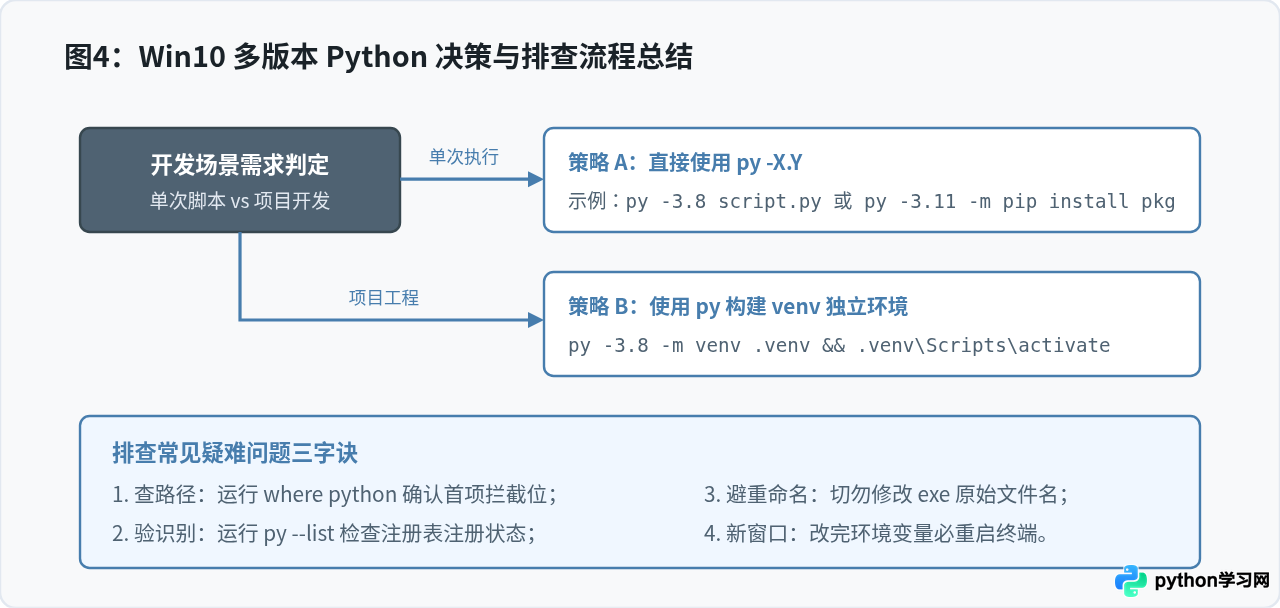
综上所述,在Windows 10多版本Python共存的架构中,并不需要繁琐的第三方管理工具或冒险重命名系统文件。搞清Path的环境变量顺序、善用系统预装的 py 启动器、并在正式开发中搭配 venv,即可在保持系统干净整洁的同时,自如应对任意多版本的协同开发需求。
本站声明
本文内容仅供参考,不代表本站观点。转载或引用请注明出处。如发现内容问题,请通过联系我们页面反馈。















