


为什么Excel没有自动保存?常见失效原因排查与解决方法

深入解析Excel没有自动保存或开关呈灰色失效的核心原因,辨析自动保存与自动恢复的机制差异,提供清晰的排查流程与防丢失配置方法。
许多人在使用 Excel 编辑重要表格时,常常发现标题栏左上角的“自动保存”开关处于关闭状态,甚至呈现灰色无法点击;或者误以为软件一直在后台自动存储,直到电脑意外重启才发现几个小时的心血无处寻觅。Excel 之所以“没有自动保存”,最根本的原因是绝大多数用户混淆了微软云端协同的“实时自动保存(AutoSave)”与本地防灾容灾的“定时自动恢复(AutoRecover)”。只要厘清这两套机制的工作边界,并按步骤排查存储路径、文件格式与账户状态,就能彻底解决自动保存失效的问题。
一、根本认知:厘清“自动保存”与“自动恢复”的本质区别
在排查问题前,必须先纠正一个长期存在的认知偏差:Excel 窗口左上角的物理开关标注的“自动保存”,并不等于传统单机软件里的“定时自动存盘”。
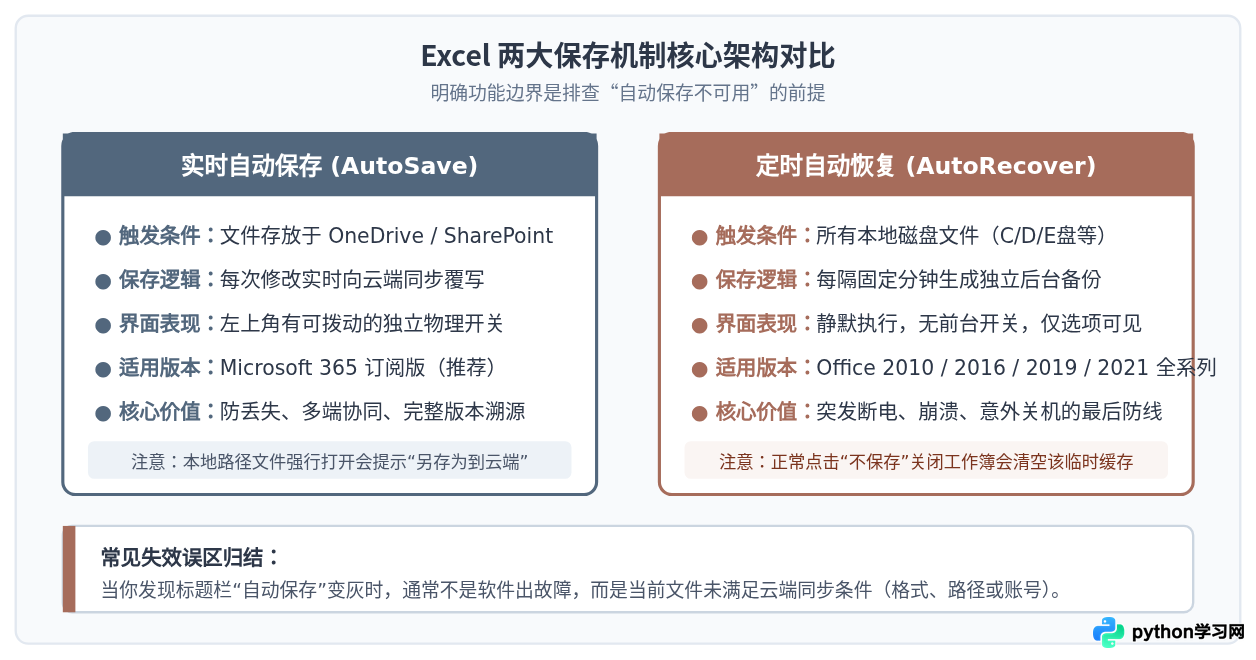
微软在 Modern Office 架构中将文件保护机制严格划分为两个完全独立的体系:
- 自动保存(AutoSave):这是专属于云端协作的实时写入功能。开启后,每次击键、每次修改都会在几秒内直接同步至微软云端(OneDrive 或 SharePoint),并保留完整的版本历史。它的强制前提是文件必须托管在云端,且当前软件具备云端编辑订阅。
- 自动恢复(AutoRecover):这是内置于所有单机 Excel 版本的离线兜底机制。它不会直接覆写你当前正在编辑的原始工作簿,而是在指定的临时目录中(默认每隔10分钟)悄悄生成一份
.xar格式的快照。只有当程序发生异常崩溃、断电闪退时,下次启动 Excel 才会弹出“文档恢复”窗格供你提取。
因此,如果你打开的是保存在本地桌面或 D 盘的工作簿,左上角的“自动保存”开关默认就是关闭且无法强行启用的。此时保护你数据的只有底层的“自动恢复”引擎。
二、为什么自动保存开关是灰色或关闭?常见失效原因排查
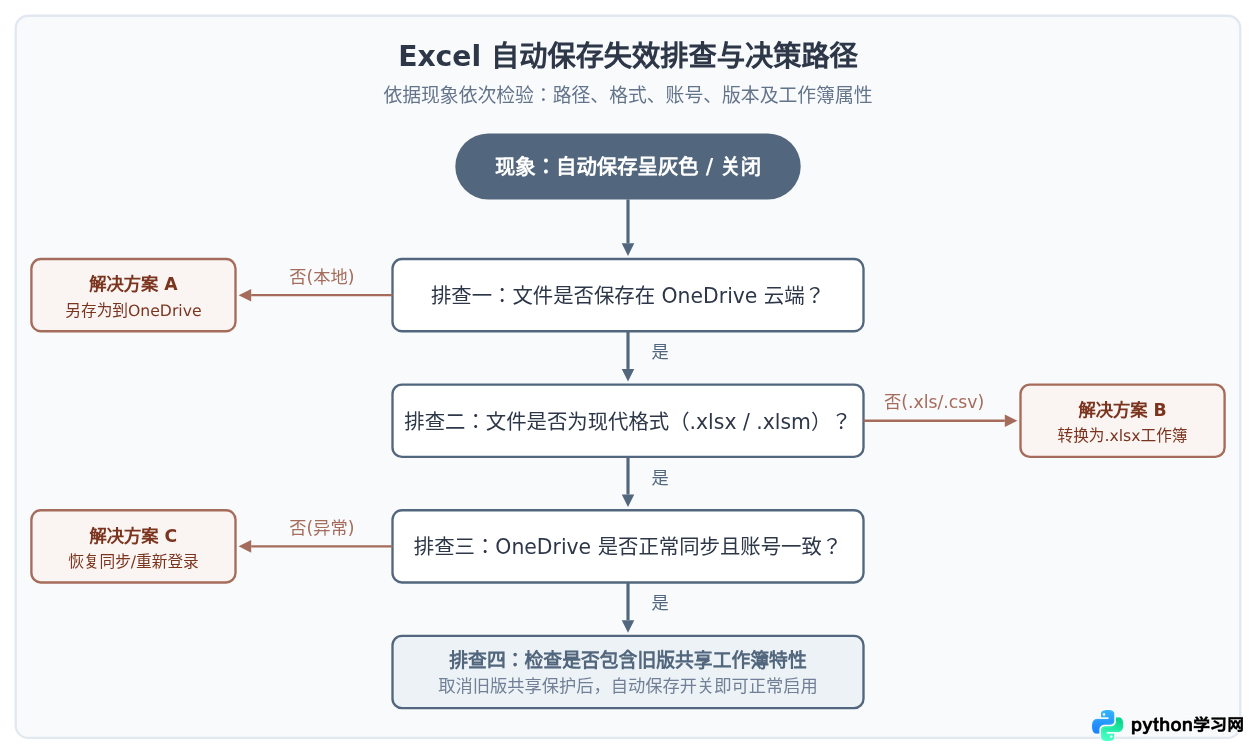
当你在 Excel 标题栏看到“自动保存”处于关闭状态,且手动拨动时提示错误或按钮直接置灰时,可以按照以下五大常见原因逐一排查:
1. 文件存储在本地磁盘,而非 OneDrive 或 SharePoint
这是发生率最高的场景。自动保存(AutoSave)的技术底座是基于云端文件流的协同协议。如果你通过双击电脑本地“桌面”、“文档”或“D盘”里的文件打开,该文件并不在微软云存储监视范围内,Excel 无法执行实时版本切片,因此自动保存开关会直接变灰或自动跳回关闭状态。
2. 文件格式为旧版 .xls 或纯文本 .csv
即使文件已经上传到了 OneDrive 目录中,如果该文件的扩展名是早期的 .xls(Excel 97-2003 格式)、.csv(逗号分隔值文本)或者 .txt,自动保存同样会失效。这是因为只有基于 OpenXML 架构的现代工作簿(.xlsx、.xlsm、.xlsb)才支持差量增量存储与实时元数据同步。
3. 使用买断版 Office(如 Office 2016 / 2019 / 2021)
自动保存(AutoSave)的标题栏快捷开关是微软向 Microsoft 365 订阅用户 提供的专属特性。在单机买断版本(如 Office 2016 家庭学生版、Office 2019 专业增强版等)中,哪怕你将文件保存在本地 OneDrive 文件夹中,Excel 顶部的“自动保存”开关通常也不可用或不存在。买断版主要依赖本地的“自动恢复”功能。
4. OneDrive 客户端未运行、同步暂停或账号注销
如果文件确实位于 OneDrive 路径下,但电脑右下角的 OneDrive 托盘图标显示为灰色叉号、正在暂停同步,或者弹出了“凭据已过期,请重新登录”的警示,Excel 与云端服务器的连接便处于中断状态。此时为了防止本地与云端版本产生冲突,软件会自动将自动保存功能锁定。
5. 工作簿启用了互斥功能(如旧版“共享工作簿”或受保护视图)
某些特定属性会与自动保存冲突:
- 启用了早已被微软淘汰但仍保留兼容的“旧版共享工作簿(Shared Workbook)”功能;
- 文件包含未被信任的自动化宏,且安全策略禁用了后台写入;
- 工作簿处于只读加密、权限管理服务(RMS)受限或标记为最终状态。
三、具体操作:解决自动保存失效与开启方法
方法一:将本地文件转存至 OneDrive / SharePoint
如果你希望使用正宗的实时“自动保存”功能,只需将表格迁移到微软云端:
- 在打开的 Excel 工作簿中,点击左上角【文件】菜单。
- 在左侧列表中选择【另存为】。
- 在保存位置中选择你的【OneDrive - 个人】或工作单位的【SharePoint】站点目录。
- 选择保存路径后,点击“保存”。保存完成后返回工作簿界面,你会发现标题栏左上角的“自动保存”开关已经自动变为开启状态。
方法二:转换旧版 .xls 格式为标准 .xlsx
如果工作簿是在老版本中创建的(标题栏带有“[兼容模式]”字样),执行转换即可恢复现代特性:
- 点击【文件】 > 【信息】。
- 在信息页面顶部,直接点击【转换】按钮(如果未看到转换按钮,可使用“另存为”)。
- 在弹出的对话框中,将保存类型下拉列表修改为
Excel 工作簿 (*.xlsx)并保存。 - 重新打开生成的
.xlsx文件,即可正常激活云端实时保存。
方法三:检查并修复 OneDrive 同步与 Office 登录状态
当云端链路断开时,请检查任务栏右下角状态:
- 点击 Windows 任务栏右下角的 OneDrive 云朵图标,查看是否有“正在处理更改”长期卡死、“存储空间已满”或“需要登录”的提示。
- 在 Excel 内部点击【文件】 > 【账户】,查看左侧“用户偏好信息”与“已连接的服务”,确保登录的 Microsoft 账号与 OneDrive 同步客户端所使用的账号完全一致。
四、本地用户防丢保命方案:优化“自动恢复”参数
很多企业用户受内网环境或数据保密要求限制,无法将财务、业务表格上传到公有云 OneDrive。在这种纯单机、纯本地保存的场景下,依靠“自动恢复(AutoRecover)”是防止断电丢数据的唯一系统级手段。
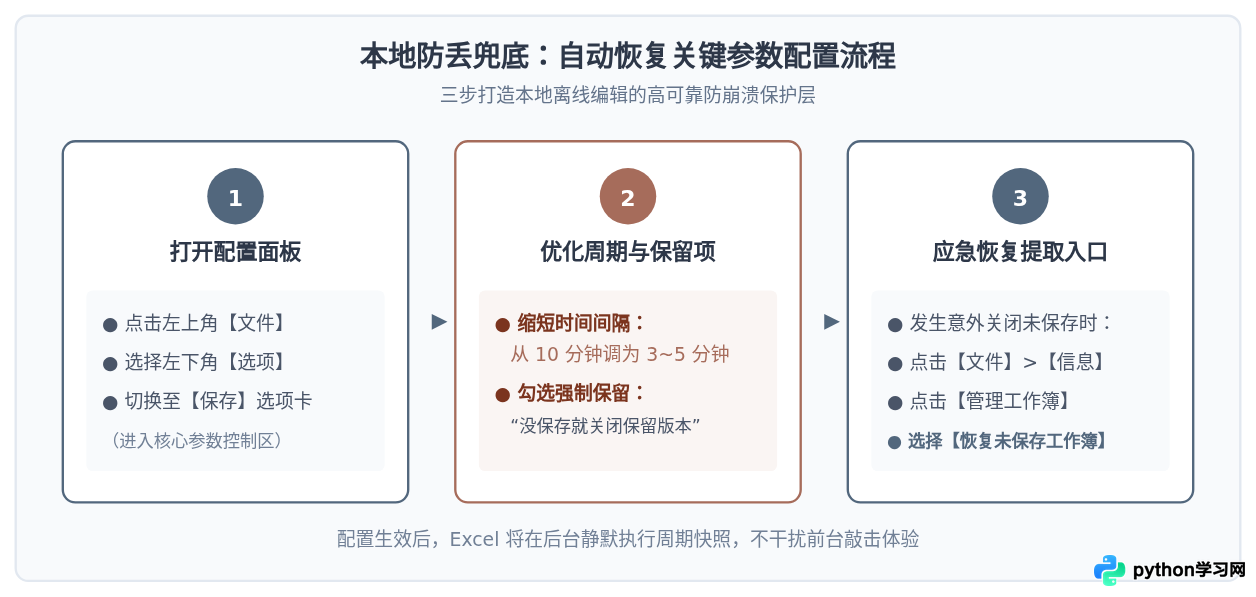
Excel 默认的自动恢复时间间隔是 10 分钟,这意味着如果意外闪退,你可能会丢失最近 9 分钟内输入的所有繁琐公式和数据。建议立即按照以下步骤缩短备份周期:
将自动恢复时间间隔修改为 3 到 5 分钟。既能保证灾难发生时损失最小化,又不会因为频繁在后台生成副本而导致大型工作簿出现卡顿。
修改自动恢复设置的具体步骤:
- 打开 Excel,点击左上角【文件】,在左侧最下方点击【选项】。
- 在弹出的“Excel 选项”对话框中,切换到左侧的【保存】选项卡。
- 在右侧“保存工作簿”区域,确保勾选【保存自动恢复信息时间间隔】,并将默认的
10分钟修改为3或5分钟。 - 务必勾选:紧随其后的【如果我没保存就关闭,请保留上次自动保留的版本】复选框。这一步极其关键,它能在你误点“不保存”关闭窗口时保留最后一份快照。
- 记录或自定义【自动恢复文件位置】(默认路径通常为
C:\Users\用户名\AppData\Roaming\Microsoft\Excel\),方便日后手动捞取文件。 - 点击“确定”保存设置。
五、意外关闭未保存?手把手找回丢失的 Excel 文件
如果由于电脑死机、强制关机,或者不小心按了“不保存”退出了程序,你可以通过以下两个途径紧急抢救:
途径一:使用官方“恢复未保存的工作簿”功能
- 重新启动 Excel,新建一个空白工作簿。
- 点击左上角【文件】菜单,进入【信息】界面。
- 找到【管理工作簿】(或“管理版本”)按钮并点击展开。
- 在下拉菜单中点击【恢复未保存的工作簿】。
- 系统将自动打开一个专用的
UnsavedFiles文件夹,选中对应时间戳的.xls/.xar文件,点击“打开”,然后立即点击顶部黄色横条中的“另存为”保存到安全位置。
途径二:深入系统隐藏目录手动捞取快照
如果上述图形入口未列出文件,可以尝试直接打开 Windows 文件资源管理器查找本地缓存:
- 按下快捷键 Win + R 调出“运行”窗口。
- 输入以下路径并回车:
%appdata%\Microsoft\Excel\ - 在打开的文件夹中,寻找以你工作簿名称命名的子文件夹(或者形如
AutoRecover save of...的文件)。 - 如果找到扩展名为
.xar或.asd的临时快照,将其复制到桌面,右键重命名将后缀改为.xlsx,尝试直接用 Excel 打开。
六、综合总结:构建坚不可摧的 Excel 资产安全策略
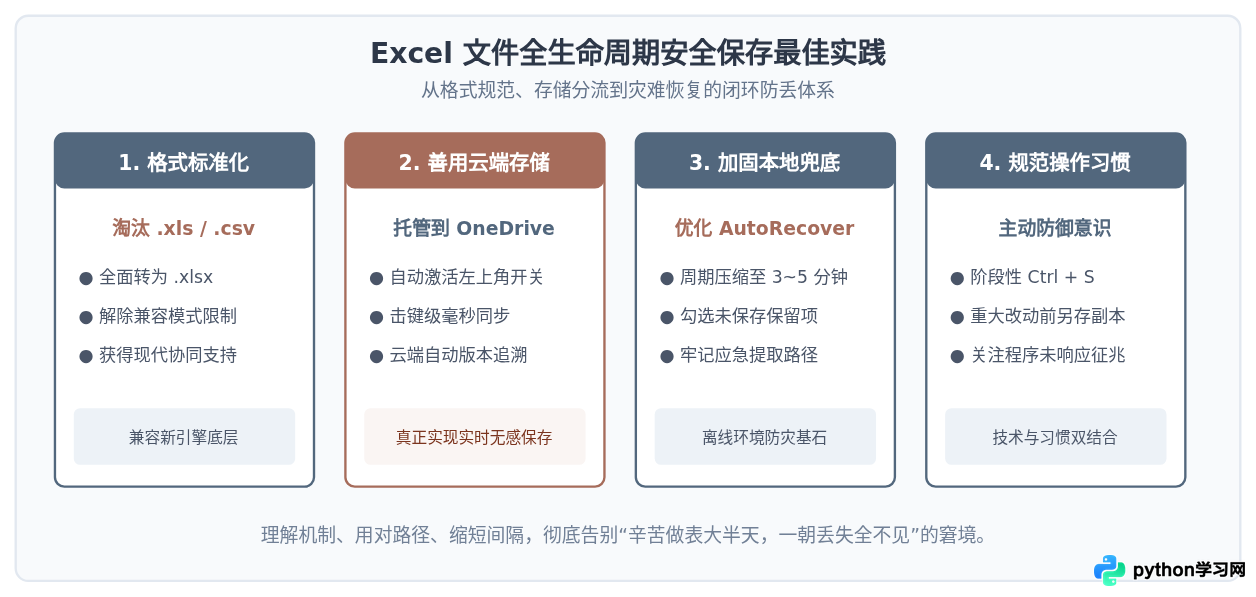
“为什么Excel没有自动保存”的根本结症在于环境匹配。要让数据安然无恙,最科学的做法不是依赖单一开关,而是搭建“云端实时流”与“本地容灾网”相结合的双层防线:
| 维度 | 云端工作流(推荐) | 本地单机工作流(合规/离线) |
|---|---|---|
| 核心机制 | 实时自动保存(AutoSave) | 定时自动恢复(AutoRecover) |
| 保存介质 | OneDrive / SharePoint | 本地固态硬盘 / 机械磁盘 |
| 格式要求 | 严格要求 .xlsx / .xlsm |
支持所有标准格式 |
| 版本追溯 | 随时调取数天内任意历史版本 | 仅保留最后一次崩溃或未保存备份 |
| 操作建议 | 保持 OneDrive 账号登录与静默同步 | 将自动恢复间隔调整为 3~5 分钟 |
本站声明
本文内容仅供参考,不代表本站观点。转载或引用请注明出处。如发现内容问题,请通过联系我们页面反馈。















