


Python中\t制表符与空格填充的区别是什么

详细解析Python中\t制表符与空格填充的核心区别,涵盖ASCII底层编码、内存长度计算、制表位动态跳跃机制、终端对齐排版稳定性及PEP 8缩进规范。
\t(水平制表符)与空格填充的本质区别在于字符性质与视觉宽度的决定机制。\t 是单一控制字符(ASCII 9),其占用内存长度永远为 1,但其视觉宽度是动态的,依赖终端或编辑器预设的“制表位”(Tab Stop,通常是 4 或 8 列整数倍);而空格填充则是插入确定数量的普通空格字符(ASCII 32),每一个空格在等宽字体下占据严格固定的单个字符位。因此,在需要精确、跨环境一致的文本排版中,空格填充是绝对可靠的选择;而在 TSV 等特定结构化数据交换格式中,\t 则作为标准化字段分隔符使用。
一、底层编码与内存长度差异
很多初学者容易将“屏幕上看起来占了几个空格宽度”与“字符串实际包含几个字符”混为一谈。在 Python 的字符串处理机制中,这两者有着明确的定义区别:
\t(转义字符):在 Python 字符串字面量中表示水平制表符(Horizontal Tab),其底层 ASCII 码为9(十六进制0x09)。在内存中,它是一个独立的 Unicode 字符。使用内置函数len('\t')计算时,返回值始终是1。- 空格填充(普通空格字符):空格是普通可打印字符(Space),其底层 ASCII 码为
32(十六进制0x20)。如果使用 4 个空格来对齐文本,字符串中实际存储了 4 个独立字符,len(' ')计算的返回值是4。
# 演示底层编码与长度差异
tab_char = "\t"
space_padding = "    "  # 4个连续空格

print(f"制表符 repr: {repr(tab_char)}, 长度: {len(tab_char)}, ASCII值: {ord(tab_char)}")
# 输出: 制表符 repr: '\t', 长度: 1, ASCII值: 9

print(f"空格填充 repr: {repr(space_padding)}, 长度: {len(space_padding)}, ASCII值: {[ord(c) for c in space_padding]}")
# 输出: 空格填充 repr: '    ', 长度: 4, ASCII值: [32, 32, 32, 32]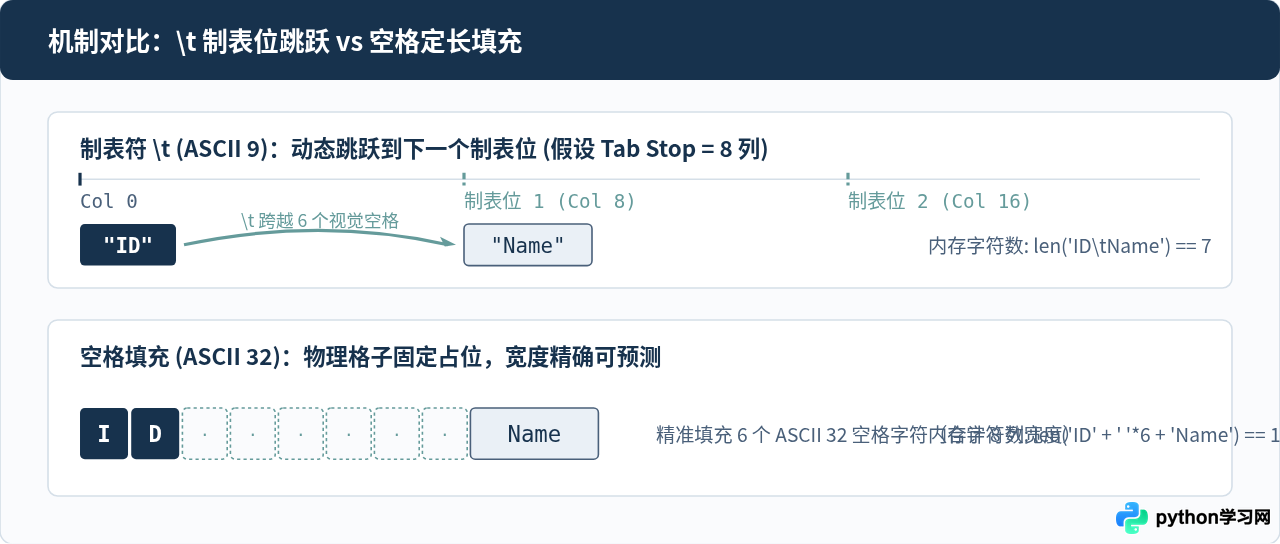
二、对齐机制:为什么制表符排版容易“翻车”?
很多开发者在初学控制台输出对齐时,习惯在列与列之间简单地插入 \t,以为制表符就像“制表机”一样能把数据排成工整的表格。然而,这种做法在遇到不同长度的文本时会迅速失真崩溃。
1. 制表位(Tab Stop)的计算规则
终端和文本编辑器不会把 \t 渲染成固定数量的空格,而是将其解释为:“将光标向前移动到下一个制表位的起始列”。其数学计算公式如下:
# 假设制表位宽度为 tab_size (通常为 8 或 4),当前光标所在列为 current_col
next_tab_col = (current_col // tab_size + 1) * tab_size
jump_spaces = next_tab_col - current_col
这意味着:
- 如果当前单词长度是 2,制表位是 8,那么
\t会跳跃8 - 2 = 6列。 - 如果当前单词长度是 7,
\t只会跳跃8 - 7 = 1列。 - 最危险的情况:如果某个字符串长度达到或超过 8(例如长度为 9),它的结束位置已经越过了第 1 个制表位,此时紧随其后的
\t将强行跳向下一个制表位(第 16 列),导致这一行的后续所有列瞬间向右大幅漂移,排版整齐度彻底崩溃。

三、Python 中空格填充的标准实现方式
为了在输出日志、报告或表格时实现稳定、可靠的对齐排版,Python 提供了多种原生的空格填充工具:
1. 字符串原生方法:ljust(), rjust(), center()
Python 的 str 类内置了直接控制宽度的填充方法,默认填充字符为普通空格:
str.ljust(width[, fillchar]):左对齐,右侧用空格填充至指定总宽度。str.rjust(width[, fillchar]):右对齐,左侧用空格填充至指定总宽度(常用于数值、金额排版)。str.center(width[, fillchar]):居中对齐,两侧均匀填充空格。
title = "Python"
print(f"[{title.ljust(12)}]")   # 左对齐: [Python      ]
print(f"[{title.rjust(12)}]")   # 右对齐: [      Python]
print(f"[{title.center(12)}]")  # 居中:   [   Python   ]
2. 现代 f-string 格式化语法(推荐)
从 Python 3.6 起,使用 f-string 进行空格对齐是最清晰、性能最高的写法:
{value:<N}:左对齐,占据 N 列宽度,不足部分在右侧补空格。{value:>N}:右对齐,占据 N 列宽度,不足部分在左侧补空格。{value:^N}:居中对齐,占据 N 列宽度。
# 表格数据规范格式化
users = [
    ("Tom", 20, "Beijing"),
    ("Alice", 22, "Shanghai"),
    ("Alexander", 25, "Shenzhen")
]

# 输出稳定工整的表格
header = f"{'Name':<14} {'Age':>4}  {'City':<10}"
print(header)
print("-" * len(header))

for name, age, city in users:
    print(f"{name:<14} {age:>4}  {city:<10}")
3. 制表符转空格:str.expandtabs()
如果手头已有包含 \t 的字符串,但希望消除终端制表位设置带来的不确定性,可以使用 expandtabs(tabsize=8) 方法。该方法会根据当前字符在行内的真实偏移量,将每个 \t 动态计算并精确替换为相应数量的物理空格:
raw_text = "Name\tAge\tCity\nTom\t20\tBeijing"
# 将 \t 展开为 8 列等宽的纯空格字符串
clean_text = raw_text.expandtabs(8)
print(clean_text)
四、应用场景决策:何时用 \t,何时用空格填充?
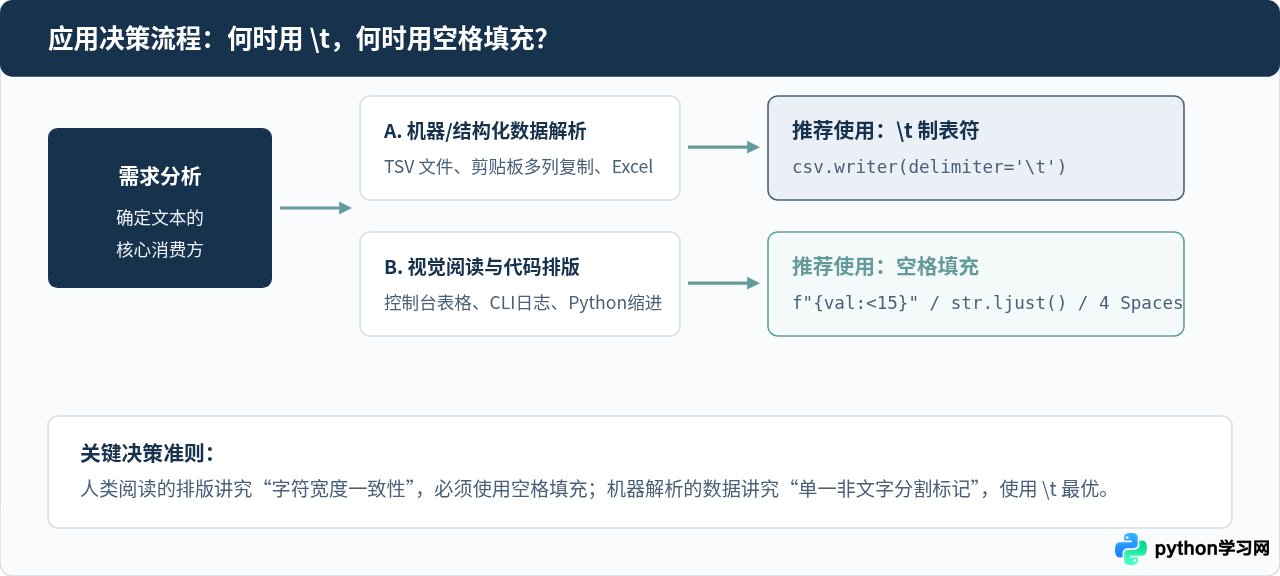
两者的存在并非相互排斥,而是在不同技术场景下各自承担着不可替代的职责。
1. 必须使用制表符 \t 的场景
- TSV(Tab-Separated Values)数据交换:与逗号分隔的 CSV 类似,TSV 使用
\t作为列分隔符。当字段中经常包含逗号、空格(如英语地址、句子)时,TSV 是比 CSV 更不容易发生转义错位的数据格式。 - 向 Excel / 电子表格粘贴多列文本:现代操作系统中,从剪贴板粘贴多列内容到 Excel 或 Google Sheets 时,只有使用
\t分隔的单元格才能被自动拆分成多列;如果用空格填充,会被整个粘进单个单元格中。
2. 必须使用空格填充的场景
- CLI 终端与控制台报表生成:不同的开发者可能在终端中配置了不同的 Tab Stop(例如有人设为 4,有人设为 8,甚至有人在某些网页端 Web 终端中为 2)。使用空格填充能保证无论在何种操作系统、何种终端主题下,每一列的对齐位置完全一致。
- 格式化日志输出:在多行日志中对齐日志级别(
[INFO ]、[ERROR])、线程名称与时间戳时,使用空格填充能让运维人员快速扫视时焦点保持在垂直轴线上。
在代码文件本身的缩进上,Python 官方编码规范(PEP 8)明确规定:必须且仅能使用 4 个空格作为缩进,严禁混用制表符和空格。
在 Python 3 中,如果在同一个作用域或同一个代码块中混用了
\t 和空格缩进,解释器会直接抛出致命的 TabError: inconsistent use of tabs and spaces in indentation 错误而终止执行。
五、全景对比与速查矩阵
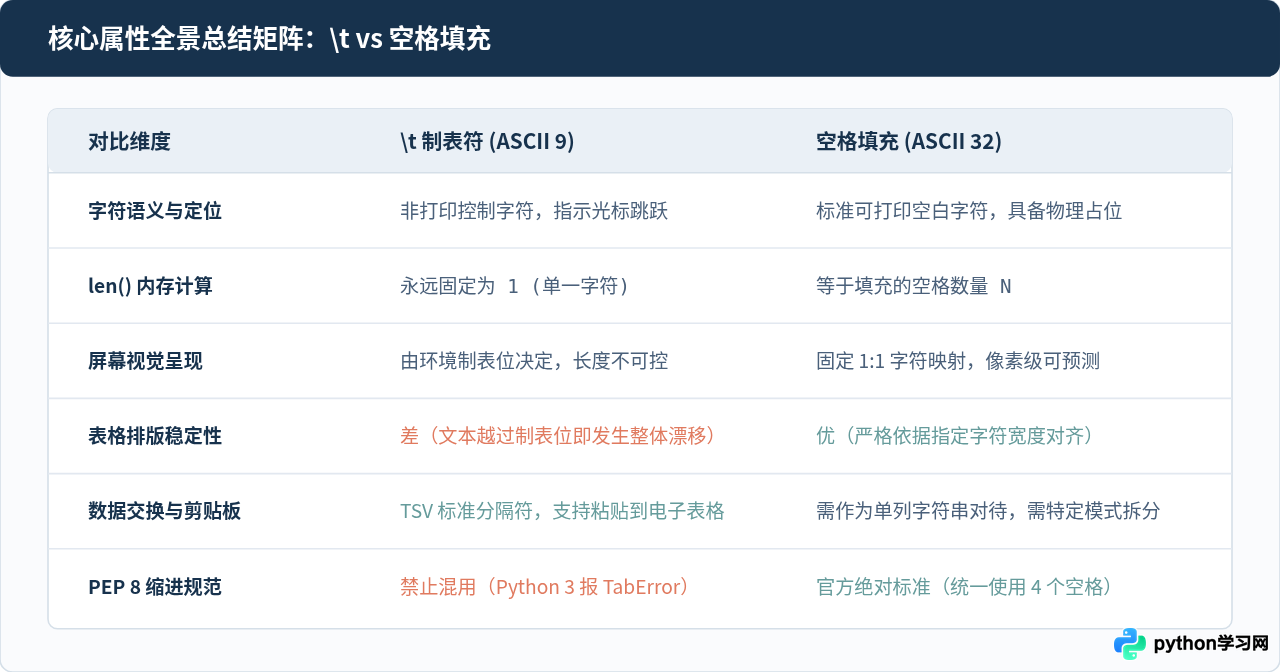
为了在实际开发中快速对照,下表对 \t 制表符与空格填充的各项技术特性进行了系统汇总:
| 对比维度 | \t 制表符 |
空格填充(ljust / rjust / f-string) |
|---|---|---|
| 底层 ASCII 编码 | 9(十六进制 0x09) |
32(十六进制 0x20) |
| 内存字符长度 | len('\t') == 1 |
len(' ' * n) == n |
| 视觉占用宽度 | 动态变化(依赖制表位,通常为 1~8 列) | 静态固定(每个空格在等宽字体下固定占 1 列) |
| 多环境排版稳定性 | 低(不同编辑器/终端设置不同,极易错位) | 极高(跨平台、跨终端、跨网页严格一致) |
| 数据交互适配性 | TSV、Excel 剪贴板识别的原生分隔符 | 需要额外解析分割(如按正则连续空格拆分) |
| 代码缩进规范 | PEP 8 严禁与空格混用,混用引发 TabError |
Python 官方推荐的标准缩进方式(4个空格) |
总结而言,在 Python 中处理字符串格式化时,记住一个最直观的判断基准:如果目的是“让读者看”,始终选择空格填充(借助 f-string 或 ljust);如果目的是“给数据解析器读”或“导出 TSV 表格”,才使用 \t 制表符。
本站声明
本文内容仅供参考,不代表本站观点。转载或引用请注明出处。如发现内容问题,请通过联系我们页面反馈。















