


卸载Python后重新安装报错怎么办?常见冲突排查与解决

针对卸载Python后重新安装出现报错、闪退或命令失效的问题,深度解析注册表残留、PATH环境变量污染、文件权限死锁与Python Launcher冲突等根因,提供系统化排查清理与干净重装的完整解决方案。
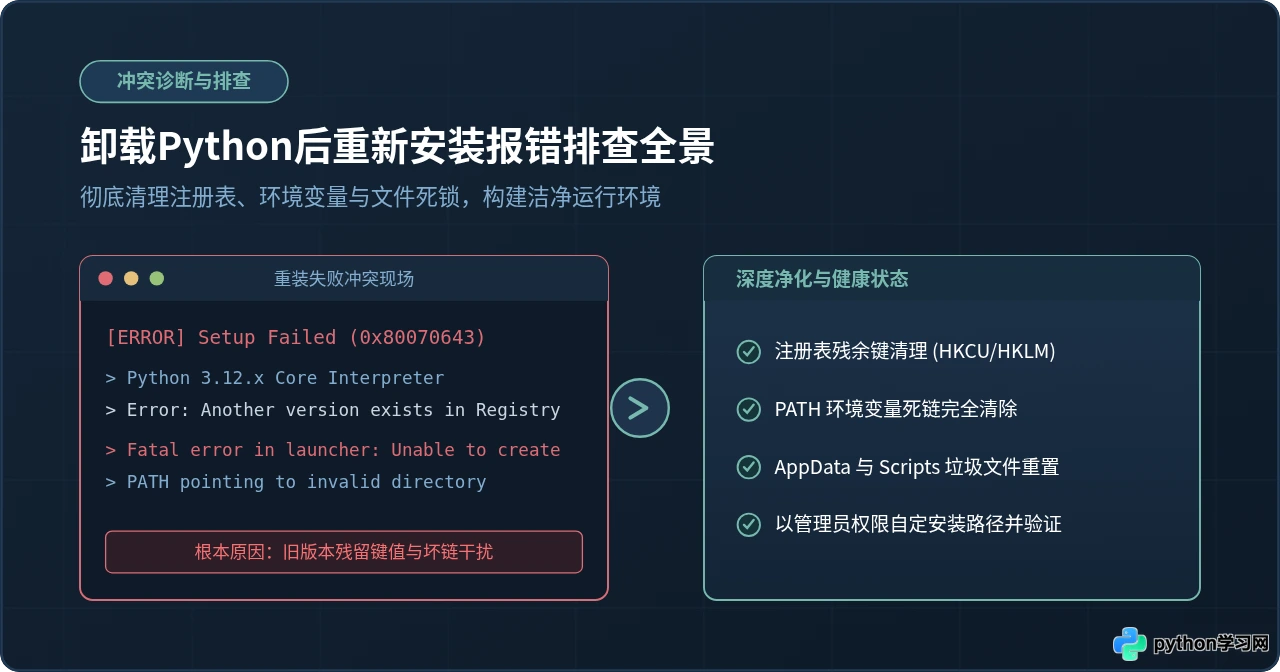
设想一个非常普遍的开发场景:你原本在电脑上安装了 Python 3.10,出于升级到 3.12 或是修复环境依赖的目的,你通过系统控制面板直接点击了“卸载”。随后,你从官方网站下载了最新的安装程序,双击运行,却突然遭遇安装进度条回滚并弹出错误代码 0x80070643;或者安装过程虽然显示成功,但打开终端输入 python 时,系统却弹出 Fatal error in launcher: Unable to create process,甚至直接打开了微软应用商店(Microsoft Store)。
这类问题往往让初学者倍感困惑:“明明已经把旧版本卸载掉了,为什么重新安装还会发生冲突?”其实,操作系统的常规卸载机制通常只负责删除安装目录下的核心二进制文件,而开发环境所依赖的大量元数据、系统级注册表键值、快捷包装器与路径索引,往往被静默保留在系统中。本文将带你系统排查这些残留冲突,并给出清晰、可落地的解决步骤。
一、为什么卸载后重装还会报错?四大残留冲突源
要彻底解决重新安装报错,首先需要明确常规卸载程序遗留了哪些“绊脚石”。Windows 等操作系统在调度可执行文件和管理安装包状态时,依赖一整套登记机制。当这些机制与新安装包产生矛盾时,报错便随即产生。
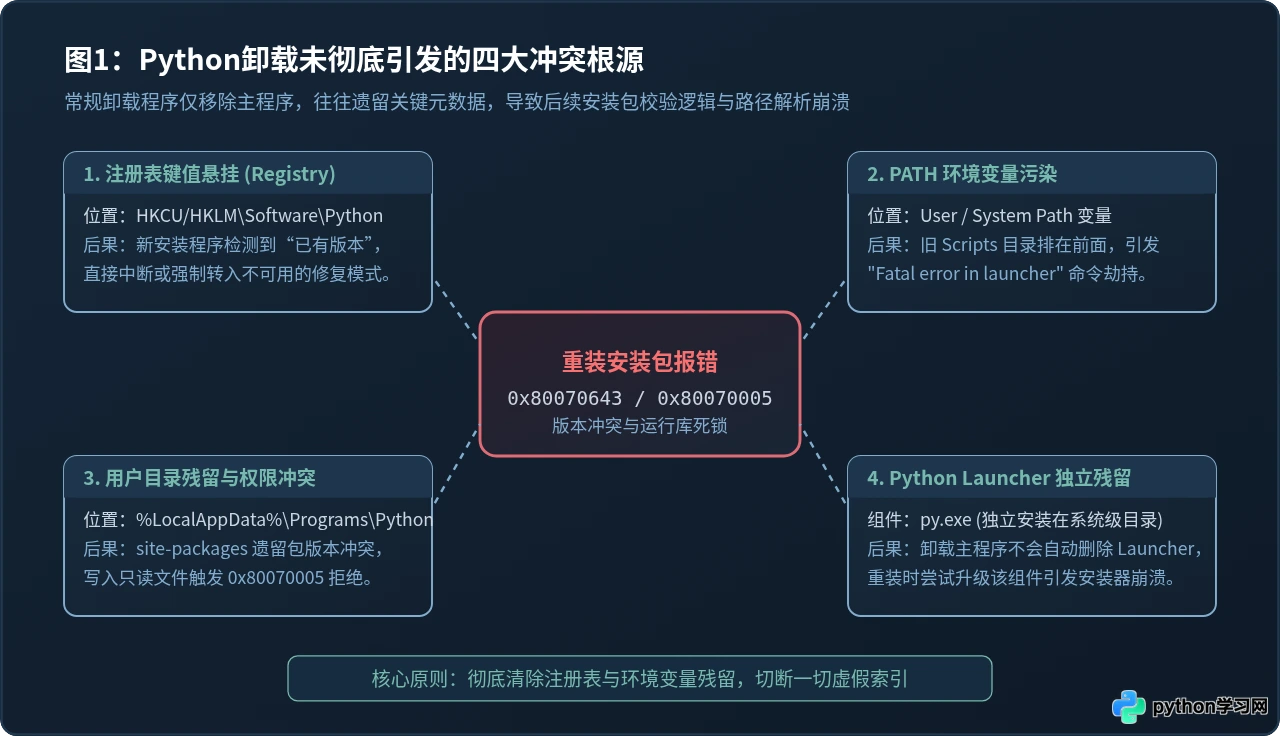
1. 注册表键值悬挂(Registry Residue)
Windows 平台的 Python 官方安装程序基于 Windows Installer (MSI) 技术构建。在安装过程中,它会在注册表的 HKEY_CURRENT_USER\Software\Python 或 HKEY_LOCAL_MACHINE\Software\Python 路径下写入版本标识、安装目录、核心 DLL 索引等信息。如果卸载过程中因进程占用、杀毒软件拦截或权限问题导致相关注册表项未被完整抹除,新安装程序在初始化阶段读取到旧有键值,就会误判“系统内仍存在该版本”,进而触发 0x80070643 错误并直接中止。
2. PATH 环境变量污染与死链
安装 Python 时如果勾选了“Add to PATH”,系统环境变量中就会加入解释器主目录及其配套的 Scripts 目录。常规卸载程序有时无法自动将这两条路径从用户的 PATH 变量中剔除。当用户随后安装了不同版本或更换了安装路径后,残留的失效路径依然排在环境变量靠前的位置。当你在终端输入命令时,系统按照 PATH 优先顺序找到了已经不存在的旧路径,就会报错“系统找不到指定的路径”或命令失效。
3. 用户目录与缓存残留(AppData 权限锁)
Python 在运行过程中会通过 pip 下载大量第三方库,这些库通常存放在 %LocalAppData%\Programs\Python\PythonXX\Lib\site-packages 或 %APPDATA%\Python 中。卸载程序为了防止误删用户数据,默认不会删除用户自行安装的第三方包以及生成的缓存文件。重新安装时,新解释器尝试向残留目录覆盖写入,一旦遇到只读属性或权限锁死,就会抛出 0x80070005(拒绝访问)错误。
4. 独立的 Windows Python Launcher (py.exe)
很多人不知道,官方安装包在安装 Python 的同时,会默认在 C:\Windows 或独立系统目录安装一个名为 Python Launcher 的全局程序。该程序在控制面板的“已安装应用程序”列表中是一个独立的条目。如果你只卸载了“Python 3.10.x”,而遗漏了“Python Launcher”,在重新安装新版本时,新安装包尝试升级 Launcher 组件常会因版本交叉判定失败而报错崩溃。
二、系统化排查与清理五步法
遇到报错后,切勿反复重复双击安装包,这只会产生更多临时文件死锁。请按照以下五个标准化步骤逐项排查与清理,确保系统回到洁净的初始状态。
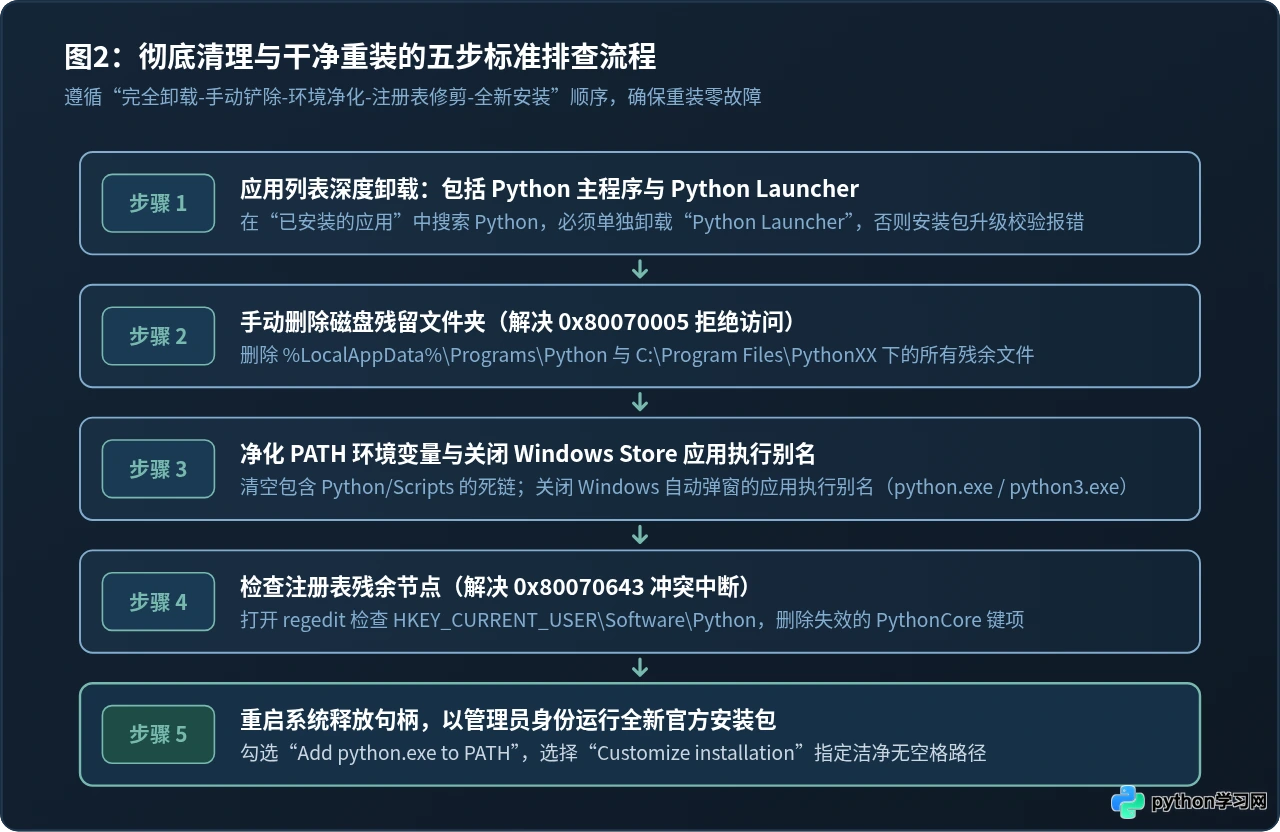
步骤 1:深度检查已安装应用,卸载关联组件
按下键盘快捷键 Win + I 打开 Windows 设置,进入“应用” > “安装的应用”(或传统控制面板的“程序和功能”)。
- 在搜索栏中输入
Python。 - 检查列表中是否存在任意版本的 Python 主程序(例如 Python 3.10、Python 3.11),点击右侧选项并选择“卸载”。
- 关键操作:仔细检查列表中是否有名为 “Python Launcher” 的独立条目。如果有,必须将其一并卸载。
如果此前曾以“Install for all users”和单用户模式分别安装过不同版本,可能存在两个不同的 Python 条目,请确保列表中所有与官方 Python 相关的项目均已完全卸载。
步骤 2:手动彻底删除磁盘残留目录
卸载完成后,打开文件资源管理器,按下快捷键 Win + R 打开“运行”窗口,依次输入并访问以下三个核心路径,将其中的 Python 残留文件夹彻底删除:
- 输入
%LocalAppData%\Programs并回车,检查是否存在Python文件夹,若存在直接将其删除。 - 访问
C:\Program Files以及C:\Program Files (x86),检查是否存在名为PythonXX(例如 Python310、Python312)的残留文件夹,若存在则删除。 - 输入
%APPDATA%回车,检查是否存在Python目录(存放用户级 pip 脚本与缓存),若存在建议删除或重命名备份。
步骤 3:清理环境变量中的 PATH 死链
路径污染是引发后续命令错乱的重灾区。清理步骤如下:
- 按下 Win + R 输入
sysdm.cpl打开“系统属性”,切换到“高级”选项卡,点击下方的“环境变量”。 - 在“用户变量”区域中找到
Path(或PATH),双击打开编辑界面。 - 逐条核对列表,将所有包含
Python、Python\Scripts或AppData\Local\Programs\Python的失效条目选中,点击“删除”。 - 在下方的“系统变量”区域中,同样打开
Path,检查并删除所有残留的旧版本 Python 路径。 - 依次点击“确定”保存所有修改。
在 Windows 10/11 系统中,如果环境变量中未找到 Python,系统默认会调用内置的占位程序自动打开微软商店。在 Windows 设置中搜索“应用执行别名”,在列表中找到 python.exe 和 python3.exe(应用安装程序),将其开关全部切换为“关”,防止系统干扰真实命令的执行。
步骤 4:检查并修剪注册表残留节点
如果前次安装曾意外中断,注册表中的配置项可能未被自动清理。通过注册表编辑器进行核查:
- 按下 Win + R 输入
regedit打开注册表编辑器。 - 在上方地址栏导航至当前用户配置:
注册表路径HKCU 节点
HKEY_CURRENT_USER\Software\Python
展开该节点,查看PythonCore下是否存在指向已卸载旧版本的子键(如3.10、3.11)。确认该版本已经卸载后,可右键删除该版本子项。 - 导航至系统级配置:
注册表路径HKLM 节点
HKEY_LOCAL_MACHINE\SOFTWARE\Python
同样检查PythonCore下是否存在失效版本的悬空条目并予以清理。
修改注册表前,建议在目标节点右键选择“导出”备份一份 .reg 文件。仅删除确定属于已卸载 Python 版本的目录项,切勿误删其他开发软件的键值。
步骤 5:重启操作系统释放可能的文件锁
Windows 系统的 msiexec.exe(Windows Installer 服务)以及后台资源管理器进程有时会死锁未完成的安装状态。完成上述清理后,重启一次计算机。重启能够重置系统服务状态,确保所有被占用的句柄与临时文件完全释放。
三、常见安装报错代码与靶向解决方案
清理完系统后再次运行安装包,如果依然遇到特定的错误代码,请对照下表中的特征直接采取针对性措施:
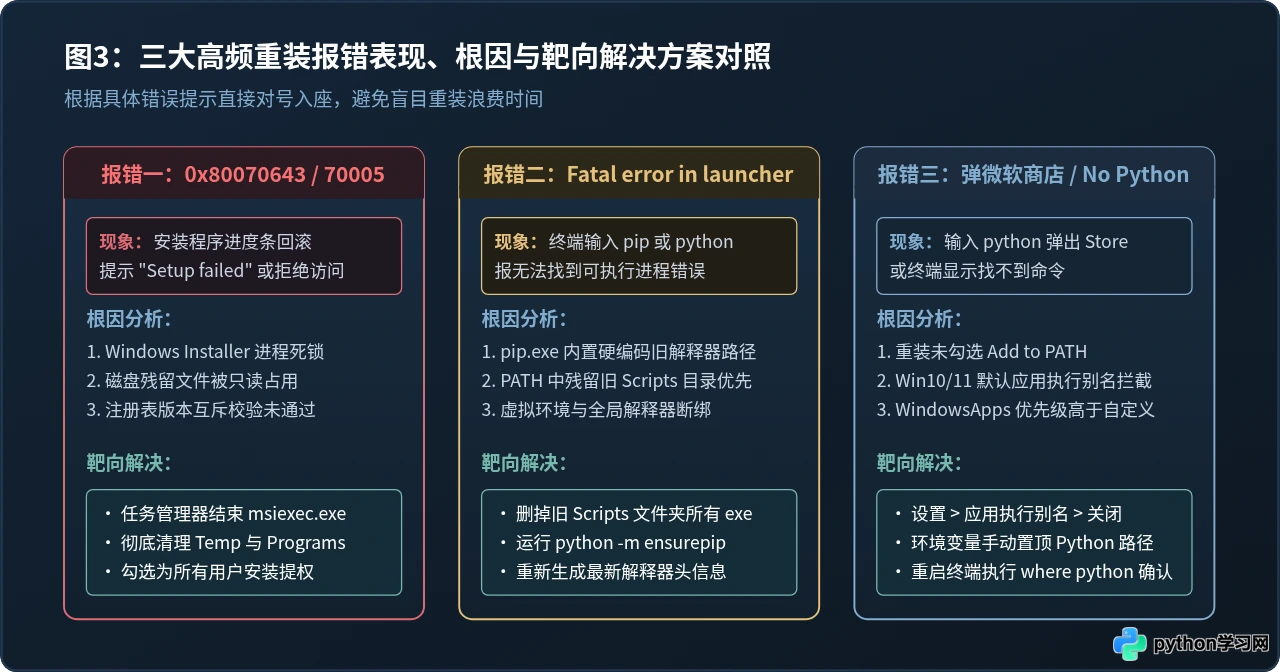
| 报错特征与错误码 | 典型错误提示 | 核心根因 | 靶向处理方案 |
|---|---|---|---|
| 0x80070643 (Fatal error during installation) |
Setup Failed: 0x80070643 - 安装过程中发生严重错误 | Windows Installer 缓存损坏、旧版本 Launcher 冲突或系统组件缺失 | 右键选择“以管理员身份运行”;在任务管理器结束死锁的 msiexec.exe 进程;运行系统命令 sfc /scannow 修复运行库。 |
| 0x80070005 (Access is denied) |
0x80070005 - 拒绝访问,无法写入目标目录 | 安装路径权限不足,或残留的旧文件夹被设置成了只读/被防病毒软件锁定 | 在安装引导界面选择“Customize installation”,指定无中文且无特殊权限限制的新路径(如 C:\Python312)。 |
| Fatal error in launcher | Fatal error in launcher: Unable to create process using '...' | pip.exe 或旧脚本的二进制头部硬编码了已失效的旧 Python 安装路径 |
删除残留的 Scripts 文件夹;在命令行运行 python -m ensurepip --upgrade 重新生成配套可执行脚本。 |
| No Python at '...' | No Python at 'C:\Users\...\python.exe' | 激活旧项目的虚拟环境或全局环境变量指向了已删除的旧路径 | 旧项目需删除 .venv 文件夹后重新生成;全局环境需在系统高级属性中更新 PATH 变量。 |
四、正确重新安装与环境验证规范
完成排查后,请遵循规范的安装步骤重新部署 Python 环境,避免未来再次产生路径与权限冲突。
1. 官方安装向导关键选项
双击从 Python 官方网站下载的完整安装包(Windows installer 64-bit),在首个安装界面中务必注意以下细节:
- 必须勾选:窗口底部的 “Add python.exe to PATH”(将 Python 添加至环境变量)。
- 推荐选择:点击 “Customize installation”(自定义安装),进入高级选项界面。
- 在可选功能(Optional Features)页面,保持默认勾选的
Documentation、pip、tcl/tk and IDLE、Python test suite以及py launcher。 - 在高级选项(Advanced Options)页面:
- 勾选 “Install Python for all users”(为所有用户安装,若具有管理员权限强烈推荐)。
- 此时下方的“Customize install location”(安装路径)会自动变为简洁的
C:\Program Files\Python312。 - 若使用个人单用户模式,建议将路径指定为不含空格和中文字符的目录(例如
D:\Develop\Python312)。
- 点击“Install”开始安装。安装完成后,如果提示 “Disable path length limit”(解除 260 字符路径长度限制),建议点击该选项予以启用。
2. 终端自检三部曲
安装完成后,按下 Win + X 打开终端(Windows PowerShell 或 CMD),依次运行以下命令验证环境完整性:
# 1. 检查可执行文件实际解析路径(确认排在首位的是否为新安装的路径)
where python

# 示例正常输出:
# C:\Program Files\Python312\python.exe

# 2. 检查 Python 主版本
python --version

# 示例正常输出:
# Python 3.12.3

# 3. 检查 pip 工具是否与当前 Python 正确绑定
python -m pip --version

# 示例正常输出:
# pip 24.0 from C:\Program Files\Python312\Lib\site-packages\pip (python 3.12)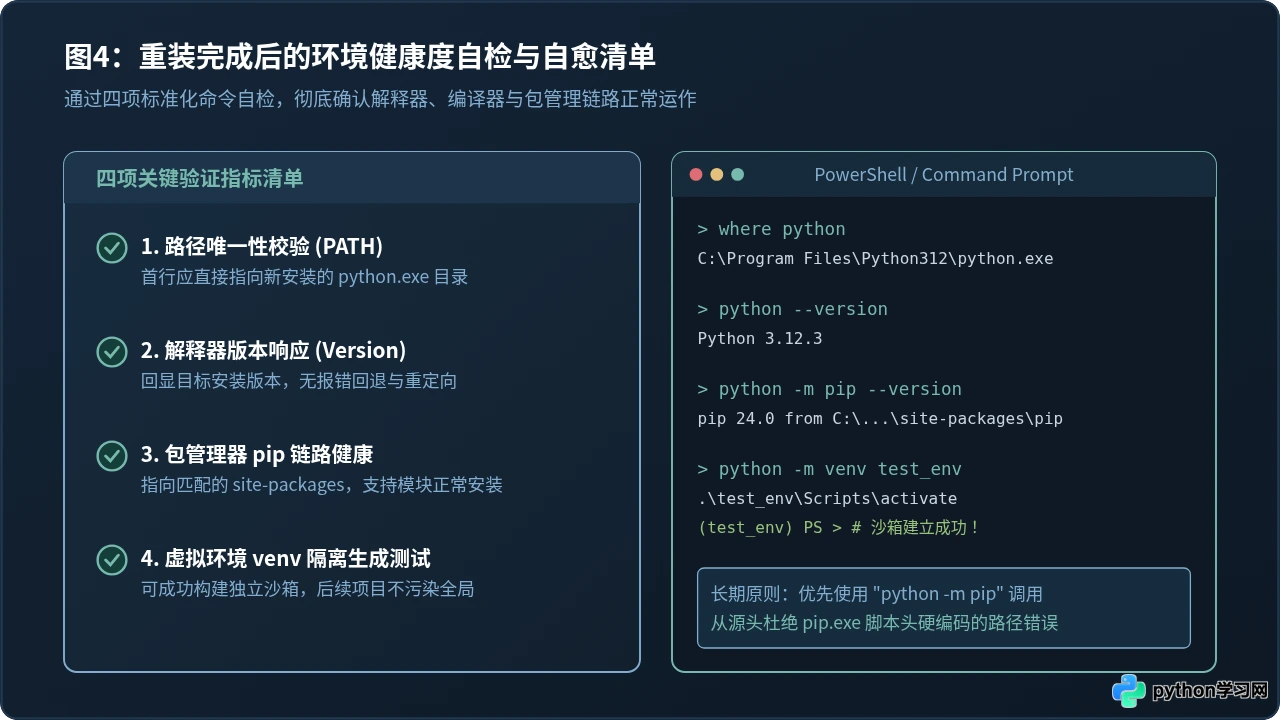
五、防坑建议:告别全局污染的长期实践
重新安装成功之后,为了防止后续因为不同项目依赖版本冲突而再次被迫“反复卸载重装”,建议在日常开发中养成以下习惯:
-
始终优先使用
python -m pip代替孤立的pip命令:在多版本或重装场景下,全局的
pip往往容易与具体的 Python 解释器脱节,调用python -m pip install 库名能强制使用当前正在运行的 Python 实例所绑定的包管理器,从根源上规避启动包装器错误。 -
为每个独立项目创建虚拟环境(venv):
切勿将所有第三方包全部安装在全局的
site-packages中。进入项目文件夹后,执行以下命令构建独立隔离沙箱:环境隔离Bash / PowerShell# 创建隔离环境 python -m venv .venv # 激活环境 (Windows PowerShell) .\.venv\Scripts\Activate.ps1 # 此时所有依赖安装均限定在当前项目文件夹内,项目移除时直接删除文件夹即可,绝不残留系统冲突 -
多版本共存需求优先使用官方 Python Launcher:
如果电脑中需要同时运行 Python 3.9 和 Python 3.12,无需反复卸载。在命令行直接使用
py -3.9 main.py或py -3.12 main.py即可灵活分发,各版本完全独立,互不干扰。
本站声明
本文内容仅供参考,不代表本站观点。转载或引用请注明出处。如发现内容问题,请通过联系我们页面反馈。















