


怎么在Python虚拟环境中验证GPU是否可用

详细讲解如何在Python虚拟环境(venv或conda)中准确验证GPU是否可用,涵盖PyTorch与TensorFlow的验证命令、示例输出,深入剖析系统层nvidia-smi与虚拟环境框架检测的关键差异,并提供常见不可用问题的排查方案。
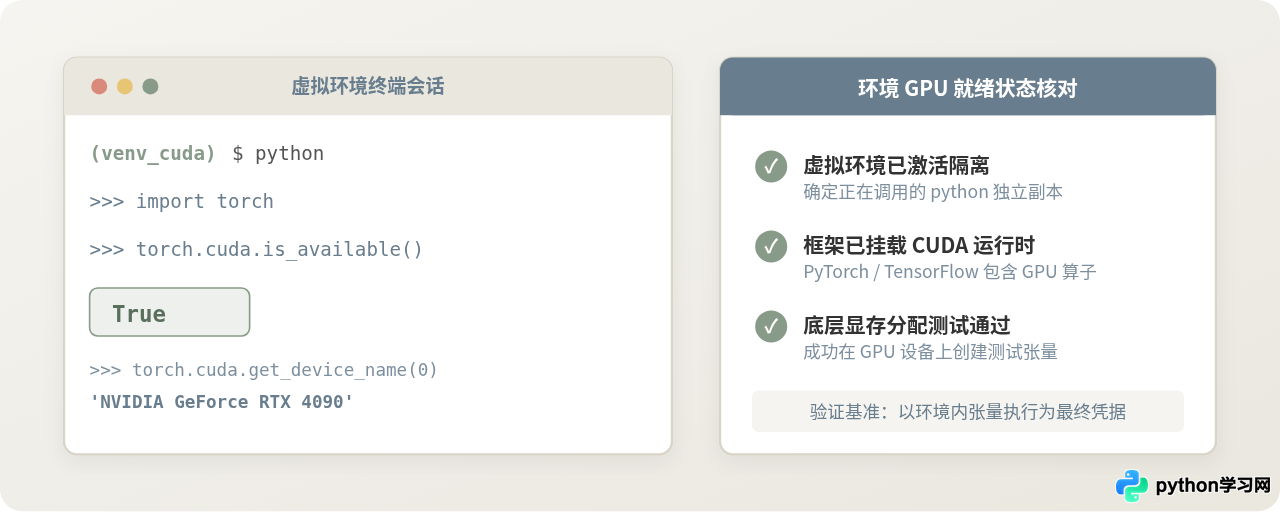
一、验证前的两个关键准备
在进入代码验证之前,必须先确保两个基础前提得到满足。跳过这两个检查,往往会导致验证结果失真或排查方向偏差。
1. 确保目标虚拟环境处于激活状态
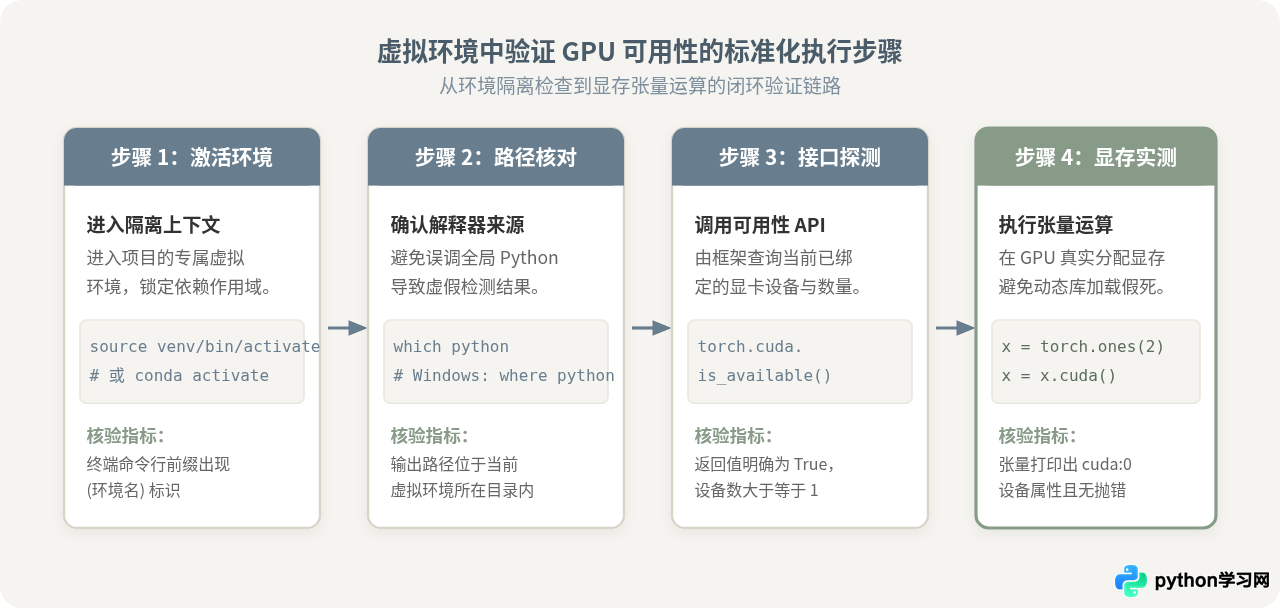
虚拟环境(通过 venv、virtualenv 或 conda 创建)的核心作用是隔离解释器与第三方包。在不同环境中,安装的 Python 库版本可能完全不同。必须先在终端中切换进该环境,确认命令行提示符左侧出现了对应的环境名称:
source /path/to/myenv/bin/activate
# CMD
\path	o\myenv\Scriptsctivate.bat

# PowerShell
\path	o\myenv\Scripts\Activate.ps1

# 若使用 Conda 环境
conda activate myenv
2. 确认当前调用的 Python 正确归属于该环境
在激活环境后,建议先使用路径查询命令确认解释器来源。如果依然指向系统的全局路径(如 /usr/bin/python3 或 C:\Python310\python.exe),说明环境变量未正确生效,后续验证的所有结果都将无法代表该虚拟环境。
# Linux / macOS
which python

# Windows
where python
/home/username/projects/myenv/bin/python
二、主流框架的验证方法与预期输出
深度学习任务对 GPU 的调用完全依赖框架本身编译的二进制扩展。根据当前虚拟环境中安装的具体计算框架,选择对应的方法进行验证。
2.1 PyTorch 环境下的验证
PyTorch 提供了直观的 torch.cuda 模块。完整的验证过程包括三步:检查 CUDA 接口是否启用、查看检测到的显卡名称、以及分配一个测试张量进行显存握手。
python -c "
import torch

# 1. 检查 CUDA 是否可用
cuda_available = torch.cuda.is_available()
print(f'CUDA 可用状态: {cuda_available}')

if cuda_available:
    # 2. 输出可用 GPU 数量与当前设备名称
    device_count = torch.cuda.device_count()
    device_name = torch.cuda.get_device_name(0)
    print(f'检测到 GPU 数量: {device_count}')
    print(f'默认 GPU 型号: {device_name}')

    # 3. 实际显存分配与简单张量运算验证
    tensor_gpu = torch.ones((2, 2), device='cuda')
    print('显存测试张量运算结果:')
    print(tensor_gpu + 1)
else:
    print('当前虚拟环境中的 PyTorch 无法使用 GPU。')
"
CUDA 可用状态: True
检测到 GPU 数量: 1
默认 GPU 型号: NVIDIA GeForce RTX 4090
显存测试张量运算结果:
tensor([[2., 2.],
        [2., 2.]], device='cuda:0')
在某些特定驱动版本不兼容或显存耗尽的极端情况下,
torch.cuda.is_available() 可能返回 True,但在真正把数据送入显卡时才会触发动态链接库崩溃。通过 torch.ones().cuda() 走完一次完整的显存申请与核函数执行,才能保证环境在实际训练中不会中断。
2.2 TensorFlow 环境下的验证
在 TensorFlow 2.x 环境中,通过 tf.config.list_physical_devices 列举当前被框架识别到的物理硬件设备。
python -c "
import tensorflow as tf

gpus = tf.config.list_physical_devices('GPU')
print(f'检测到的物理 GPU 设备列表: {gpus}')

if gpus:
    print(f'GPU 数量: {len(gpus)},首个设备: {gpus[0]}')
    # 显式创建张量测试显卡设备
    with tf.device('/GPU:0'):
        a = tf.constant([[1.0, 2.0], [3.0, 4.0]])
        b = tf.constant([[1.0, 1.0], [0.0, 1.0]])
        c = tf.matmul(a, b)
        print('TensorFlow 显存矩阵乘法运算结果:')
        print(c)
else:
    print('未检测到可用的 GPU 设备。')
"
检测到的物理 GPU 设备列表: [PhysicalDevice(name='/physical_device:GPU:0', device_type='GPU')]
GPU 数量: 1,首个设备: PhysicalDevice(name='/physical_device:GPU:0', device_type='GPU')
TensorFlow 显存矩阵乘法运算结果:
tf.Tensor(
[[1. 3.]
 [3. 7.]], shape=(2, 2), dtype=float32)
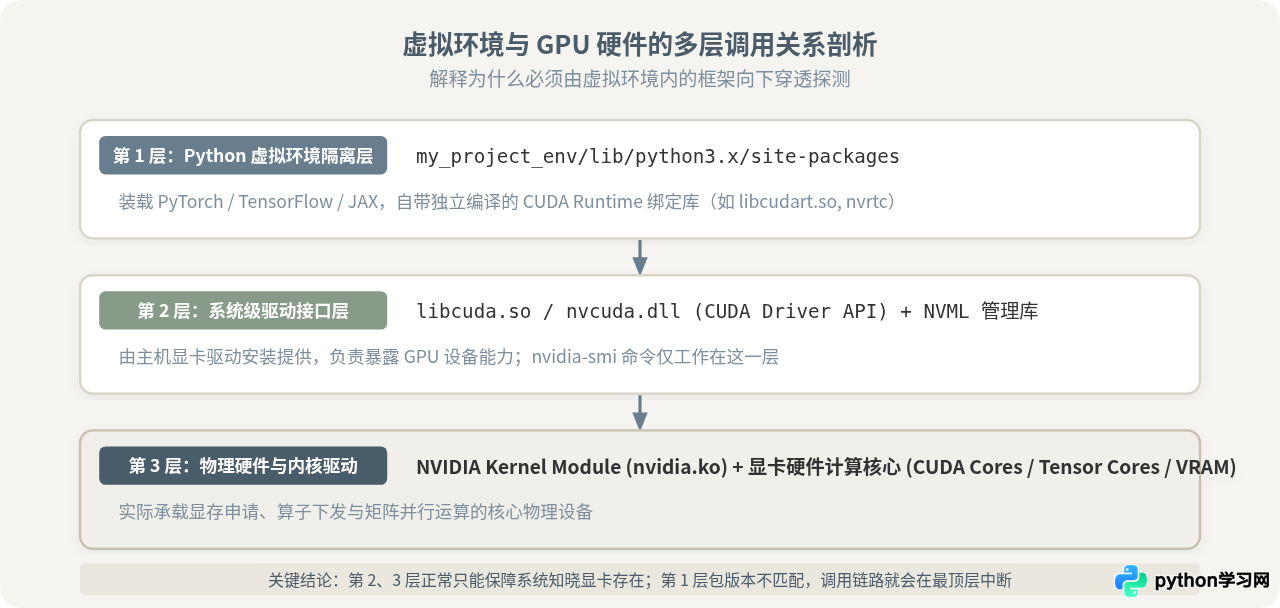
三、关键差异解析:系统层 nvidia-smi 正常 vs 虚拟环境内 GPU 可用
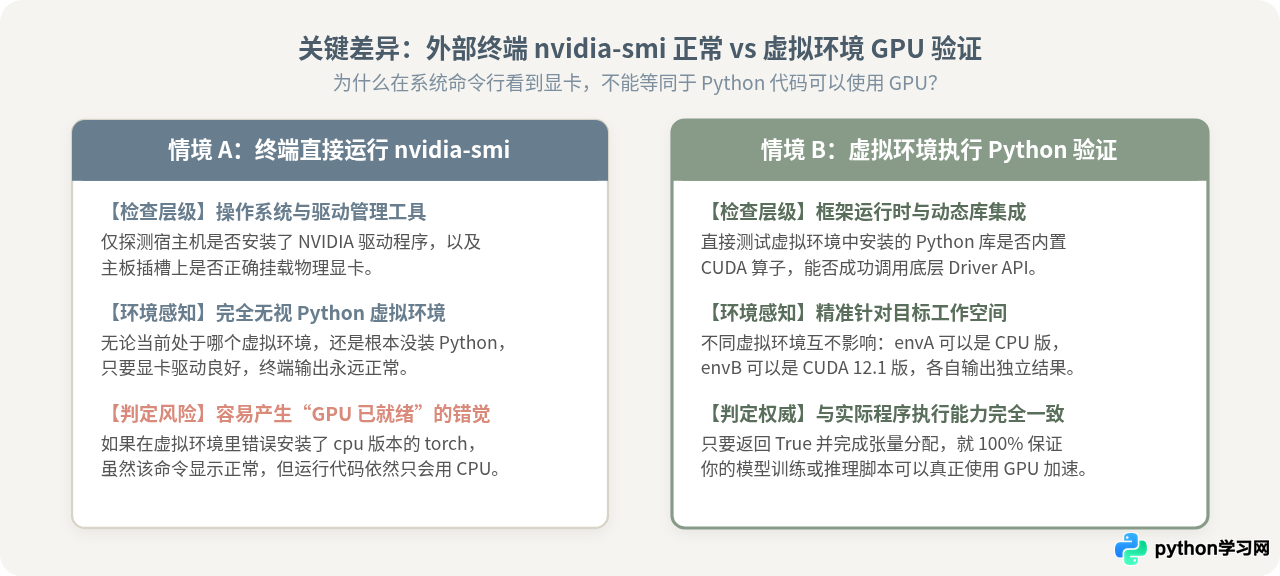
很多初学者容易产生一个误区:在终端执行 nvidia-smi,看到显卡型号和驱动版本一切正常,就理所当然地认为 Python 代码可以直接使用 GPU。当进入虚拟环境运行脚本时,却频频遇到 CUDA not available 或代码只能在 CPU 上缓慢计算的问题。
理解这种现象的关键在于区分操作系统硬件驱动层与虚拟环境运行时层的本质差异:
| 对照维度 | 情境 A:终端直接运行 nvidia-smi |
情境 B:虚拟环境执行 Python 代码验证 |
|---|---|---|
| 生效范围 | 宿主机操作系统全局(OS Level) | 特定激活的 Python 虚拟环境(Virtualenv Level) |
| 依赖组件 | 系统内核显卡驱动模块(Kernel Driver)与 NVML 管理库 | 虚拟环境内部安装的框架(如 PyTorch)及其配套的 CUDA 运行时 |
| 检验目标 | 物理显卡是否插好、供电是否正常、系统驱动是否识别到卡 | Python 进程能否调用算子库、向显存申请空间并执行并行计算 |
| 不同环境差异 | 不感知任何 Python 环境,不同虚拟环境中查看结果完全相同 | 强隔离性:同一个系统上,EnvA 可能是 CPU 版,EnvB 则是 GPU 版 |
| 核心局限 | 不能作为 Python 深度学习程序可用 GPU 的依据 | 若系统驱动彻底故障,该测试也会同步失败 |
为什么这一差异至关重要?
物理显卡和驱动程序只为整个操作系统提供了“具备计算能力的基础设备”。但是,当你在虚拟环境中使用 pip install torch 时,如果直接使用默认源,极容易被安装上没有捆绑 CUDA 运行时的 CPU-only 二进制包。此时,即便宿主机的 nvidia-smi 显示驱动支持最高到 CUDA 12.4,虚拟环境中的 Python 代码由于缺乏 CUDA 动态库,依旧无法使用显卡。因此,验证必须以虚拟环境内的实际执行为唯一准绳。
四、返回 False 或检测不到 GPU 时的排查步骤
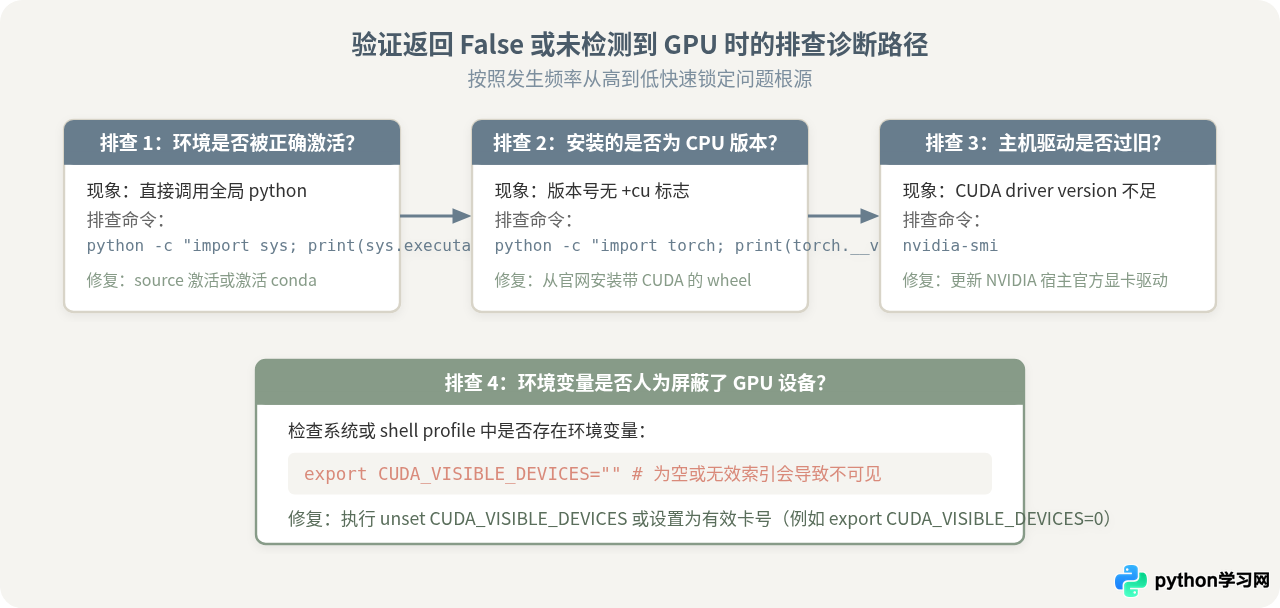
如果在执行上述验证命令时,返回值为 False 或列表为空,请按照以下由浅入深的四个阶段进行排查:
4.1 检查当前安装的包是否为 CPU 版本
这是最常见的原因。在激活的虚拟环境中打印已安装框架的版本字符串:
python -c "import torch; print(torch.__version__)"
2.3.0+cpu
修复方法:如果版本号包含 +cpu 或没有显式的 CUDA 后缀(如 +cu121、+cu118),说明安装的是纯 CPU 包。需要根据官方推荐命令重新安装对应 CUDA 版本的二进制轮子:
# 卸载旧包
pip uninstall torch torchvision torchaudio -y

# 重新安装官方 CUDA 编译版本
pip install torch torchvision torchaudio --index-url https://download.pytorch.org/whl/cu121
4.2 检查环境变量是否屏蔽了 GPU 设备
在多卡服务器或特定开发容器中,管理员或之前的脚本可能会通过设置环境变量 CUDA_VISIBLE_DEVICES 来限定可用显卡。如果该变量被设置为空字符串或不存在的设备索引,Python 框架将无法检测到任何 GPU。
python -c "import os; print('CUDA_VISIBLE_DEVICES =', os.environ.get('CUDA_VISIBLE_DEVICES', '未设置(默认全部可见)'))"
修复方法:如果输出为 ""(空字符串)或非法索引,在终端中重置该变量:
# 清除限制,允许看到所有卡
unset CUDA_VISIBLE_DEVICES

# 或者明确指定只暴露第 0 号显卡
export CUDA_VISIBLE_DEVICES=0
4.3 检查系统显卡驱动是否支持所选的 CUDA 版本
虚拟环境内安装的框架所自带的 CUDA 运行时(例如 CUDA 12.1),需要宿主机的 NVIDIA 驱动版本不低于对应的基准要求。在终端运行 nvidia-smi,查看右上角标明的 CUDA Version,该数值表示当前系统驱动能够支持的最高 CUDA 版本。如果安装的 PyTorch 版本要求的 CUDA 高于此数值,则会导致握手失败。
五、总结与验证自查清单
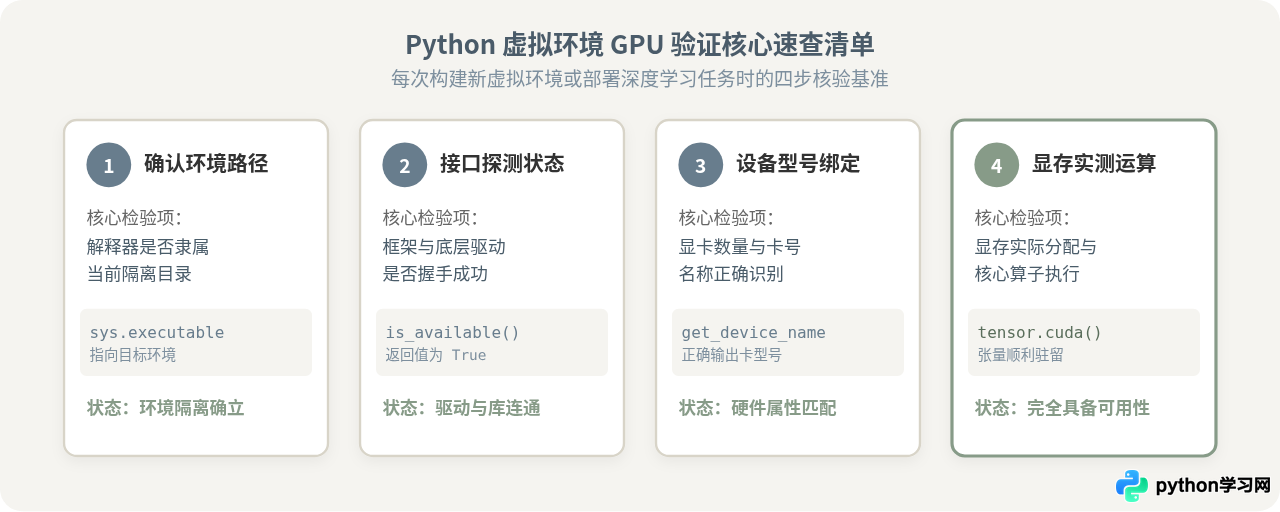
在 Python 虚拟环境中验证 GPU 是否可用,是一项贯穿“环境隔离”、“框架配套”与“硬件穿透”的综合性检查。在新建虚拟环境或部署项目前,建议按以下四项标准自查:
- 激活隔离:命令行必须进入目标虚拟环境,
which python确认路径无误。 - 框架配套:通过
torch.__version__或pip list确认安装的是带有cuXXX标识的 GPU 编译包,而非默认的 CPU 版本。 - 接口握手:调用
is_available()返回True,且get_device_name()能够输出准确的物理卡型号。 - 运算落盘:通过简单的
tensor.cuda()实际向显存分配空间并执行一次基本运算,排除动态链接库在真实计算时缺损的隐患。
本站声明
本文内容仅供参考,不代表本站观点。转载或引用请注明出处。如发现内容问题,请通过联系我们页面反馈。















