


Python安装扩展库用什么工具?pip基础命令与使用指南

深入解答Python安装扩展库所使用的官方标准工具pip,提供详细的基础命令实操、依赖管理流程、国内镜像源加速配置以及虚拟环境避坑指南。
假设你刚刚写好一段网络爬虫脚本,满怀期待地在终端敲下执行命令,屏幕上却突然跳出一行红色的报错提示:ModuleNotFoundError: No module named 'requests'。这个情境几乎是每位初学 Python 的开发者都会遇到的“第一道坎”。Python 之所以强大,很大程度上源于其极其丰富的第三方开源库生态;但在调用这些模块之前,必须先将它们下载并装配到当前 Python 环境中。Python 安装扩展库的核心官方标准工具正是 pip。本文将针对这一核心工具展开,系统解答扩展库从何而来、pip 的工作原理解析、日常必用的基础命令实操、国内镜像源加速设置,以及如何规范化管理环境以规避版本冲突。
一、核心答案:Python 安装扩展库的官方标准工具 pip
在 Python 生态中,扩展库(也称第三方包、第三方模块)默认托管于官方的集中式仓库——PyPI(Python Package Index)。而用于连接 PyPI、检索、下载并自动完成安装配置的命令行工具,就是 pip(全称为 Pip Installs Packages)。
自 Python 3.4 及以后的所有官方标准安装包中,pip 都已经默认内置集成。只要安装了官方 Python,你的系统通常就已经具备了 pip 工具。在整个运行链条中,pip 充当了“远端软件库”与“本地运行环境”之间的桥梁:它不仅负责拉取目标包文件,还会自动递归分析该包所需的依赖项,并将编译好的代码解压放置在当前 Python 解释器的 site-packages 物理目录下,从而让你的代码能够通过 import 顺利引入。
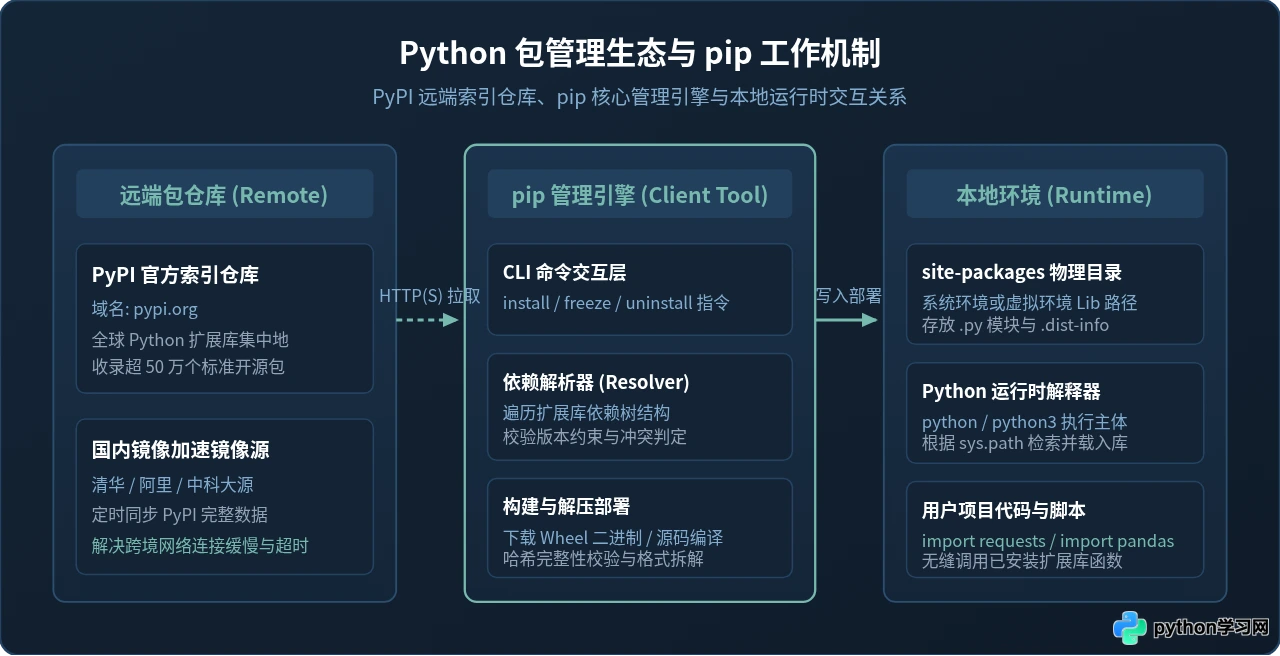
除了 pip 之外,在特定领域也存在其他管理工具(例如面向数据科学和复杂 C/C++ 动态链接库的 conda,或者专门用于隔离运行独立 CLI 应用的 pipx)。但无论生态如何衍生,pip 始终是 Python 社区最通用、最原生、被所有项目广泛遵循的标准包管理工具。
二、使用前准备:验证与初始化 pip 环境
在直接执行安装之前,首要步骤是打开系统终端(Windows 用户打开 CMD 或 PowerShell,macOS 与 Linux 用户打开 Terminal),验证当前系统是否能够正常识别 Python 和 pip。
1. 检查版本就绪状态
在终端输入以下命令检查 pip 版本与对应的 Python 路径:
python -m pip --version终端的示例输出如下:
pip 24.0 from /usr/local/lib/python3.11/site-packages/pip (python 3.11)python -m pip?很多教程直接书写
pip install ...,但在计算机中同时存在多个 Python 版本(例如系统自带 Python 与用户安装版本)时,直接输入 pip 可能会指向错误的环境,甚至报出 command not found: pip 错误。使用 python -m pip 能 100% 确保调用的是当前 python 解释器所绑定的对应 pip 模块,精准安全。
2. 升级 pip 自身到最新版
旧版 pip 在依赖解析算法和网络传输握手方面可能存在局限,建议在开始工作前将其升级:
python -m pip install --upgrade pip示例输出:
Requirement already satisfied: pip in /usr/local/lib/python3.11/site-packages (23.3.1)
Collecting pip
  Downloading pip-24.0-py3-none-any.whl (2.1 MB)
Installing collected packages: pip
  Attempting uninstall: pip
    Found existing installation: pip 23.3.1
    Uninstalling pip-23.3.1:
      Successfully uninstalled pip-23.3.1
Successfully installed pip-24.0
三、pip 安装与依赖管理标准工作流程
规范的 Python 开发不是随意敲击安装命令,而是遵循一套“环境准备 → 发起安装 → 依赖解析 → 状态验证 → 依赖固化”的标准生命周期流程,如下图所示:
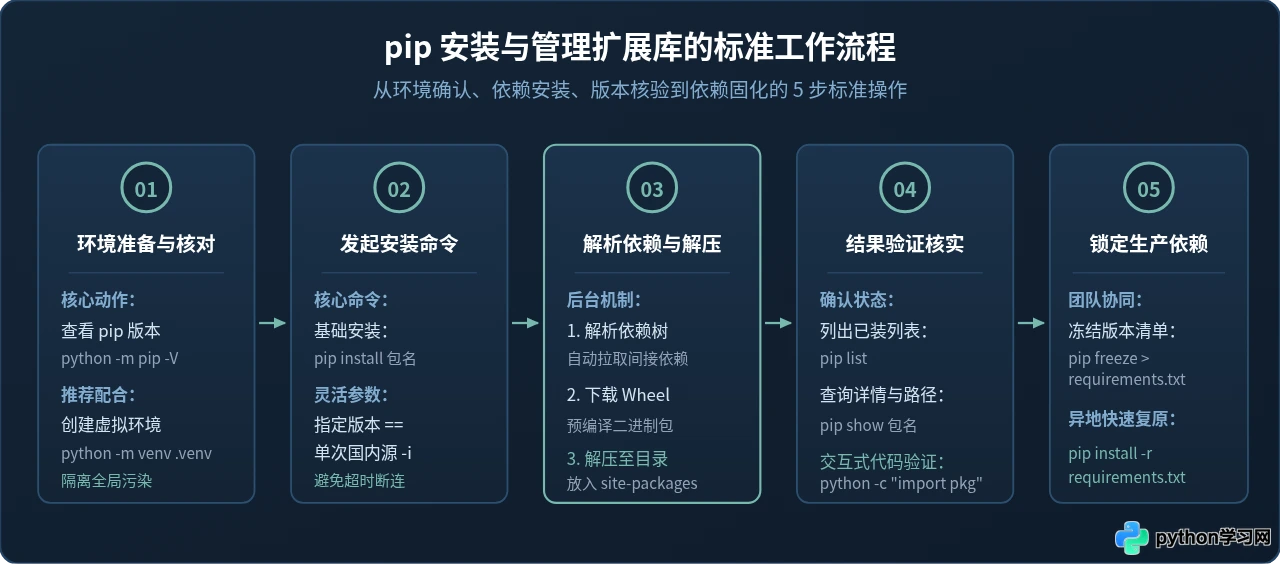
在执行安装命令后,pip 会在后台自动完成三件事:
- 依赖解析(Dependency Resolution):检查待安装的库是否需要其他辅助库(例如安装
pandas时,pip 会自动分析并一并下载numpy、pytz等前置依赖)。 - 下载 Wheel/源码包:优先拉取预编译好的
.whl二进制轮子文件,若无适配二进制则下载源码包.tar.gz在本地执行编译构建。 - 文件归档部署:将模块代码写入对应环境的
site-packages目录,并记录版本与元数据到.dist-info文件夹中。
四、pip 常用基础命令实战详解
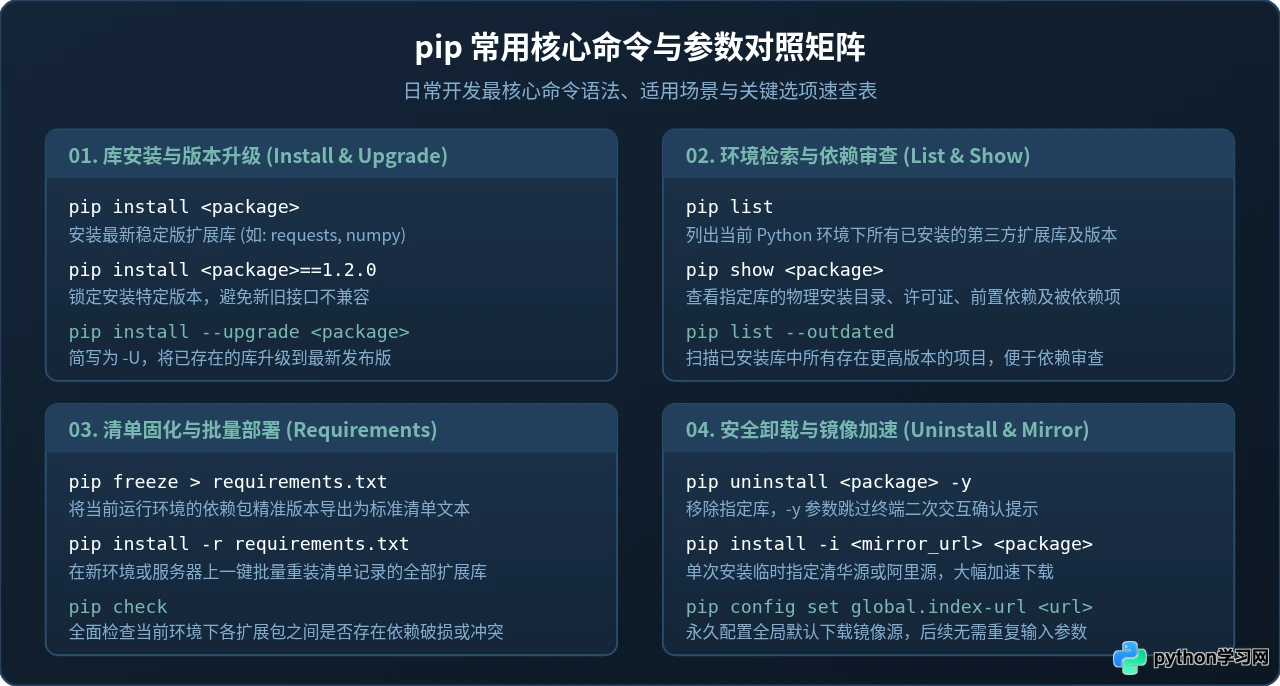
掌握 pip 的核心命令即可覆盖日常开发 95% 以上的包管理需求。下表汇总了最常用的基础指令与应用场景:
1. 安装扩展库(pip install)
安装第三方库是 pip 最频繁的操作,支持最新版安装、指定精确版本以及区间限制:
# 1. 安装最新官方稳定版(以 requests 库为例)
python -m pip install requests

# 2. 安装指定精确版本号(用于配合特定接口或防止破坏旧代码)
python -m pip install requests==2.31.0

# 3. 指定最低或最高版本区间
python -m pip install "numpy>=1.24.0,<2.0.0"
执行完成后,若终端最后一行显示 Successfully installed ...,即表明下载与写入操作顺利结束。
2. 查看已安装扩展库(pip list 与 pip show)
当需要核对当前环境下到底装了哪些库,或者需要排查某个模块具体被安装到了哪个文件夹时,可以使用检索命令:
# 查看当前环境所有已安装的第三方扩展库清单
python -m pip list

# 审查特定扩展库的详细信息(安装路径、依赖项等)
python -m pip show requests
pip show requests 示例输出:
Name: requests
Version: 2.31.0
Summary: Python HTTP for Humans.
Home-page: https://requests.readthedocs.io
Author: Kenneth Reitz
License: Apache 2.0
Location: /Users/username/myproject/.venv/lib/python3.11/site-packages
Requires: certifi, charset-normalizer, idna, urllib3
Required-by: 在这个输出中,Location 显示了库在磁盘中的物理路径,Requires 列出了它所依赖的其他包,这在排查依赖冲突时非常关键。
3. 升级与卸载扩展库(pip install -U 与 pip uninstall)
当某扩展库修复了漏洞或发布了新功能,或者某个库不再使用需要释放磁盘空间时,可以使用升级或卸载命令:
# 升级指定库至最新版本
python -m pip install --upgrade requests

# 卸载指定扩展库(添加 -y 参数跳过“Proceed (Y/n)?”终端手动交互确认)
python -m pip uninstall requests -y
4. 依赖导出与工程批量部署(requirements.txt)
当项目需要交付给同事协同开发,或者需要部署到云服务器时,绝不能手动一个个重新敲命令安装。标准做法是通过依赖清单文件进行固化与复现:
# 步骤 1:将当前开发环境的所有依赖及其精准版本导出到文本文件
python -m pip freeze > requirements.txt

# 步骤 2:在新的服务器或新环境中,按清单一键批量安装全部依赖
python -m pip install -r requirements.txt
requirements.txt 内部格式是清晰的键值对照文本,例如:
certifi==2024.2.2
charset-normalizer==3.3.2
idna==3.6
requests==2.31.0
urllib3==2.2.1
五、解决下载慢与超时:国内镜像源加速实操
PyPI 官方服务器部署在海外,国内开发者直接执行 pip install 时,常因网络抖动出现 ReadTimeoutError、ConnectTimeoutError 或下载速度仅有几十 KB/s 的情况。解决这一问题的根本办法是切换到国内大型机构和高校提供的镜像源。
| 镜像源机构 | 镜像源地址 URL | 特点 |
|---|---|---|
| 清华大学开源镜像站 | https://pypi.tuna.tsinghua.edu.cn/simple |
更新频率极高,高校与科研推荐,极为稳定 |
| 阿里云开源镜像站 | https://mirrors.aliyun.com/pypi/simple/ |
企业级 CDN 节点覆盖广,带宽充沛 |
| 中国科学技术大学 | https://pypi.mirrors.ustc.edu.cn/simple/ |
老牌高校镜像,同步时延低 |
方式 A:单次临时指定镜像源(参数 -i)
如果只是偶尔下载某个大包,可在安装命令末尾加上 -i 参数:
python -m pip install pandas -i https://pypi.tuna.tsinghua.edu.cn/simple方式 B:全局永久配置镜像源(一劳永逸)
为了避免每次手动敲击长网址,建议在本地终端执行一条配置命令,将其写入 pip 配置文件:
python -m pip config set global.index-url https://pypi.tuna.tsinghua.edu.cn/simple示例输出:
Writing to /Users/username/.config/pip/pip.conf配置完成后,今后所有直接执行的 pip install <package> 都将自动走高速清华镜像节点,无需再添加任何附加参数。
六、扩展库管理的最佳实践与避坑要点
学会使用 pip 只是第一步,建立规范的包管理习惯才能确保项目在长期迭代中不发生崩溃。以下是四个必须牢记的黄金原则:
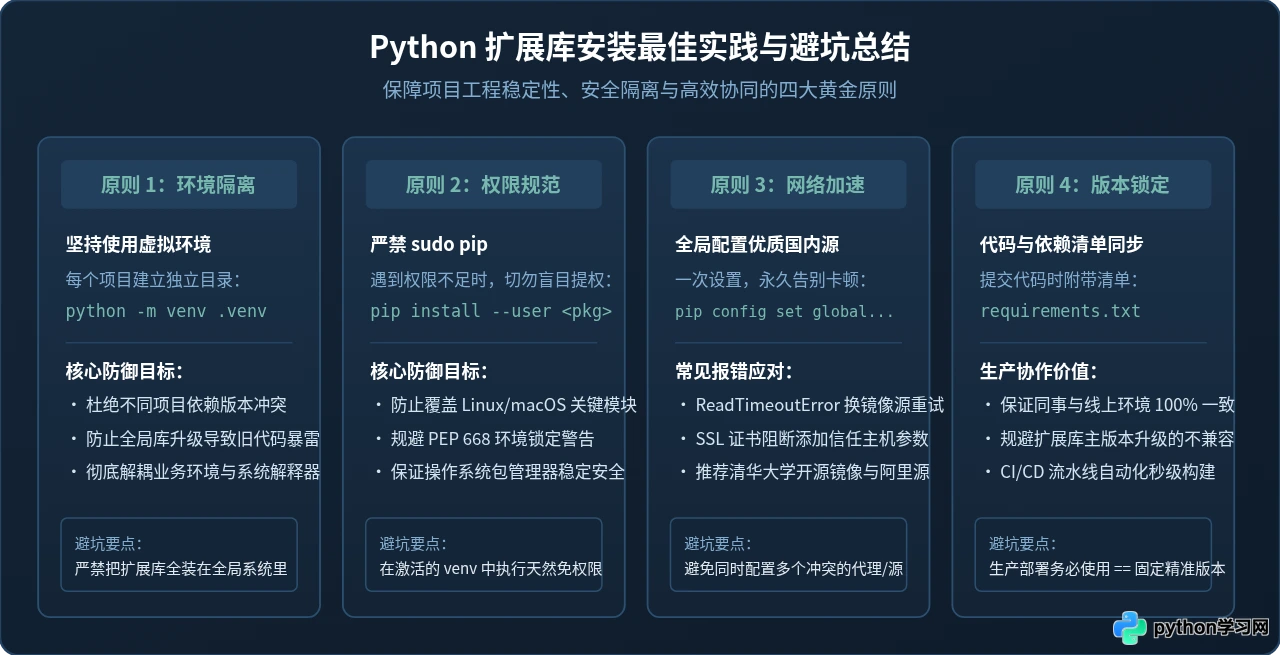
1. 始终使用虚拟环境(venv)
不要把所有库直接安装在全局 Python 环境下!不同项目对库的版本要求往往互斥(例如项目 A 依赖旧版 Django 3.2,而项目 B 需要 Django 5.0)。如果在全局环境中强行覆盖,必然导致其中一个项目无法运行。
正确做法是在项目根目录创建并激活虚拟环境:
# 1. 在项目目录下创建独立的虚拟环境文件夹 .venv
python -m venv .venv

# 2. 激活虚拟环境
# macOS / Linux 终端:
source .venv/bin/activate

# Windows PowerShell 终端:
.venv\Scripts\Activate.ps1

# 3. 激活后命令行前缀会出现 (.venv),此时执行 pip 安装的所有包均只存放于当前项目内
python -m pip install requestssudo pip install在 Linux 或 macOS 系统中,有时会遇到权限报错提示。初学者往往习惯性加上
sudo 提权。这种做法极度危险,它会直接覆盖操作系统底层依赖的 Python 系统组件,可能导致系统级工具(如 Ubuntu 的 apt、软件更新器等)崩溃失效。现代 Linux 发行版(如 Ubuntu 23.04+、Debian 12+)甚至开启了 PEP 668 保护,直接禁止在外部全局使用 pip。遇到权限问题,优先使用前面提到的虚拟环境,或者在非虚拟环境下添加 --user 选项安装到用户本地空间。
3. 定期使用 pip check 预防隐性依赖冲突
在多人开发或频繁增删库的项目中,难免会出现某个库升级后导致另一个库依赖缺失的状况。此时只需在终端执行一行命令:
python -m pip check如果输出 No broken requirements found.,说明所有扩展库依赖完好无损;若有依赖破损,pip 会精准指出“哪个库需要哪个版本的子模块”,按照提示更新即可。
结语
回答“Python 安装扩展库用什么工具?”,其核心答案正是 pip。从验证环境、使用 python -m pip 命令、掌握 install、list、freeze 等高频参数,到配合国内镜像源加速下载,再到通过虚拟环境严格隔离依赖,这套组合拳构成了 Python 项目稳定开发与协作的标准范式。在实际开发中养成良好严谨的依赖管理习惯,能让你彻底摆脱“环境冲突”与“模块找不到”的烦恼。
本站声明
本文内容仅供参考,不代表本站观点。转载或引用请注明出处。如发现内容问题,请通过联系我们页面反馈。















