


在Jupyter Notebook和IDLE中查看Python版本的方法

详细介绍在Jupyter Notebook与IDLE两种常用开发环境中查看当前运行Python版本、内核信息以及底层解释器路径的实用方法与排查技巧。
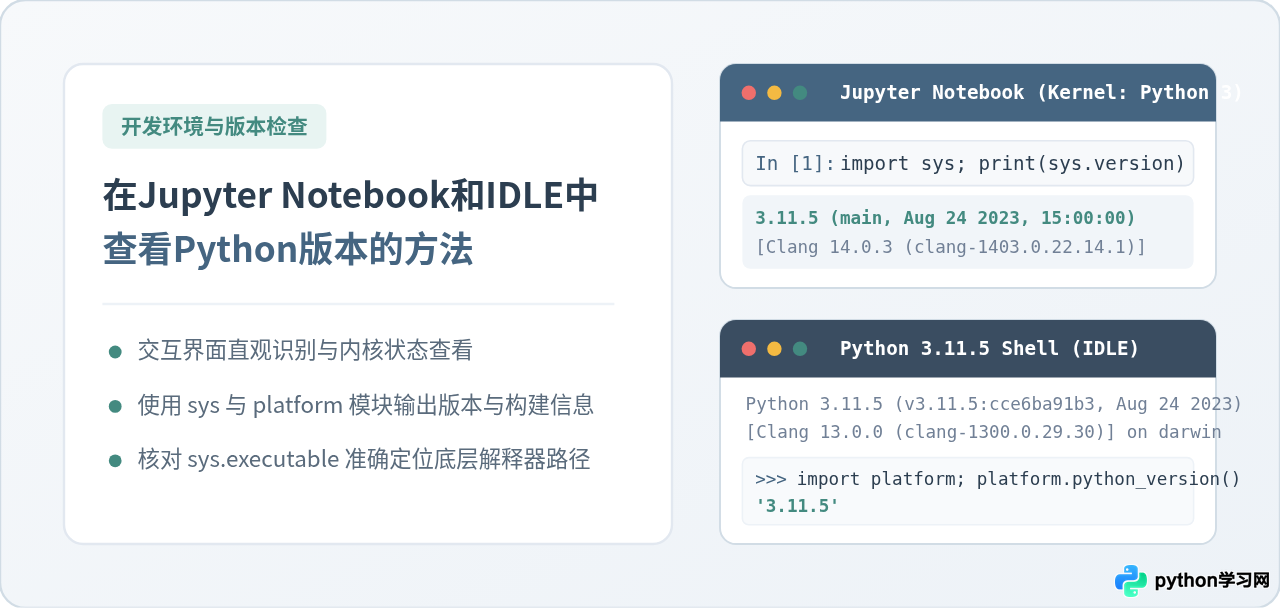
在日常使用 Python 进行数据分析或编程开发时,很多读者的电脑中往往同时存在多个 Python 解释器或虚拟环境。当在 Jupyter Notebook 或官方自带的 IDLE 中编写代码时,代码实际由哪一个 Python 版本解释执行,直接决定了某些语法特性能否正常支持以及所依赖的第三方包是否能够顺利导入。本文将直接介绍在 Jupyter Notebook 与 IDLE 中查看 Python 版本的具体操作方法,并说明如何准确定位底层的解释器执行路径,帮助读者在遇到多版本冲突或包缺失时能够迅速排查。
一、在 Jupyter Notebook 中查看 Python 版本
Jupyter Notebook 的运行机制与普通命令行存在一定区别。在浏览器中打开的每个 Notebook 文件,背后都挂载着一个独立的计算内核(Kernel)。查看当前 Notebook 所使用的 Python 版本,主要有以下三种直接有效的方法。
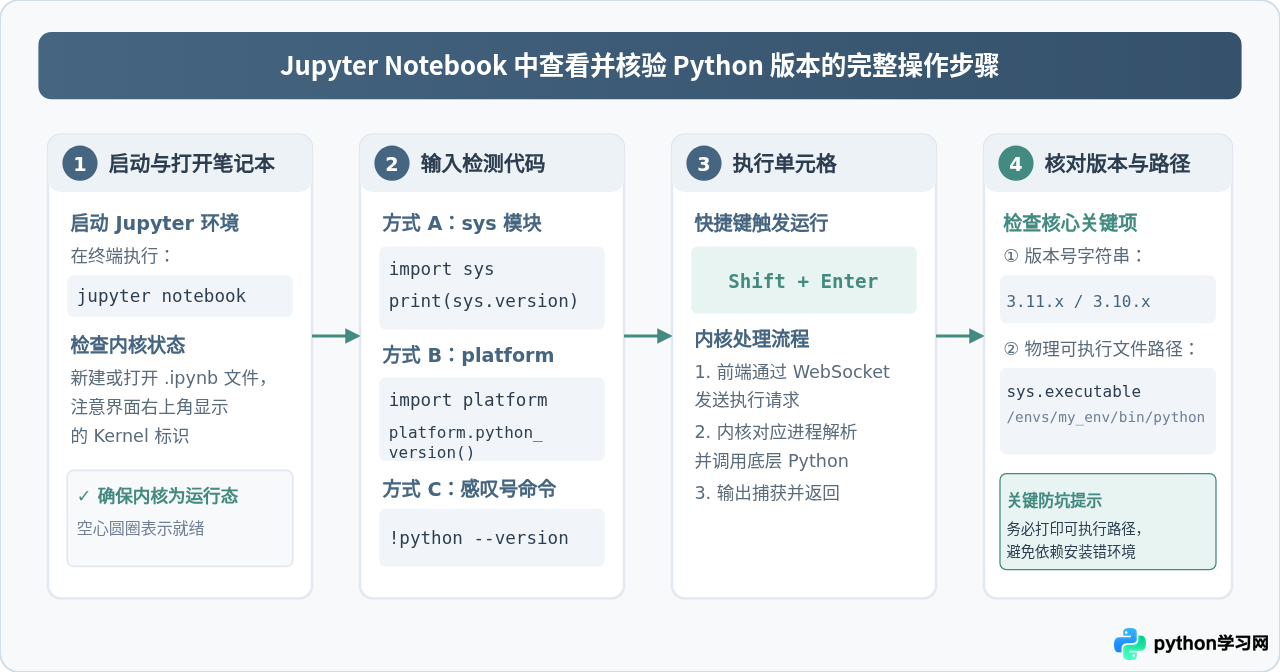
1. 使用 sys 模块查看详细版本信息与解释器路径
这是在 Notebook 中最推荐也是最准确的方式。sys 模块能够直接读取当前内核正在调用的 Python 运行时数据。新建一个代码单元格(Cell),输入并运行以下代码:
import sys

print("Python 版本详情:")
print(sys.version)

print("
解释器绝对路径:")
print(sys.executable)3.11.5 (main, Aug 24 2023, 15:00:00) [Clang 14.0.3 (clang-1403.0.22.14.1)]
解释器绝对路径:
/Users/username/miniconda3/envs/data_env/bin/python
在输出结果中,第一行清晰展示了主版本号、次版本号、微版本号以及编译日期;而 sys.executable 打印出的绝对物理路径至关重要,它能让你明确当前运行环境究竟位于全局系统目录、Conda 环境还是独立的 venv 虚拟环境中。
2. 使用 platform 模块获取简洁版本号
如果你在编写自动化检测逻辑或只想一目了然看到类似 3.11.5 这样的短版本号,可以使用内置的 platform 模块:
import platform

print("当前 Python 版本号:", platform.python_version())
print("构建信息:", platform.python_build())
print("编译器:", platform.python_compiler())构建信息: ('main', 'Aug 24 2023 15:00:00')
编译器: Clang 14.0.3 (clang-1403.0.22.14.1)
3. 通过感叹号执行终端命令(需注意环境变量差异)
在 Jupyter Notebook 的单元格开头添加感叹号 ! 可以直接向系统底层 Shell 发送命令。例如输入:
!python --version使用 !python --version 执行的是系统环境变量 PATH 中排名第一的默认 Python 命令。在极少数内核配置特殊或使用了特定虚拟环境的情况下,!python 调用的外部命令可能与 Notebook 内部的实际内核不属于同一个解释器。因此,建议优先以 sys.version 和 sys.executable 的结果为准。
4. 通过 Notebook 页面菜单直观查看内核名称
除了运行代码,在 Jupyter Notebook 的网页右上角也会常驻显示当前内核的名称(如“Python 3”或“Python [conda env:data_env]”)。若需切换到其他版本的 Python,可点击页面顶部菜单栏的 Kernel -> Change kernel,在展开的列表中即可看到当前系统已注册的所有 Python 内核版本并进行选择。
二、在 Python IDLE 中查看 Python 版本
IDLE 是 Python 官方安装包中自带的轻量级集成开发环境。相比于 Jupyter Notebook 的客户端-内核分层架构,IDLE 的运行模型更为直接,启动时便与其绑定的 Python 解释器一体运行。查看其版本信息同样有三种途径。
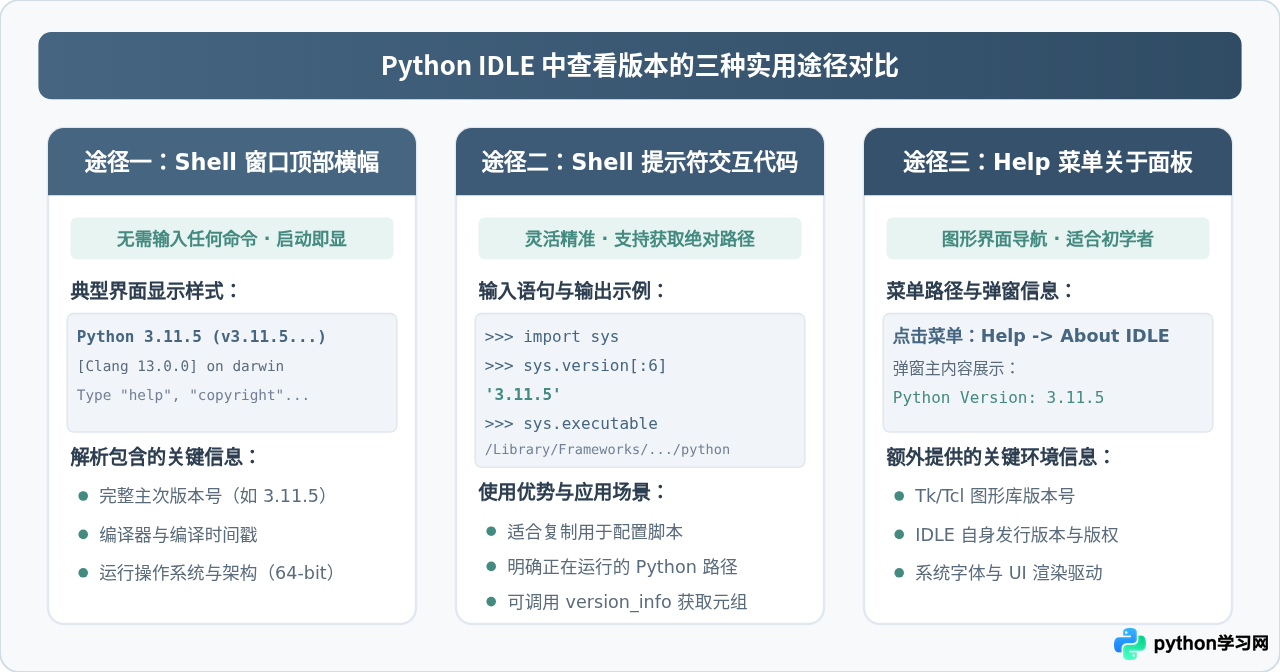
1. 启动时直接查看 Shell 窗口顶部横幅(Banner)
每次打开 IDLE 时,首先映入眼帘的是默认的交互式终端“Python Shell”窗口。窗口的最上方前两行会自动输出当前环境的完整标识信息,无需键入任何指令:
Python 3.11.5 (v3.11.5:cce6ba91b3, Aug 24 2023, 10:50:47) [Clang 13.0.0 (clang-1300.0.29.30) 64 bit (AMD64)] on win32
Type "help", "copyright", "credits" or "license()" for more information.
>>>
通过这段文字,读者可以快速读取到三个关键要素:
- 主次版本号:第一行开头的
Python 3.11.5。 - 系统架构位数:中括号内的
64 bit或32 bit,这对于安装部分依赖二进制编译的科学计算库(如特定版本的 numpy/scipy)非常关键。 - 操作系统平台标识:结尾处的
on win32或on darwin(macOS)。
2. 在 IDLE 交互式提示符后输入代码查询
如果在长久运行后 Shell 窗口已被大量输出内容填满,无需重新启动 IDLE,直接在 >>> 提示符后面执行 Python 标准库命令即可即时查看:
>>> import sys
>>> sys.version
'3.11.5 (v3.11.5:cce6ba91b3, Aug 24 2023, 10:50:47) [Clang 13.0.0]'

>>> sys.executable
'C:\Users\username\AppData\Local\Programs\Python\Python311\pythonw.exe'
在 Windows 环境下,IDLE 往往通过无控制台窗口的 pythonw.exe 唤起。通过 sys.executable 能够清晰了解当前的 IDLE 是由哪个盘符目录下的 Python 安装副本所拉起的,这在本地同时装有 Python 3.9、3.10 和 3.11 等多个官方安装包时尤其实用。
3. 通过顶部菜单栏“Help”关于弹窗查看
偏好图形界面操作的读者可以通过菜单查看:
- 在 Windows / Linux 系统上:点击 IDLE 顶部菜单栏的 Help -> About IDLE。
- 在 macOS 系统上:点击屏幕左上角应用程序菜单的 IDLE -> About IDLE。
弹出的关于窗口中不仅会展示当前 IDLE 所依托的 Python 版本,还会列出底层图形界面库 Tk/Tcl 的版本号。如果遇到 IDLE 界面字体发虚、输入法候选框位置偏移或卡顿,通常需要在此核对 Tk/Tcl 的版本。
三、深入理解:为什么终端版本与 Notebook/IDLE 版本可能不一致?
许多初学者经常遇到一种困惑:“明明我在命令行终端里输入 python --version 显示的是 3.12,为什么在 Jupyter Notebook 里执行出来的却是 3.9?在终端里明明用 pip 安装了包,在 Notebook 却提示 ModuleNotFoundError?”
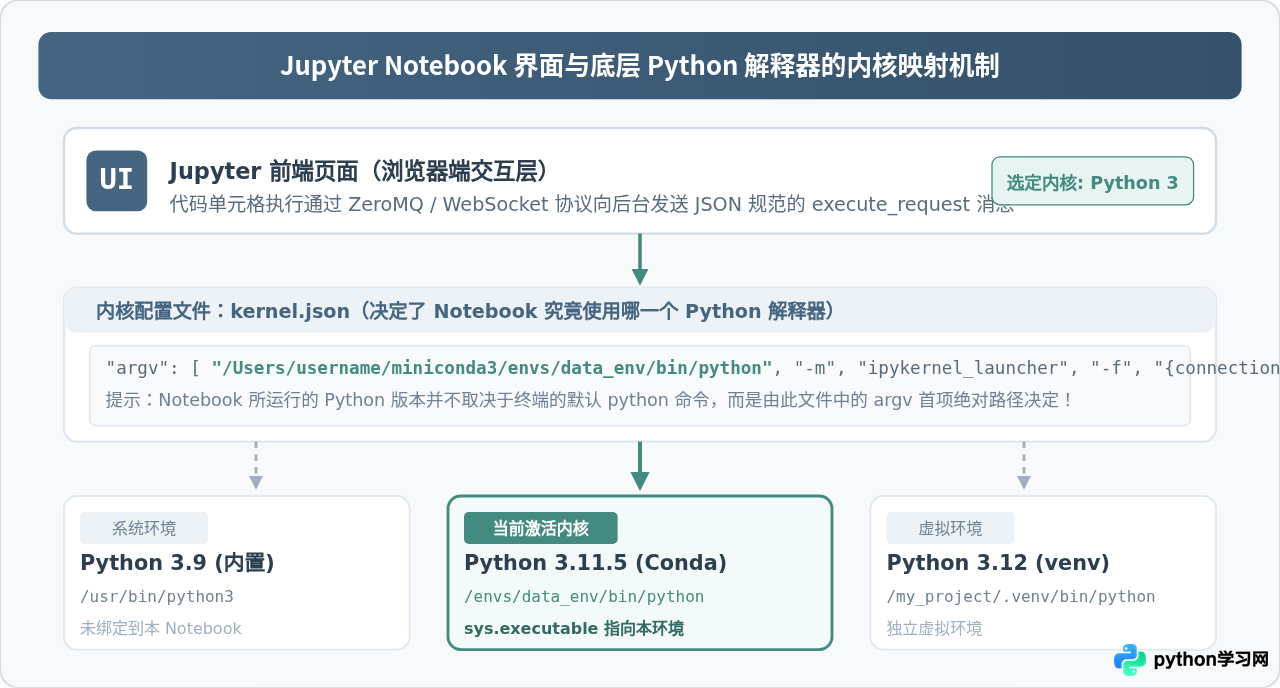
这一现象的根本原因在于启动入口与内核配置(Kernelspec)的分离:
- 终端的默认命令依赖 PATH 变量:终端执行
python时,系统会沿着全局PATH环境变量从前到后查找,匹配到第一个可执行程序即停止。 - Jupyter Notebook 依赖
kernel.json指定解释器:Jupyter 并不是直接调用系统默认的python命令,而是在每个内核对应的配置文件kernel.json中硬编码了 Python 解释器的绝对路径。即使你在全局更新了 Python,如果 Jupyter 内核依旧指向旧版本的解释器路径,Notebook 中的运行版本就不会发生改变。 - IDLE 绑定的是快捷方式所属的具体 Python 安装目录:从开始菜单或应用程序列表中启动 IDLE 时,操作系统打开的是特定 Python 安装包内部的启动器,而不会受后来通过 Anaconda 或 venv 安装的其他版本影响。
四、核心查询代码与返回值字段解析
无论是使用 Jupyter Notebook 还是 IDLE,掌握 Python 内置模块中几个关键属性的差异,有助于在不同场景下做出合适的选择:
| 代码语法 | 返回数据类型 | 输出特点 | 最适合的使用场景 |
|---|---|---|---|
sys.version |
字符串 (str) | 包含版本号、编译时间、编译器等多行详尽文本 | 快速人工排查,排查编译架构和位宽 |
sys.version_info |
具名元组 (tuple) | 如 sys.version_info(major=3, minor=11, micro=5) |
在代码中编写版本兼容判断(如判断 >= (3, 10)) |
platform.python_version() |
字符串 (str) | 标准纯净版本号,如 '3.11.5' |
日志记录、格式化输出、界面展示 |
sys.executable |
字符串 (str) | 当前解释器二进制程序的完整绝对路径 | 排查虚拟环境错位、确定 pip 安装目标位置 |
如果需要在代码中编写逻辑分支来根据版本执行不同代码,推荐使用 sys.version_info。例如:
import sys

if sys.version_info >= (3, 10):
    print("支持 match-case 模式匹配新语法")
else:
    print("当前版本低于 3.10,请使用传统 if-elif 分支")
五、版本核对与环境冲突排查决策树
当发现实际运行的 Python 版本不符合预期,或者在 Jupyter Notebook/IDLE 中出现依赖缺失时,可以按照以下决策流程逐步排查并解决:
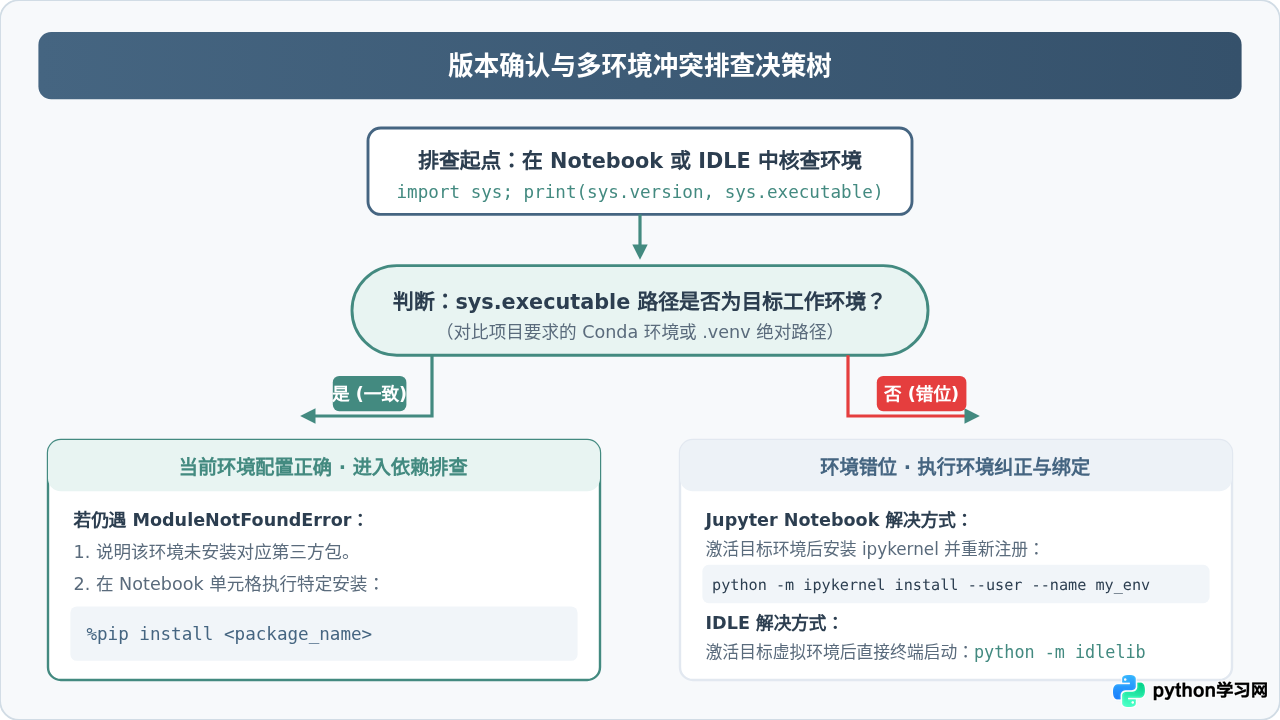
- 第一步:打印
sys.executable绝对路径
在当前的 Notebook 或 IDLE 中直接运行import sys; print(sys.executable),核实当前解释器究竟位于哪一个物理文件夹。 - 第二步:核对是否属于预期的虚拟环境
- 如果路径一致:说明环境没有错位。若此时导入某个模块报错
ModuleNotFoundError,说明该包尚未安装到此特定环境中。在 Jupyter Notebook 中,可以直接使用%pip install <package_name>进行单元格内安装,Jupyter 会确保自动将包安装到当前内核所属的 Python 解释器中。 - 如果路径不一致:说明发生了内核映射偏差或启动入口错误。
- 如果路径一致:说明环境没有错位。若此时导入某个模块报错
- 第三步:纠正环境映射
- 对于 Jupyter Notebook:在终端中激活你期望的目标虚拟环境(如
conda activate my_env),然后执行命令注册该内核:
注册完成后,刷新 Notebook 页面,在 Kernel -> Change kernel 中切换到新建的python -m ipykernel install --user --name my_env --display-name "Python (my_env)"Python (my_env)即可。 - 对于 IDLE:在终端中激活虚拟环境后,直接运行命令:
此时启动的 IDLE 将直接挂载并运行当前终端激活的虚拟环境及其 Python 版本。python -m idlelib
- 对于 Jupyter Notebook:在终端中激活你期望的目标虚拟环境(如
本站声明
本文内容仅供参考,不代表本站观点。转载或引用请注明出处。如发现内容问题,请通过联系我们页面反馈。















