


Python绘图中文乱码怎么解决?Windows与Mac通用字体设置代码

针对Python在Matplotlib及Seaborn绘图中出现的中文方块乱码与负号缺失问题,提供一套跨Windows与Mac操作系统的通用字体设置代码,深入剖析字形映射机制、回退链条与缓存排查步骤。
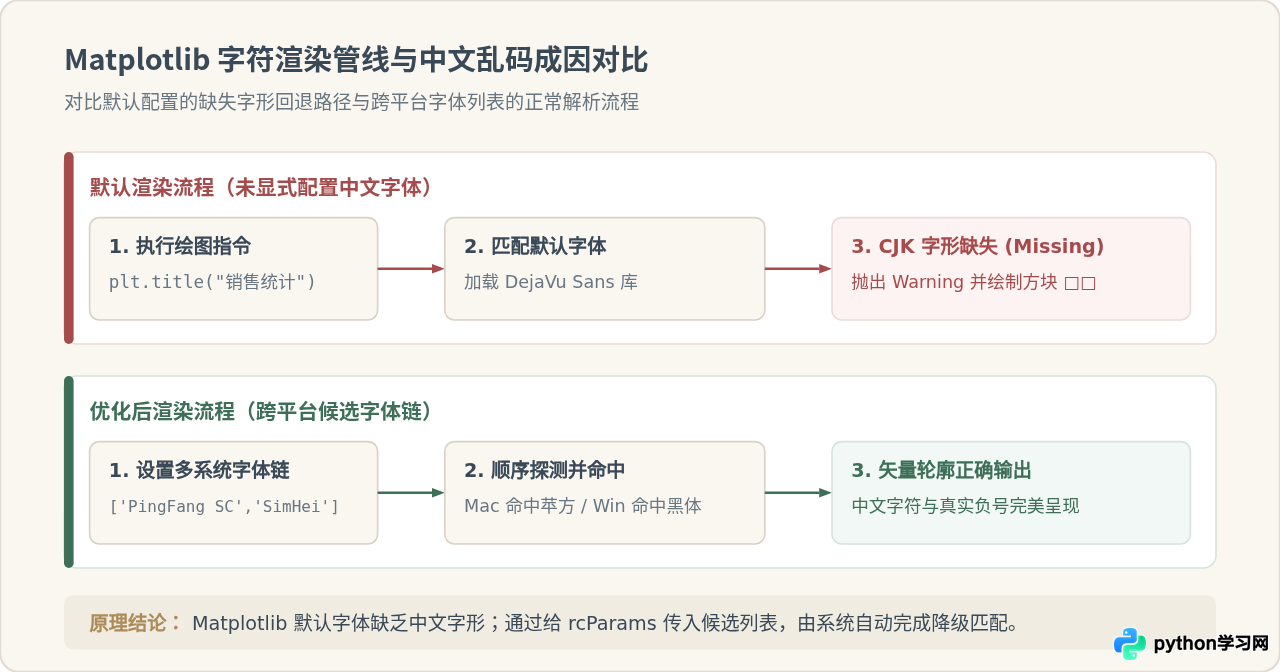
在 Python 中使用 Matplotlib 或 Seaborn 绘制数据图表时,凡是标题、坐标轴标签或图例中包含中文字符,往往会直接显示为一个个空白方块(常被称为“豆腐块” □),控制台同时抛出大量 Glyph ... missing from font(s) 告警;若数据中包含负数,坐标轴的负号也常常变成方块或引发异常。解决这一问题的最直接有效方式,是在绘图脚本开头显式声明包含各操作系统默认中文字体的降级候选列表,并关闭 Unicode 负号转义。本文将直接提供这套跨 Windows 与 macOS 通用的配置代码,并详细解释字形缺失机制与异常排查方法。
一、Windows 与 Mac 通用配置代码
不需要为不同操作系统单独维护两套代码,也不需要手动将 .ttf 字体文件复制到 Matplotlib 内部目录中。只需要在导入 matplotlib.pyplot 之后,加入以下两行全局配置参数:
import matplotlib.pyplot as plt

# 1. 设置支持跨平台的无衬线字体回退链条
plt.rcParams['font.sans-serif'] = [
    'PingFang SC',       # macOS 默认中文字体(苹方)
    'Microsoft YaHei',   # Windows 默认中文字体(微软雅黑)
    'SimHei',            # Windows 经典黑体
    'Arial Unicode MS',  # 备用大字符集字体(兼顾部分旧版系统)
    'sans-serif'         # 通用无衬线保底
]

# 2. 正常显示负号(避免减号被替换为破折号导致乱码)
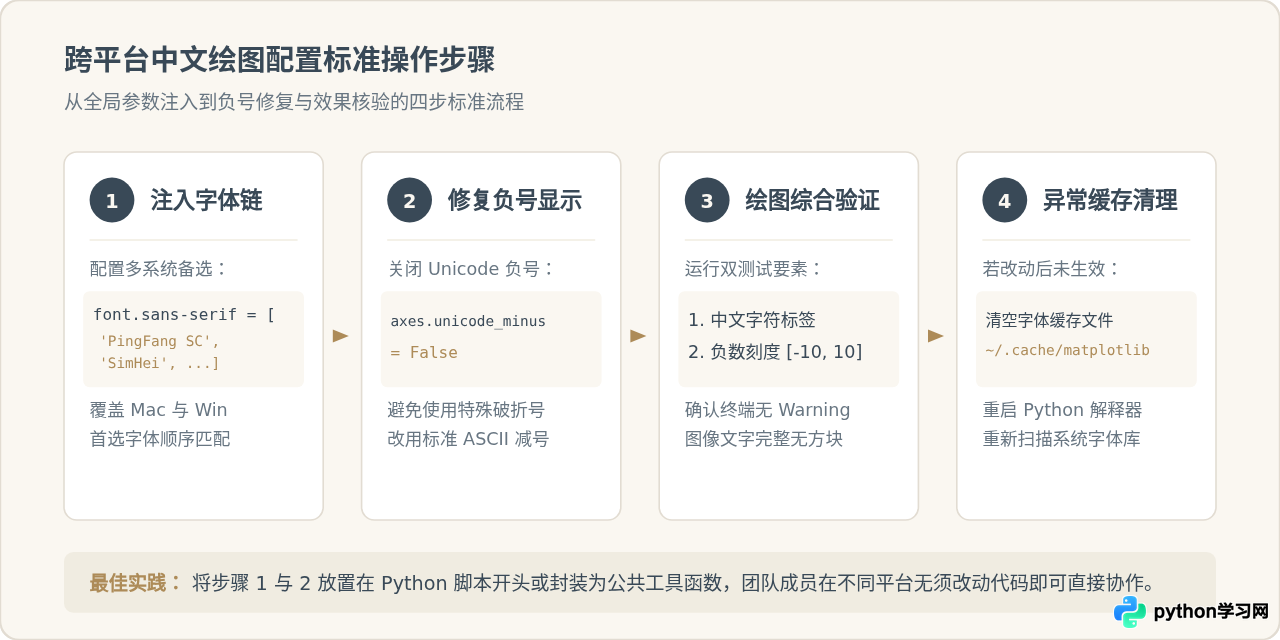
plt.rcParams['axes.unicode_minus'] = False
这段代码的工作机制如下:
- 字体列表有序回退:
font.sans-serif接收一个列表。Matplotlib 绘图时,会按照从左到右的顺序在当前操作系统的字体库中检索。运行在 macOS 上时,第一项PingFang SC直接命中;运行在 Windows 上时,系统跳过PingFang SC并命中Microsoft YaHei或SimHei。因此同一段脚本在两种系统上均能正常展示中文。 - 关闭 Unicode 负号:Matplotlib 默认会使用 Unicode 码位
U+2212(Minus Sign,长度略长于连字符)来渲染坐标轴刻度中的负数符号。然而许多中文字体库中并未包含该符号,导致负号同样沦为方块。将axes.unicode_minus设为False后,Matplotlib 会改用标准的 ASCII 减号U+002D(Hyphen-Minus),所有字体均可正常渲染。
二、深入剖析:为什么两端字体存在名称差异?
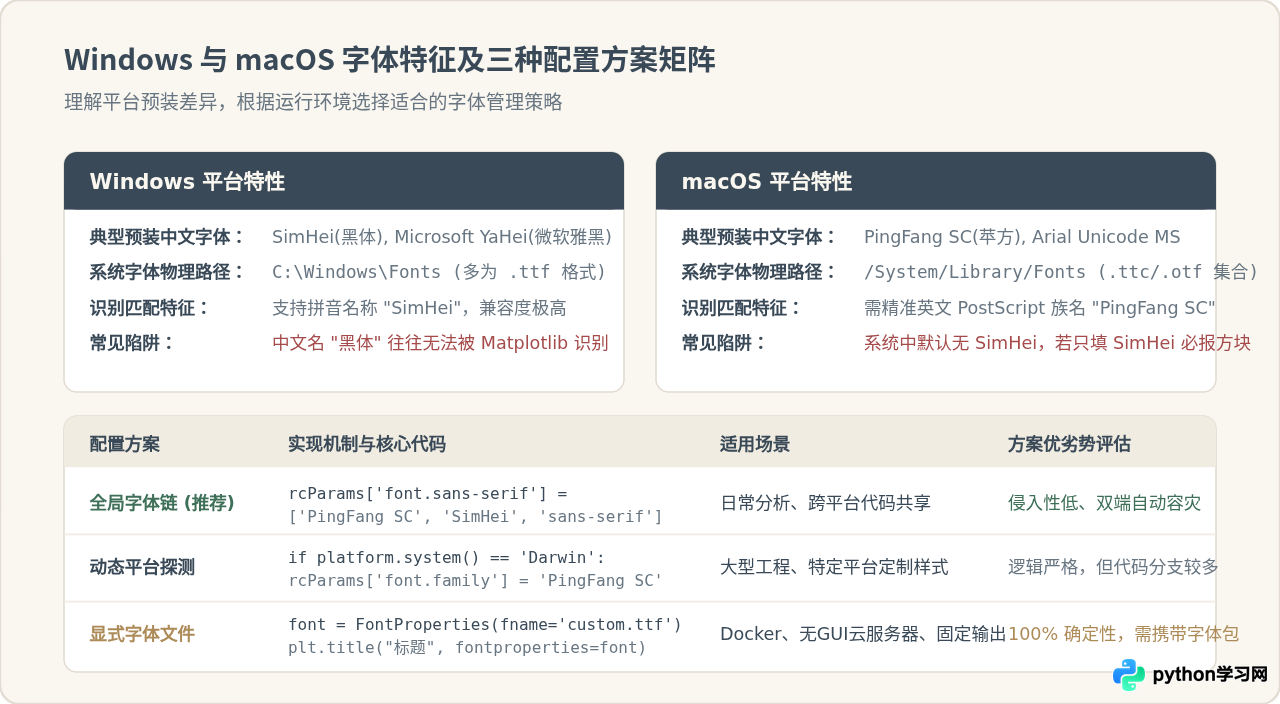
很多开发者在网上的教程中经常看到 plt.rcParams['font.sans-serif'] = ['SimHei'] 这行代码。在 Windows 平台上执行这段代码通常没有问题,因为 Windows 系统自 Windows 98 以来就预装了 SimHei(中易黑体)。但当同一份代码交到使用 Mac 电脑的同事手中运行时,就会再次出现方块与警告。这是因为 macOS 系统并不随系统附带 SimHei 字体文件,Mac 系统内置的高质量中文字体是 PingFang SC(苹方-简)或 Arial Unicode MS。
三、进阶选择:根据部署场景定制字体方案
除了上述最推荐的“全局字体链回退”方案外,在不同工程项目中还常使用以下两种策略:
方案一:通过 platform 模块动态分支判断
如果在某些企业开发环境中,团队对 Windows 和 Mac 下的具体字重(例如 Mac 上优先使用苹方中黑体,Windows 上优先使用黑体)有严格的规范区分,可以使用 Python 标准库中的 platform 模块在运行时自动切换:
import platform
import matplotlib.pyplot as plt

system_name = platform.system()
if system_name == 'Darwin':
    # macOS 系统
    plt.rcParams['font.sans-serif'] = ['PingFang SC', 'Heiti TC', 'sans-serif']
elif system_name == 'Windows':
    # Windows 系统
    plt.rcParams['font.sans-serif'] = ['Microsoft YaHei', 'SimHei', 'sans-serif']
else:
    # Linux 系统(需确认系统已安装 wqy-zenhei 或文泉驿微米黑)
    plt.rcParams['font.sans-serif'] = ['WenQuanYi Micro Hei', 'Droid Sans Fallback', 'sans-serif']

plt.rcParams['axes.unicode_minus'] = False
方案二:指定外部 .ttf 文件(Docker 与无 GUI 服务器首选)
当 Python 脚本部署在 Linux 容器(如 Docker、云服务器无头模式)中时,容器通常极其精简,既没有 Windows 的黑体也没有 macOS 的苹方。此时最稳妥的做法是将开源免费字体(如思源黑体 SourceHanSansSC-Regular.otf 或阿里巴巴普惠体)直接打包在项目代码仓库中,通过 FontProperties 显式指定物理文件路径:
from matplotlib.font_manager import FontProperties
import matplotlib.pyplot as plt

# 传入项目内部的相对路径或绝对路径
my_font = FontProperties(fname='./fonts/SimHei.ttf')

plt.figure(figsize=(8, 4))
plt.plot([1, 2, 3], [-2, 5, -1])
# 在具体文字组件上显式注入 fontproperties
plt.title("特定字体文件渲染标题", fontproperties=my_font, fontsize=14)
plt.xlabel("横轴标签(负数测试)", fontproperties=my_font)
plt.ylabel("纵轴测量值", fontproperties=my_font)
plt.show()
四、完整端到端测试验证代码
为了验证当前 Python 运行环境中的中文与负号是否完全恢复正常,请直接运行以下测试示例。示例中同时涵盖了中文图表标题、坐标轴中文说明、中文图例以及跨越正负区间的坐标刻度:
import matplotlib.pyplot as plt

# ==================== 跨平台配置核心 ====================
plt.rcParams['font.sans-serif'] = [
    'PingFang SC',
    'Microsoft YaHei',
    'SimHei',
    'Arial Unicode MS',
    'sans-serif'
]
plt.rcParams['axes.unicode_minus'] = False
# ======================================================

# 构造包含正负数的数据集
months = ["1月", "2月", "3月", "4月", "5月", "6月"]
profit_data = [-15.2, -4.8, 8.5, 23.1, 18.4, -6.3]
benchmark_data = [5.0, 5.0, 5.0, 5.0, 5.0, 5.0]

fig, ax = plt.subplots(figsize=(9, 4.8), dpi=100)

# 绘制折线与基准线
ax.plot(months, profit_data, marker='o', color='#394957', linewidth=2, label="实际月度净利润(万元)")
ax.plot(months, benchmark_data, linestyle='--', color='#AD8B58', linewidth=1.5, label="基准盈亏平衡线")

# 添加中文字符元素
ax.set_title("某季度业务单元财务收支走势分析", fontsize=15, pad=12, fontweight='bold', color='#394957')
ax.set_xlabel("统计月份周期", fontsize=12, labelpad=8)
ax.set_ylabel("净收益波动范围(含负值)", fontsize=12, labelpad=8)

# 添加带中文和负数的标注文案
ax.annotate(
    "低谷期:亏损 -15.2 万",
    xy=(0, -15.2),
    xytext=(0.3, -20.0),
    arrowprops=dict(facecolor='#A64B4B', shrink=0.08, width=1, headwidth=6),
    color='#A64B4B',
    fontweight='bold'
)

# 开启网格与图例
ax.grid(True, linestyle=':', alpha=0.6)
ax.legend(loc="upper left")

plt.tight_layout()
plt.show()运行后若能正常展示窗口,标题、标签、图例文本清晰可见,-15.2 和 -20.0 前方的减号正常显示且控制台没有红色 Warning,即代表跨平台配置已经成功生效。
五、常见问题与深度排坑指南
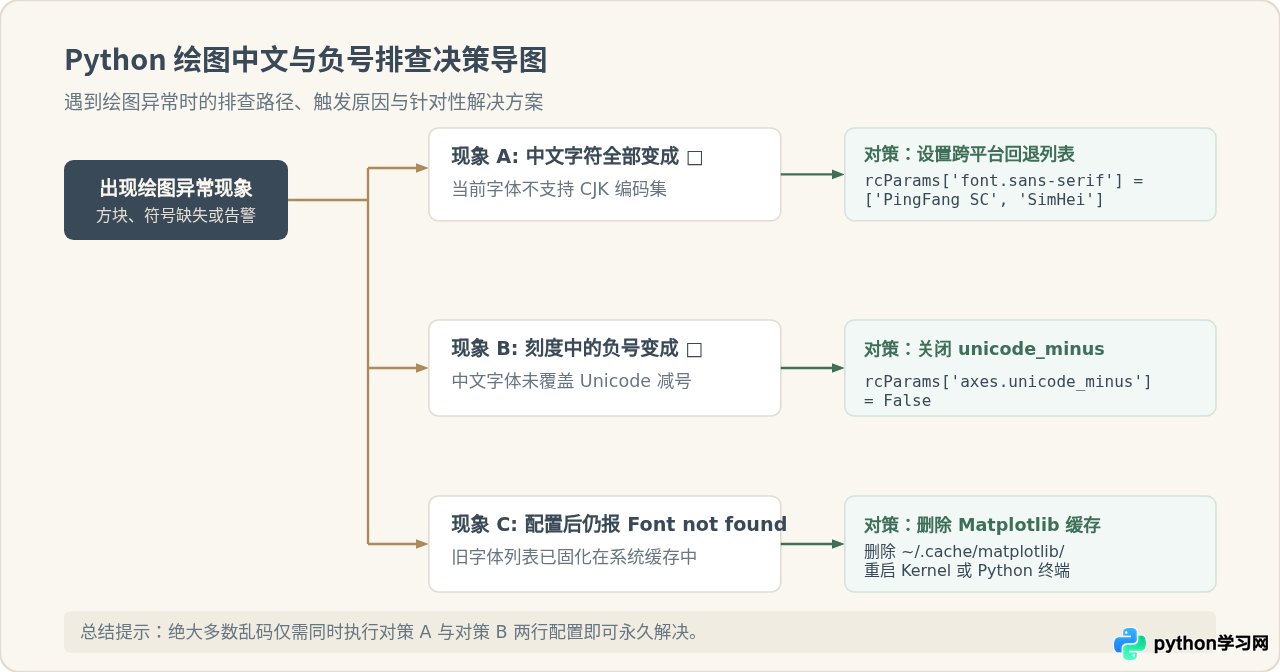
Matplotlib 在初次运行扫描系统字体时,会将扫描到的字体列表索引写入硬盘缓存(通常位于用户目录下的 ~/.cache/matplotlib 或 Windows 上的 C:\Users\<用户名>\.matplotlib 中)。如果在安装 Python 环境后又新安装了字体,或者缓存发生了损坏,Matplotlib 不会主动重新扫描系统字体库。
解决方法:在终端中执行删除缓存目录操作,然后重启 Python 或 Jupyter Notebook 内核:
- macOS / Linux 终端:
rm -rf ~/.cache/matplotlib - Windows PowerShell:
Remove-Item -Recurse -Force "$env:USERPROFILE\.matplotlib"
重启后,Matplotlib 会自动重新枚举当前系统可用的全部字体文件,并重建缓存映射。
Jupyter Notebook 默认具有单元格级别的状态记忆。如果修改了 rcParams 之后没有重新执行该单元格,或者之前的绘图对象(如已实例化的 fig, ax)仍残留在内存中,修改将不会反应到图表上。建议在调试字体阶段,执行顶部菜单的 Kernel -> Restart & Run All,确保整个渲染上下文彻底重建。
在部分教程中,作者可能会写出 plt.rcParams['font.sans-serif'] = ['微软雅黑'] 或 ['黑体']。这种直接写中文名字的写法依赖于底层 freetype 库对系统语言区域设置(Locale)的解析。在英文操作系统的 macOS、Docker 镜像或精简版 Windows 上,该名称会直接匹配失败。请务必统一使用标准英文族名:Microsoft YaHei、SimHei、PingFang SC。
六、总结
Python 绘图中的中文与负号乱码不是由于编码损坏,而是 Matplotlib 的默认西文字体无法支持 CJK 字符集以及 Unicode 减号所致。通过在脚本顶部设置 plt.rcParams['font.sans-serif'] = ['PingFang SC', 'Microsoft YaHei', 'SimHei', 'sans-serif'] 并关闭 plt.rcParams['axes.unicode_minus'] = False,可以兼顾 macOS 与 Windows 系统的预装字体,实现零外部依赖、高兼容性的跨平台绘图体验。
本站声明
本文内容仅供参考,不代表本站观点。转载或引用请注明出处。如发现内容问题,请通过联系我们页面反馈。















