


Android手机运行Python:Pydroid 3安装配置与库管理

详细讲解在Android移动设备上通过Pydroid 3运行Python的完整流程,包含核心架构、安装准备、权限配置、Pip与预编译库管理以及常见故障排查。
一、Pydroid 3 的底层运行机制与核心能力
与借助 Termux 手动从源码编译或搭建 chroot 容器相比,Pydroid 3 的设计理念侧重于“高集成度与低配置成本”。它在 Android 应用私有沙箱中打包了完整的 Python 3 运行时环境,并通过封装好的虚拟终端捕获标准输入与标准输出。读者无需具备深厚的 Linux 运维背景,只需点击界面即可直接启动交互式 Shell 或执行脚本。
理解 Pydroid 3 的系统分层,有助于在后续编写脚本和安装第三方扩展时准确定位问题。整个架构从上至下可以清晰划分为应用交互层、Python 执行环境、依赖与包管理层,以及最底部的 Android 系统宿主层:
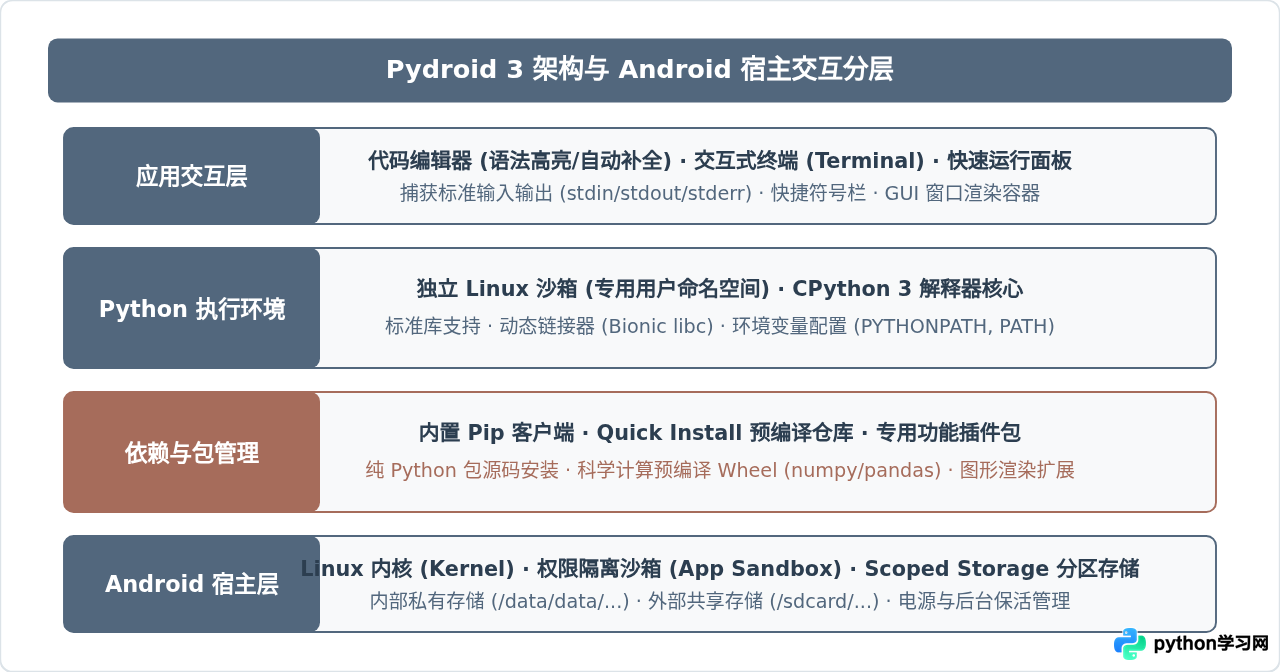
移动设备不同于标准 x86 PC,其 CPU 多为 ARM64 架构(aarch64),且系统底层使用的是 Android 定制的 Bionic libc,而非桌面 Linux 常见的 glibc。这一本质差异意味着绝大多数包含 C/C++ 扩展的第三方库(如 NumPy、Pandas)无法直接通过标准通用二进制安装,必须依赖针对 ARM64 和 Android 目标构建的特殊 Wheel 二进制包。这也是 Pydroid 3 需要配套插件体系的核心原因。
二、安装准备与关键配置步骤
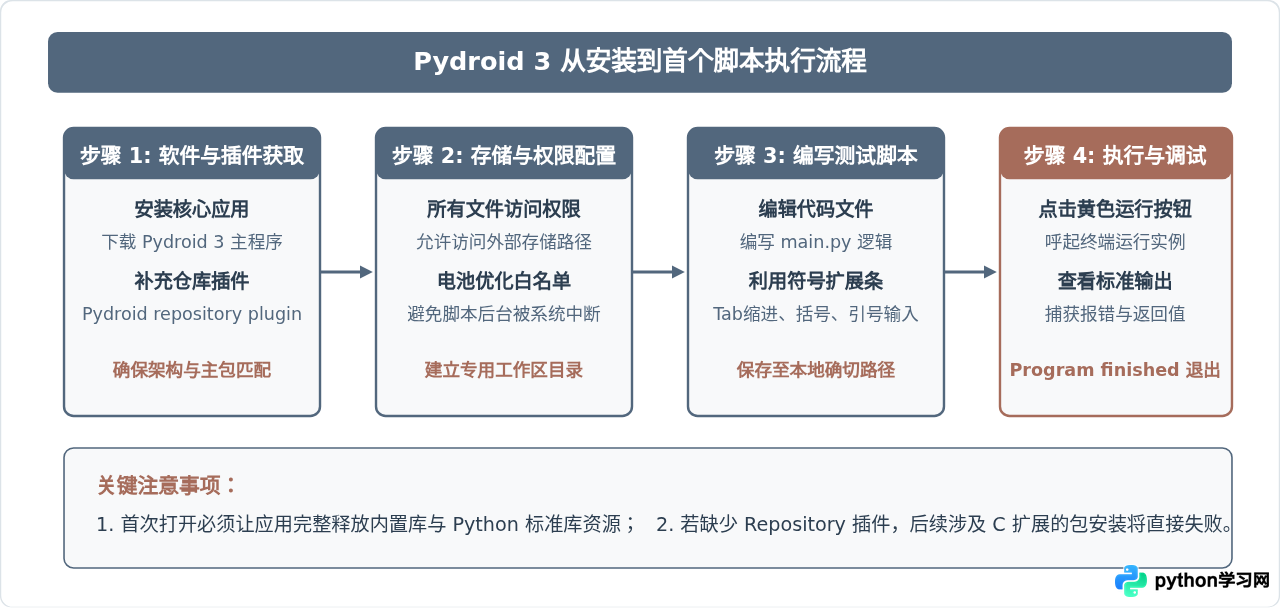
要在手机上稳定使用 Pydroid 3,必须按照正确的顺序安装主程序与支持组件,并合理配置系统权限。
1. 获取核心组件与扩展插件
Pydroid 3 采用了主包与插件分离的发行结构。在安装时需要关注两个核心软件包:
- Pydroid 3 主程序:包含编辑器、CPython 解释器与基础标准库。
- Pydroid repository plugin(仓库插件):包含为 Android 编译的预置二进制库元数据,是后续安装常用科学计算库(如 NumPy、SciPy、Matplotlib)的前提条件。
2. 核心权限与目录设置
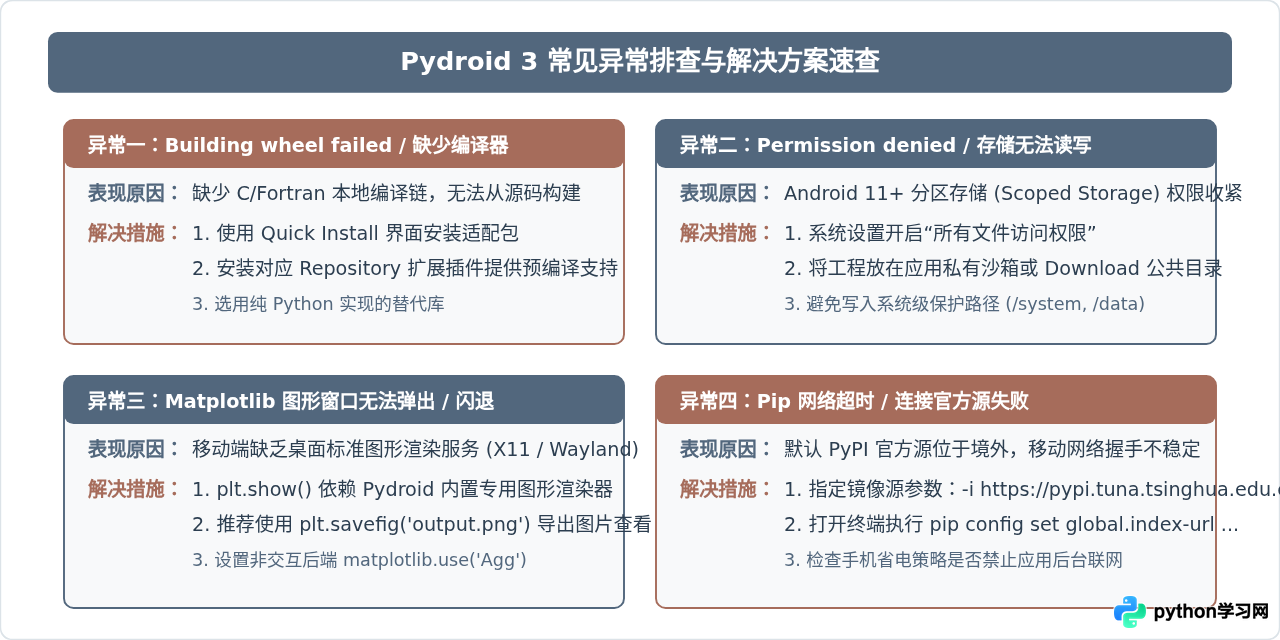
在较新的 Android 版本(Android 11 及以上)中,系统对应用的文件访问实施了严格的 Scoped Storage(分区存储)限制。为了使 Python 脚本能够读取存放在手机相册、下载目录或外部存储卡中的文件,必须在系统设置中主动调整授权:
- 进入手机系统设置 > 应用管理 > Pydroid 3 > 权限。
- 找到存储权限,勾选“允许管理所有文件”。若仅授予“仅允许访问媒体”,Python 脚本在尝试读取
.txt、.csv或.json数据文件时会触发PermissionError: [Errno 13] Permission denied。 - 在手机电池管理中,将 Pydroid 3 的后台耗电策略从“智能限制”调整为“无限制”或加入保护名单,避免耗时计算或网络爬虫任务在手机锁屏后被系统后台静默终止。
三、编写与执行首个 Python 脚本
启动 Pydroid 3 后,应用主界面即为一个文本编辑器。在移动端屏幕上编写代码,核心痛点是虚拟键盘缺少 Tab 缩进、冒号、反引号和括号等特殊键。Pydroid 3 在键盘上方提供了一条专用的虚拟快捷按键栏,直接点击即可插入缩进和对应符号。
1. 编辑基础测试脚本
在编辑器中输入以下验证代码,用来检测当前的 Python 版本、运行平台信息以及标准库的加载状态:
import sys
import os
import platform

def verify_environment():
    print("=" * 40)
    print("Pydroid 3 运行环境检测报告")
    print("=" * 40)
    print(f"Python 版本: {sys.version.split()[0]}")
    print(f"执行器路径: {sys.executable}")
    print(f"系统架构: {platform.machine()}")
    print(f"操作平台: {sys.platform}")
    print(f"当前工作目录: {os.getcwd()}")
    print("=" * 40)

if __name__ == "__main__":
    verify_environment()
2. 保存与执行过程
点击顶部工具栏的文件夹图标选择 Save As,建议在内部存储中新建一个专门的目录(例如 /storage/emulated/0/PythonProjects/)并保存为 test_env.py。
点击右下角的黄色播放圆形按钮,应用将立即唤起终端控制台并执行当前脚本。控制台会按顺序打印标准输出:
========================================
Pydroid 3 运行环境检测报告
========================================
Python 版本: 3.9.7 (或当前安装的最新版本)
执行器路径: /data/user/0/ru.iiec.pydroid3/files/arm-linux-androideabi/bin/python
系统架构: aarch64
操作平台: linux
当前工作目录: /storage/emulated/0/PythonProjects
========================================

[Program finished]
当终端最底部显示 [Program finished] 时,表示解释器已正常退出。点击左上角返回箭头即可回到代码编辑区。
四、第三方库管理:Pip 与预编译库决策
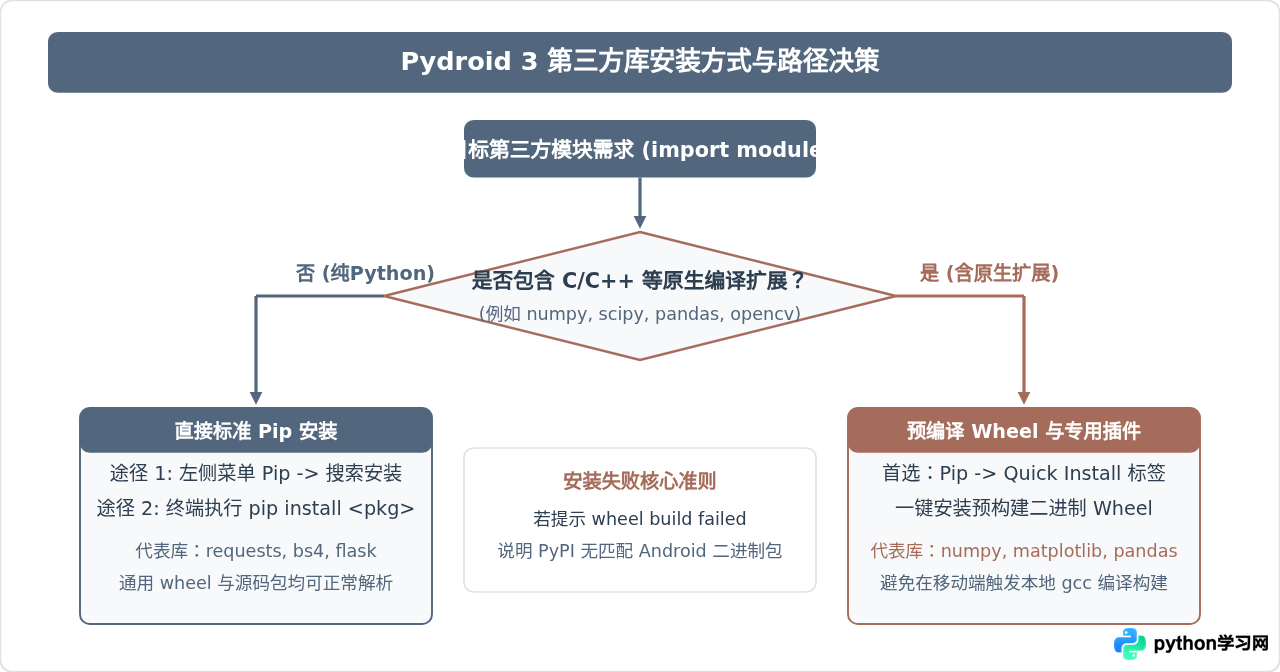
在桌面端,安装扩展库通常只需执行 pip install package_name。但在 Android 设备上,由于大部分用户并未在手机内搭建完整的 GCC、Clang 或 GFortran 交叉编译工具链,第三方库能否安装成功取决于其包类型。
1. 方式 A:纯 Python 模块的标准 Pip 安装
对于纯 Python 代码编写的模块(如 requests、beautifulsoup4、markdown、urllib3),可以直接通过 Pydroid 3 侧边栏的 Pip 界面安装:
- 点击左上角三横线菜单,选择 Pip。
- 在 INSTALL 选项卡下的输入框中输入库名,例如
requests。 - 点击右侧的 INSTALL 按钮,应用会调用内置的 pip 客户端联网下载并解包安装。
也可以点击菜单中的 Terminal,在终端命令行中手动执行安装。为了提高国内网络环境下的下载速度,可以指定清华大学或阿里云等镜像源:
# 在 Pydroid 3 内置终端中通过镜像源加速安装
pip install requests beautifulsoup4 -i https://pypi.tuna.tsinghua.edu.cn/simple
2. 方式 B:复杂科学计算库的 Quick Install 安装
当需要使用 numpy、scipy、pandas、matplotlib 或 scikit-learn 时,千万不要在普通安装框中直接点击安装。因为这些库包含大量 C/C++ 与 Fortran 源码,PyPI 官方源上并没有针对 Android Bionic 编译好的通用 wheel,直接安装会强制触发本地构建,导致报错退出。
正确的做法是:
- 打开左侧菜单中的 Pip。
- 切换到顶部的 QUICK INSTALL(快速安装)选项卡。
- 在列表中找到对应项目(例如
numpy、matplotlib、pandas),点击对应的 INSTALL。
此时 Pydroid 3 会直接从其预先维护的专用服务器下载已经针对当前手机架构打包好的 .whl 二进制文件,跳过编译步骤直接解压并配置软链接。
五、图形界面与绘图输出的处理技巧
很多初学者在手机端运行数据可视化代码时,会发现 matplotlib.pyplot.show() 偶尔会出现黑屏、窗口无响应或直接闪退。这是由于移动端操作系统并没有像桌面 Linux 那样运行标准的 X11 或 Wayland 显示服务。
为了保证在 Android 上稳定出图,建议采用以下两种稳妥的方案:
方案 1:利用 Pydroid 内置图形后端
Pydroid 3 对 Matplotlib 进行了特殊封装,支持调用其内部视图展示图形。但代码必须确保在绘制完成后显式调用 plt.show(),并且在每次绘图前执行 plt.clf() 清空上一帧画布,防止内存泄漏。
方案 2:将图形渲染为本地图片文件(推荐做法)
对于复杂的报表或批量处理,最可靠的方式是将后端切换为无界面的 Agg 渲染引擎,直接把图表保存为 PNG 文件:
import matplotlib
# 在引入 pyplot 之前切换为无窗口渲染后端
matplotlib.use('Agg')
import matplotlib.pyplot as plt
import numpy as np

# 生成示例数据
x = np.linspace(0, 10, 100)
y = np.sin(x)

plt.figure(figsize=(8, 4))
plt.plot(x, y, label='Sine Wave', color='#52677D', linewidth=2)
plt.title('Pydroid 3 Mobile Plotting Demo')
plt.xlabel('X Axis')
plt.ylabel('Y Axis')
plt.grid(True, linestyle='--', alpha=0.6)
plt.legend()

# 保存至手机公共下载目录
output_path = '/storage/emulated/0/Download/sine_wave.png'
plt.savefig(output_path, dpi=200, bbox_inches='tight')
print(f"图表已成功保存至: {output_path}")
执行该脚本后,直接打开手机系统自带的“相册”或“文件管理器”,即可在 Download 文件夹中查看生成的矢量级高分辨率图像。
六、常见问题诊断与排障速查
移动端开发环境相比桌面端更为封闭,面对报错时,可以根据下方的排障矩阵快速定位核心诱因并采取有效解决措施:
特别提醒:移动端无法支持的库
需要明确认识到的是,移动设备上的沙箱环境并不能百分之百等同于桌面 PC。以下几类第三方库在 Pydroid 3 中通常无法直接工作:
- 强依赖 X11 图形界面的库:例如原生的
PyQt5、PyQt6、wxPython。如果需要写手机端 UI,应使用专为移动端设计的Kivy(Pydroid 提供了对应的 Kivy 插件)。 - 强依赖多进程共享内存的库:Android 内核出于安全考量,对
/dev/shm(POSIX 共享内存)施加了权限限制,导致某些复杂的多进程框架(如深度学习分布式训练库)在手机端初始化失败。 - 体积庞大的闭源或强硬件依赖框架:例如需要 NVIDIA CUDA 加速的 GPU 运算库。
七、总结与最佳实践建议
Pydroid 3 为 Android 用户提供了一个高度可用、无需 Root 即可运行 Python 的完整环境。它最适合用于语法学习验证、小型自动化脚本、网络数据采集、轻量数据清洗与分析等场景。在日常使用中,遵循以下三项实践可以最大限度减少环境问题:
- 项目与数据存储规范化:将个人脚本统一部署在
/storage/emulated/0/下的独立工程目录中,便于通过手机文件管理器或第三方同步软件与电脑互传。 - 装库先查 Quick Install:涉及科学计算和数学建模的包,始终优先通过 Pydroid 3 界面自带的 Quick Install 安装,避免因编译失败产生冗余垃圾缓存。
- 善用终端与镜像源:通过内置终端配置国内镜像源,使
pip获取纯 Python 模块的速度稳定且快速。
掌握这套配置与管理流程后,手机便不再仅仅是内容消费终端,而能成为随时随地测试算法思想与执行轻量脚本的高效计算工具。
本站声明
本文内容仅供参考,不代表本站观点。转载或引用请注明出处。如发现内容问题,请通过联系我们页面反馈。















