


安装Python时忘记勾选Add to PATH怎么办?手动配置环境变量步骤

在Windows安装Python时忘记勾选Add Python to PATH的完整解决指南。通过图文解析PATH原理、快速定位Python及Scripts路径、四步手动配置系统环境变量,并提供验证与常见报错排查方案。
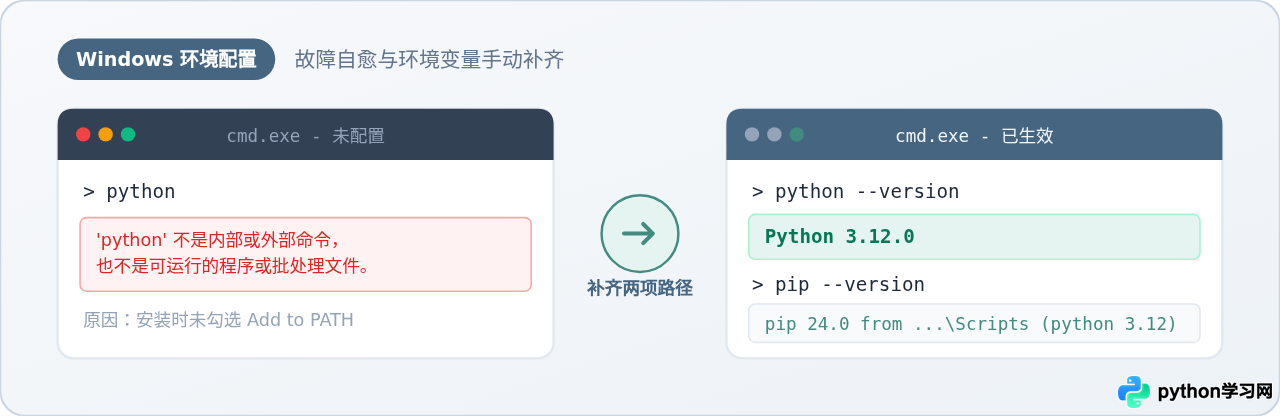
安装 Python 时如果忘记勾选“Add python.exe to PATH”(或 Add Python to PATH),在命令提示符(CMD)或 PowerShell 中执行 python 命令时,系统就会提示 'python' 不是内部或外部命令,也不是可运行的程序或批处理文件,甚至直接跳转到微软应用商店(Microsoft Store)。遇到这种情况完全不需要卸载重装,Python 的全部文件其实已经完整写入了你的电脑硬盘,读者只需要找到 Python 安装的主目录及其 Scripts 子目录,手动把它们复制粘贴到 Windows 系统的 Path 环境变量中即可恢复正常。
一、核心机制:为什么忘记勾选 PATH 会导致命令行找不到 Python?
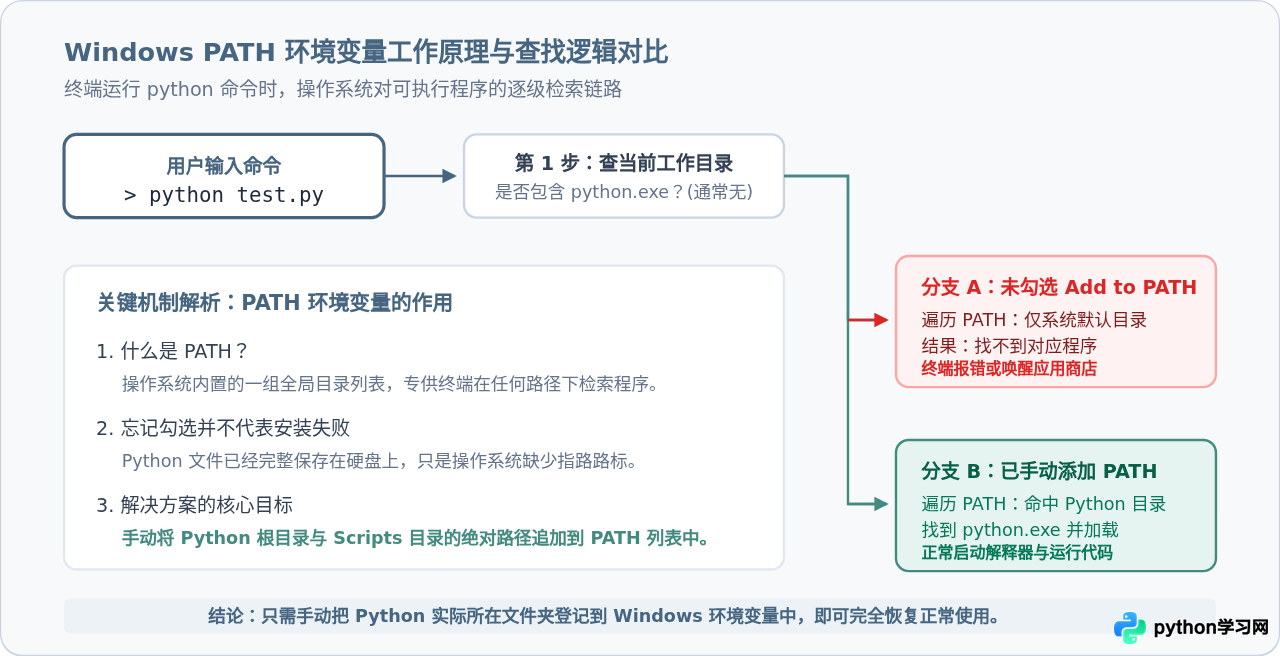
为了明白解决问题的原理,我们先看 Windows 是如何执行命令的。当你在终端输入一个没有带有完整绝对路径的命令(比如 python 或 pip)并按下回车时,操作系统会按照固定的检索顺序寻找对应的可执行文件(.exe、.bat、.cmd):
- 第一步:检查当前所在的文件夹(当前工作目录)。如果你刚好在 Python 安装目录下打开终端,命令可以运行;但如果是在默认的用户目录(如
C:\Users\YourName>),系统找不到python.exe。 - 第二步:遍历系统环境变量 PATH 中记录的所有文件夹。操作系统会从前往后依次扫描 PATH 里登记的每一个路径,看其中是否有
python.exe。 - 检索失败并报错:如果 PATH 遍历完毕依然一无所获,Windows 就会判定该指令不存在,抛出“不是内部或外部命令”的提示。
因此,安装程序上的“Add to PATH”选项本质上只是帮我们在 Windows 环境变量中追加了两行目录地址。既然当时漏勾了,现在由我们手动补上,效果与安装时自动勾选没有任何区别。
二、准备工作:准确定位 Python 核心与 Scripts 文件夹路径
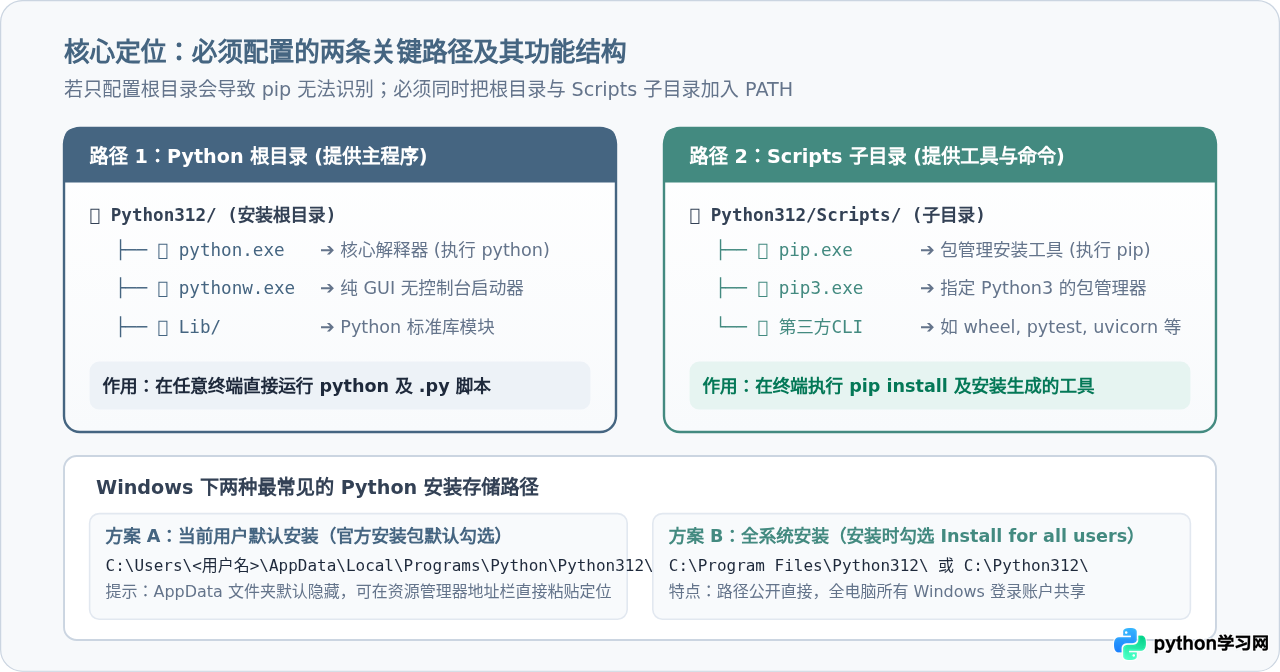
配置环境变量前,必须先获取电脑上 Python 实际所在的具体硬盘路径。这里需要特别注意:必须同时准备好“根目录”与“Scripts 目录”两个路径。
- Python 根目录:存放
python.exe主程序,让终端能够识别python语言执行命令。 - Scripts 子目录:位于根目录下方的
Scripts文件夹中,存放pip.exe、pip3.exe以及后续通过 pip 安装的第三方工具。如果漏了这一条,后续运行pip install仍会报找不到命令。
如何快速找到你的 Python 安装路径?
根据安装时的权限选择不同,Python 通常落在以下两处位置之一:
| 安装方式 | 典型路径示例 | 说明 |
|---|---|---|
| 当前用户安装 (官方默认推荐) |
C:\Users\<用户名>\AppData\Local\Programs\Python\Python312\ |
AppData 是系统隐藏文件夹;建议直接在文件管理器地址栏粘贴跳转。 |
| 全计算机安装 (勾选 All Users) |
C:\Program Files\Python312\ 或 C:\Python312\ |
所有人共享,路径简明,容易直接在 C 盘或 Program Files 查看到。 |
按键盘
Win + S 打开 Windows 搜索框,输入 Python,在右侧选择“打开文件位置”。此时系统会打开“开始菜单”快捷方式所在的文件夹;在选中的 Python 快捷方式上点击鼠标右键 ➔ 再次选择“打开文件位置”,文件资源管理器就会直接跳转到 python.exe 所在的真实根目录!此时点击窗口顶部地址栏复制完整路径即可。
三、手动配置:四步将路径添加至 Windows 环境变量
拿到上述两个路径后,即可通过 Windows 系统属性面板完成手动配置。以下操作在 Windows 10 与 Windows 11 中完全通用:
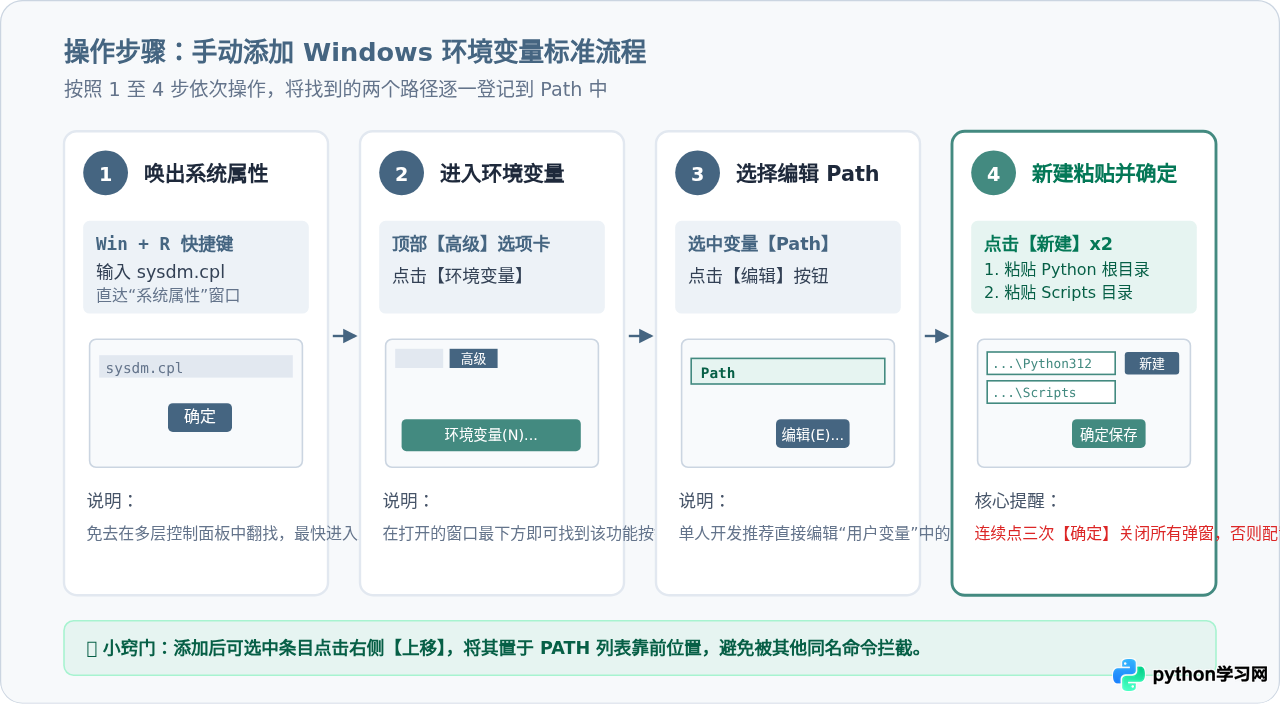
同时按下键盘上的 Win + R 组合键呼出“运行”对话框,在输入框中键入 sysdm.cpl,然后按下回车键或点击“确定”。系统将直接弹开“系统属性”窗口(无需在多层控制面板中反复翻找)。
在弹出的“系统属性”窗口顶部,点击切换到【高级】选项卡,随后点击右下角的【环境变量(N)...】按钮。
环境变量界面分为上半部分的“用户变量”和下半部分的“系统变量”。
- 如果电脑只有你一个人使用,在“<当前用户名> 的用户变量”列表中找到名为
Path的变量; - 如果希望本电脑的所有 Windows 账户都能使用,在“系统变量”列表中找到
Path; - 单击选中
Path,然后点击下方的【编辑(E)...】按钮(或直接双击该行)。
进入“编辑环境变量”列表界面后:
- 点击右上角【新建(N)】按钮,在新建的输入框中粘贴你的 Python 根目录路径(例如:
C:\Users\Administrator\AppData\Local\Programs\Python\Python312\); - 再次点击【新建(N)】按钮,粘贴 Scripts 子目录路径(例如:
C:\Users\Administrator\AppData\Local\Programs\Python\Python312\Scripts\); - (可选建议)选中刚刚添加的这两项,点击右侧的【上移(U)】数次,使它们尽量位于列表前部,提升命令响应优先级;
- 极为重要:点击当前窗口的【确定】,接着点击环境变量窗口的【确定】,最后点击系统属性窗口的【确定】。必须连续点击三次“确定”退出,若直接点击右上角叉号关闭窗口,修改将不会保存。
四、结果验证与排查:确认配置生效与常见避坑指南
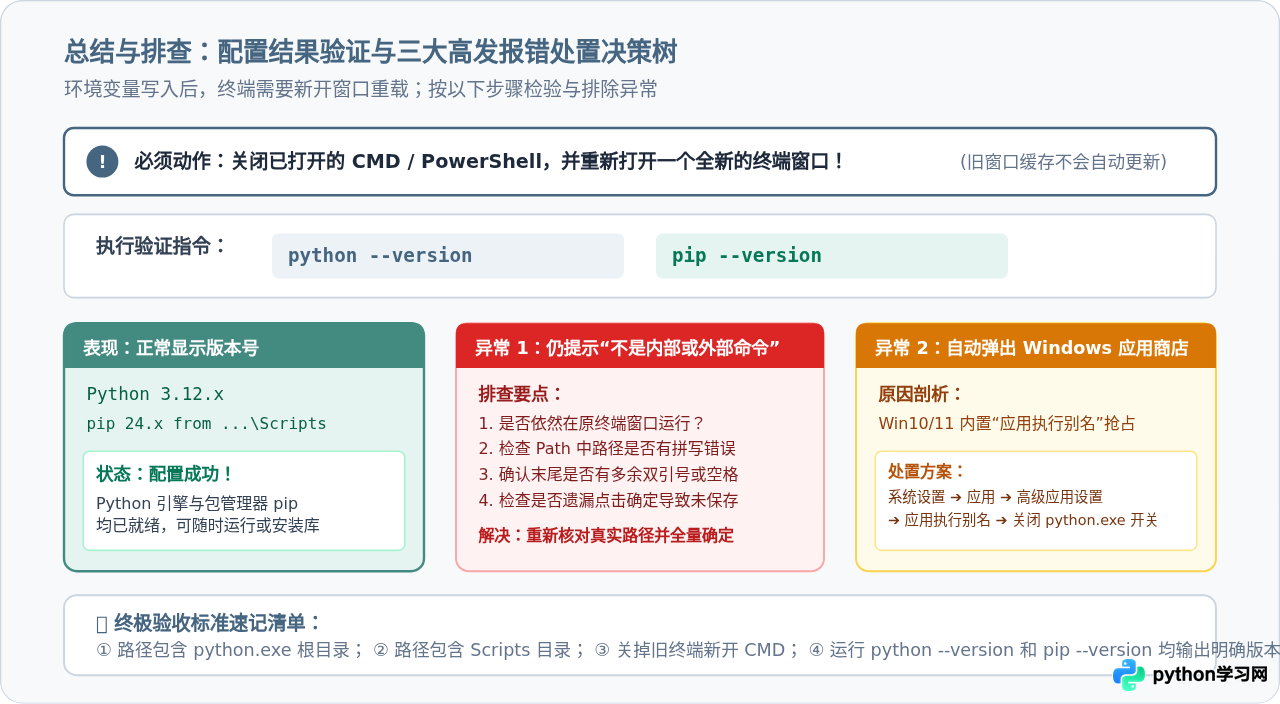
完成环境变量保存后,必须执行验证以确保一切正常。请格外留意一个新手极易忽略的关键细节:正在运行的旧终端窗口不会感知新的环境变量。
1. 正确验证步骤
- 关闭所有此前已经打开的 CMD、PowerShell 或 VS Code 内置终端窗口。
- 按
Win + R输入cmd回车,打开一个全新的命令提示符窗口。 - 在终端中依次输入以下两条检测命令并回车:
python --version
pip --version
若配置正确,系统将直接输出类似于 Python 3.12.0 以及 pip 24.0 from ...\Scripts (python 3.12) 的版本信息,这证明 Python 解释器和包管理工具均已成功就绪。
2. 常见问题排查与修复
如果在执行验证时未看到预期输出,通常属于以下三种典型情况之一:
- 原因 A(最常见):未重启终端。修改环境变量后打开的旧 CMD 仍沿用旧环境变量,关闭并重新打开新终端即可。
- 原因 B:路径末尾包含了多余的空格、中文字符或双引号。重新进入编辑窗口检查,确保字符与文件夹名称完全一致。
- 原因 C:保存时只点了内部确定,未点击外层“系统属性”的确定就直接关闭了窗口。
这是 Windows 10/11 系统的内置特性引发的冲突。系统自带了一个空壳重定向快捷方式,优先级可能排在你的 Python 之前。
解决方法:
- 打开 Windows【设置】(快捷键
Win + I); - 进入【应用】➔【高级应用设置】➔【应用执行别名】(Windows 10 在“应用和功能”里);
- 在列表中找到名为
python.exe和python3.exe的“应用安装程序”,将其开关全部关闭; - 重新打开终端输入
python --version,即可直接调用你安装的真实 Python。
这通常是因为此前电脑上安装过 Anaconda、旧版 Python 或其他嵌入式开发软件,其路径在 PATH 列表中排在新版本之前。只需在“编辑环境变量”中,选中新版 Python 的两条路径,点击右侧【上移】将其调整到旧版本路径上方即可。
总结
在安装 Python 时忘记勾选“Add to PATH”是一个高频且容易处理的小插曲。解决的核心逻辑只有两点:一是找准根目录与 Scripts 目录的真实位置,二是规范地将它们录入系统 Path 列表中并逐层点击确定。只要掌握了环境变量的运作方式,未来无论是升级 Python、配置虚拟环境,还是安装其他开发工具(如 Git、Node.js),读者都能游刃有余地自主管理环境。
本站声明
本文内容仅供参考,不代表本站观点。转载或引用请注明出处。如发现内容问题,请通过联系我们页面反馈。















