


VS Code还是PyCharm?适合Python初学者的编辑器选择与配置

针对Python初学者的VS Code与PyCharm选择指南与具体配置教程,详细对比工具架构差异、硬件门槛、适用场景,并提供一步步的虚拟环境与解释器配置指引。
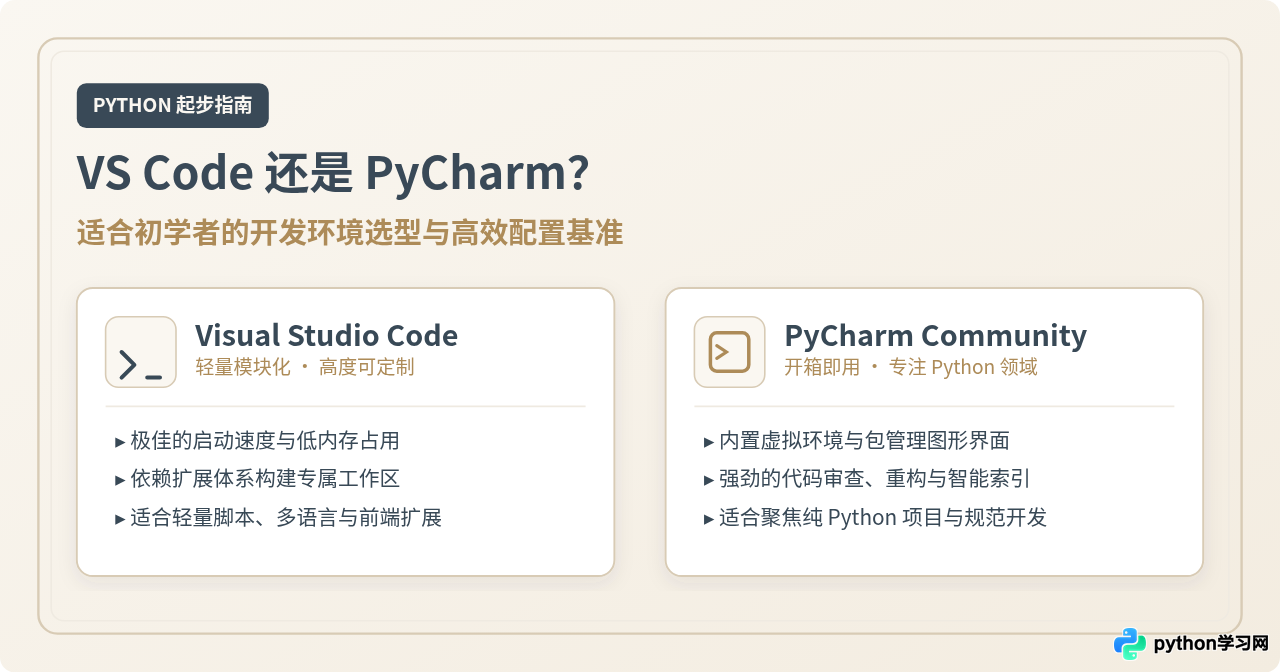
一、理解核心差异:轻量编辑器 vs 集成开发环境
许多新手在初学编程时,容易误以为 VS Code 和 PyCharm 是完全同类的软件。从本质上看,它们的设计哲学与底层定位存在根本不同:
- VS Code 是微内核的代码文本编辑器:它本身由 Electron 构建,启动时只提供基础的文本编辑、文件树浏览与终端。要想让它理解 Python,必须在扩展商店中额外安装官方的 Python 扩展与 Pylance 语言服务器。这意味着 VS Code 的功能完全取决于你装载了什么插件,具备极强的轻量性和定制自由度。
- PyCharm 是高度特化的集成开发环境(IDE):由 JetBrains 研发,专为 Python 量身打造。从打开软件的第一刻起,它就已经内置了项目向导、虚拟环境管理器、语法规范(PEP 8)即时审查器、智能符号跳转以及重构引擎。初学者无需自行组装任何组件,开箱便是一套成熟的工业级开发流水线。
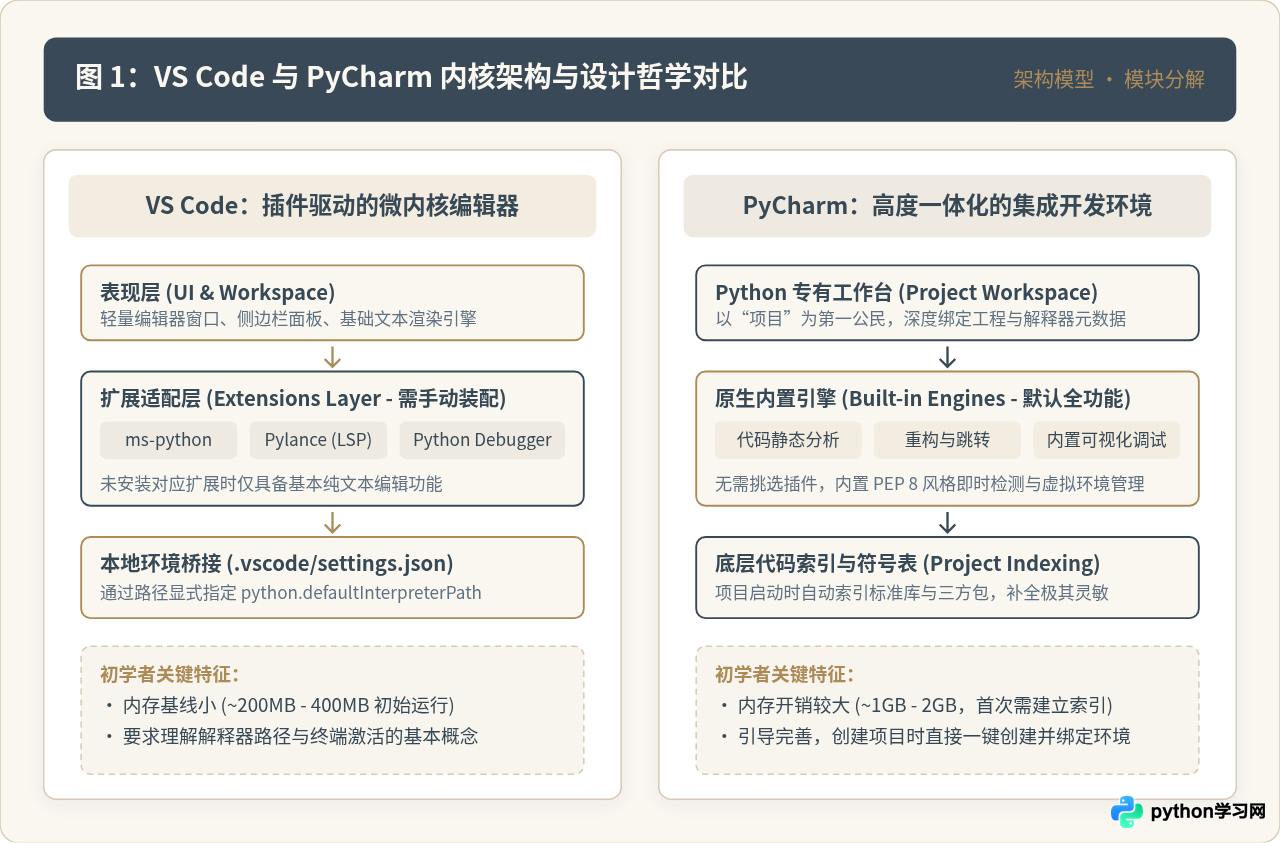
这种设计差异直接反映在对计算机资源的要求上。VS Code 在没有打开超大项目时,初始内存占用通常在 200MB 到 400MB 之间,界面响应极快;而 PyCharm 启动时需要加载底层 Java 运行时并建立全项目的符号索引(Indexing),运行内存占用常驻在 1GB 到 2GB 左右。在配置较低的电脑上,索引未完成前敲击代码可能会产生轻微的输入延迟。
二、初学者的选择标准:硬件条件、学习目标与心理门槛
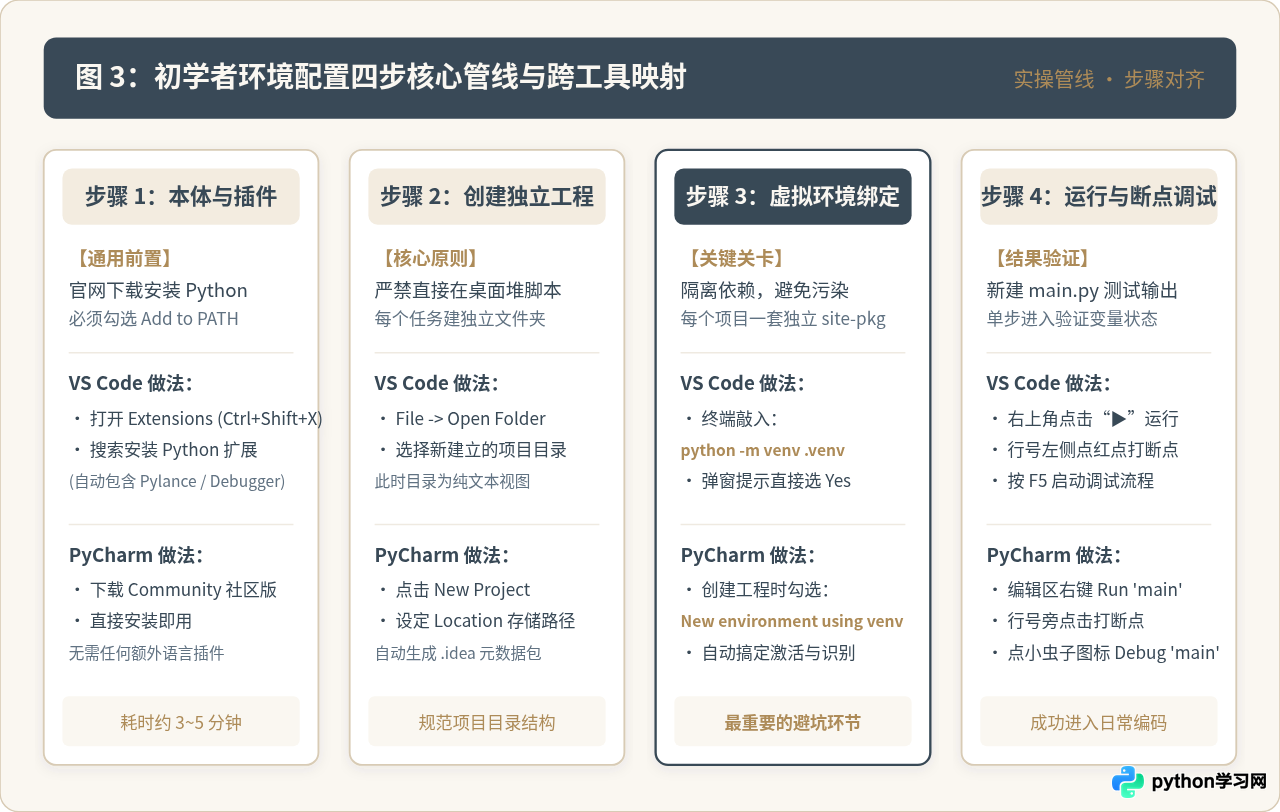
面对这两款优秀的工具,初学者不需要盲目跟从他人的偏好,而是应当依据三项客观条件做出判断:
1. 硬件配置是硬约束
如果你的电脑配置为 8GB 内存或采用较为老旧的处理器,PyCharm 在建立项目索引、加载多个第三方库时容易出现明显的风扇狂转或系统卡顿,此时 VS Code 是保证流畅敲击体验的坚实选择。若拥有 16GB 或更高内存,硬件则不再成为制约瓶颈。
2. 学习目标与技术栈广度
如果你的主要目标是扎扎实实搞懂 Python 基础语法、算法题、面向对象编程或简单的控制台脚本,PyCharm 社区版的严格语法提示能帮你尽早纠正不良代码习惯;但如果你接下来需要写 HTML/CSS、抓取网页(涉及 JSON 与各种前端文本)、编写 Markdown 学习笔记,VS Code 的多语言通用性会大幅减少在不同软件间切换的认知负荷。
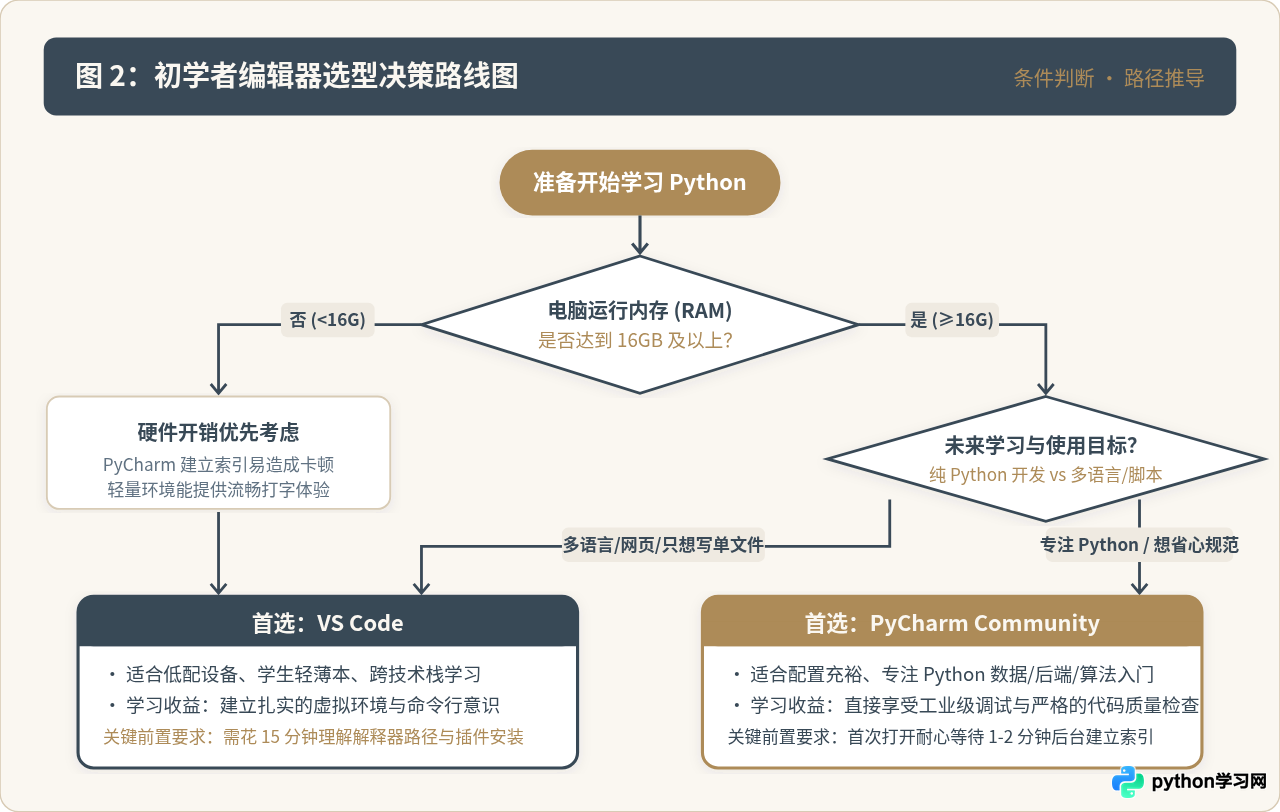
三、VS Code 实用配置实操步骤
选择 VS Code 的初学者,首要任务是掌握如何通过插件与项目路径建立起正确的 Python 运行关联。请按照以下步骤依次操作:
第一步安装官方 Python 扩展
在本地确认已通过 python.org 官网安装好 Python 后,打开 VS Code,点击左侧活动栏的积木形状图标(Extensions,快捷键为 Ctrl+Shift+X 或 macOS 上的 Cmd+Shift+X)。在搜索框中输入 Python,选择带有微软官方徽标(Microsoft)的 Python 扩展,点击 Install。安装此项后,系统会自动配套安装 Pylance(提供语法补全)与 Python Debugger(提供断点调试支持)。
第二步新建项目文件夹并生成虚拟环境
严禁在没有打开文件夹的状态下直接单开文件编写代码。在磁盘中新建一个专门的空文件夹(例如 python_demo),在 VS Code 中点击顶部菜单 File -> Open Folder(文件 -> 打开文件夹)载入该目录。
按下快捷键 Ctrl+`(反引号,macOS 为 Cmd+`)唤起集成终端。在终端中输入以下标准命令创建轻量虚拟环境:
# 创建名为 .venv 的独立虚拟运行环境
python3 -m venv .venv
# 如果是 Windows 系统且 python3 无响应,可执行:
python -m venv .venv
执行完毕后,左侧资源管理器会立刻出现一个 .venv 文件夹。此时 VS Code 通常会在右下角弹窗询问:“We noticed a new environment has been created. Do you want to select it for the workspace folder?”,直接点击 Yes。
第三步核验 Python 解释器指向
如果右下角没有弹出提示,可以手动指定解释器:按下 Ctrl+Shift+P(macOS 为 Cmd+Shift+P)调出命令面板,输入并选择:
Python: Select Interpreter
在展开的列表中,选择带有 ('.venv': venv) 标识的选项。此时 VS Code 状态栏右下角会清晰显示当前使用的解释器路径,例如 Python 3.11.x ('.venv': venv)。
第四步编写测试代码与执行调试
在项目根目录下新建文件 main.py,输入以下用于测试的基本代码:
def calculate_summary(scores):
    total = sum(scores)
    average = total / len(scores)
    return total, average

if __name__ == "__main__":
    student_scores = [88, 92, 79, 95]
    total_val, avg_val = calculate_summary(student_scores)
    print(f"总分: {total_val}, 平均分: {avg_val:.2f}")
点击编辑器右上角的三角形运行按钮(▶),终端会自动激活虚拟环境并输出计算结果。若需要调试,只需在代码行号左侧单击鼠标放置红点(断点),随后按 F5 键选择“Python 调试程序:调试当前活动 Python 文件”,程序便会精准暂停在断点处,供你在左侧面板中观察局部变量数值变化。
四、PyCharm Community 实用配置实操步骤
PyCharm 采取了“向导化”的管理模式,只要在建项初始阶段设置妥当,后续几乎不需要再手动编辑环境变量配置文件。
第一步新建工程与自动化环境绑定
启动 PyCharm Community 社区版,在欢迎界面点击 New Project(新建项目)。在弹出的配置窗口中:
- Location(位置):指定项目存放的绝对路径,例如
D:\workspace\py_project。 - Interpreter type(解释器类型):勾选 Project venv 或 Virtualenv。
- Base interpreter(基础解释器):确保下拉菜单中指向上一步在电脑中安装的 Python 原生可执行文件(如
python.exe或/usr/local/bin/python3)。
配置完毕后点击右下角 Create。PyCharm 会在创建工程目录的同时,全自动在项目内部创建虚拟环境,完全避免了在终端手动敲击命令的步骤。
第二步认识界面布局与依赖管理
项目打开后,PyCharm 底部的状态栏会显示“Indexing...”,此时正在建立代码智能分析索引,耐心等待其完毕。
当需要安装第三方库(如 requests)时,初学者无需在命令行输入 pip install,可以直接在 PyCharm 底部工具栏点击 Python Packages,在搜索框中键入库名后点击 Install,软件会自动将安装进度和版本号呈现给用户。
第三步运行脚本与规范检查体验
在左侧项目树右键点击项目根文件夹,选择 New -> Python File,命名为 main.py。写入示例函数后,在编辑器任意空白处点击鼠标右键,选择 Run 'main',底部会立刻唤起专有的运行控制台输出结果。
同时,PyCharm 具备极其严格的代码风格检查。例如当你在等号两边忘记留空格或在函数末尾缺少空行时,编辑器右侧滚动条会立刻出现黄色波浪线提示“PEP 8: missing whitespace around operator”。按下快捷键 Ctrl+Alt+L(macOS 为 Cmd+Option+L),PyCharm 会一键格式化整个文件,这对规范初学者的编程格式极有帮助。
五、特性对照矩阵与避坑总结
为了让大家在日常学习中能随时比对两者的关键特征,下表归纳了日常开发关注的核心指标:
| 对比指标 | Visual Studio Code | PyCharm Community (社区版) |
|---|---|---|
| 软件类型 | 轻量可扩展代码编辑器 | 重型 Python 专有 IDE |
| 初次上手成本 | 需掌握插件安装与选择解释器命令 | 开箱即用,向导式一键自动建环境 |
| 日常内存占用 | 约 200MB - 500MB | 约 1.2GB - 2.5GB |
| 项目索引耗时 | 秒级打开,极速响应 | 首次加载需建立索引(耗时约 1~2 分钟) |
| 跨语言通用度 | 支持全语言(HTML/C++/Java/Shell 等) | 社区版专注于纯 Python,不支持前端框架调试 |
| 代码重构与规范 | 依赖外部插件(如 Ruff, Flake8) | 原生深度集成 PEP 8 警告与安全重命名 |
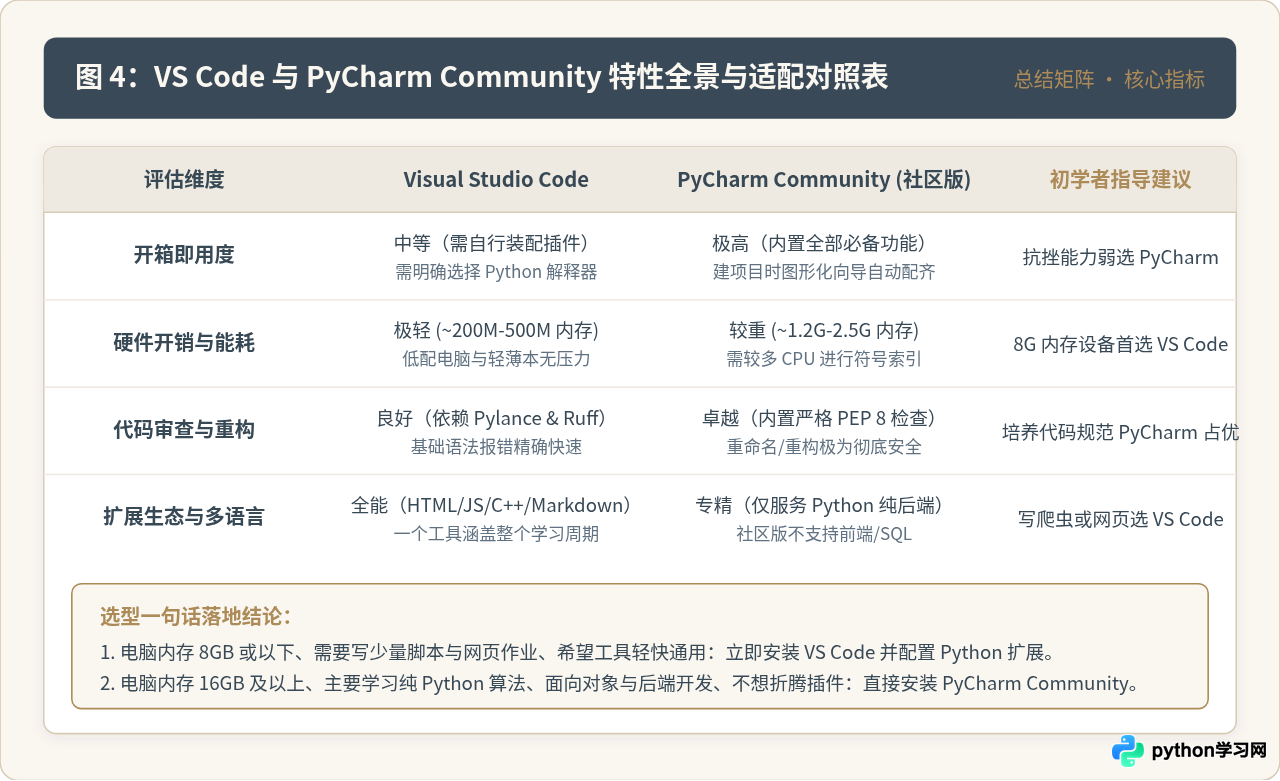
不要在挑选编辑器的纠结中浪费超过半天时间。如果你现在正看着一本经典的 Python 入门教材或网课,并且使用的是常见配置笔记本,直接下载 PyCharm Community 社区版,跟随向导创建一个新项目并运行你的第一行代码;如果你的电脑运行比较吃力,或者你希望在练习 Python 之余顺手处理其他文本文件,直接安装 VS Code 并装好 Python 扩展。两者生成的代码完全通用,未来在技术储备提升后随时可以零成本平滑迁移。
本站声明
本文内容仅供参考,不代表本站观点。转载或引用请注明出处。如发现内容问题,请通过联系我们页面反馈。















