


Python怎么指定版本安装第三方库

本文详细介绍在Python中使用pip安装指定版本第三方库的方法,涵盖精确版本安装、范围与兼容版本约束符号、历史可用版本查询、安装结果验证以及多环境依赖管理的排错技巧。
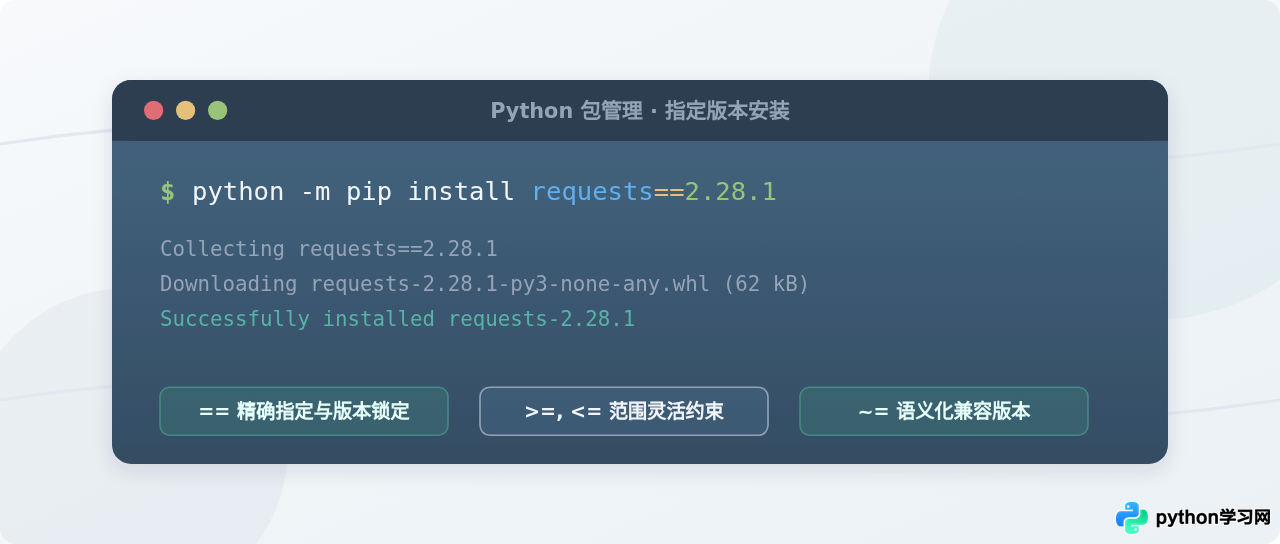
==)。例如执行 python -m pip install requests==2.28.1,pip 就会精准下载并安装该版本。掌握版本指定规则与环境隔离技巧,是避免项目依赖冲突与环境不一致的基础。
一、核心命令与基础语法
在日常开发中,如果不指定版本直接执行 pip install 包名,pip 会默认抓取 PyPI(Python Package Index)上最新的稳定版本。但不同版本之间可能存在破坏性变更(Breaking Changes)、接口变动或底层依赖不兼容。因此,将第三方库锁定到经过测试的具体版本,是保障代码稳定运行的关键做法。
最常用、最基础的指定精确版本的命令格式如下:
python -m pip install 包名==版本号
例如,指定安装 requests 库的 2.28.1 版本:
python -m pip install requests==2.28.1为什么推荐使用 python -m pip 而不是直接使用 pip?
在很多开发者的计算机上,往往同时安装了多个 Python 版本(如系统自带的 Python、Homebrew 安装的 Python 或不同项目的虚拟环境)。直接输入 pip 时,它调用的 pip 程序可能对应另一个 Python 解释器。使用 python -m pip 可以确保将第三方库严格安装到当前正在运行的 Python 环境下,避免“安装了却无法 import”的常见问题。
二、各种版本约束语法的用法与区别
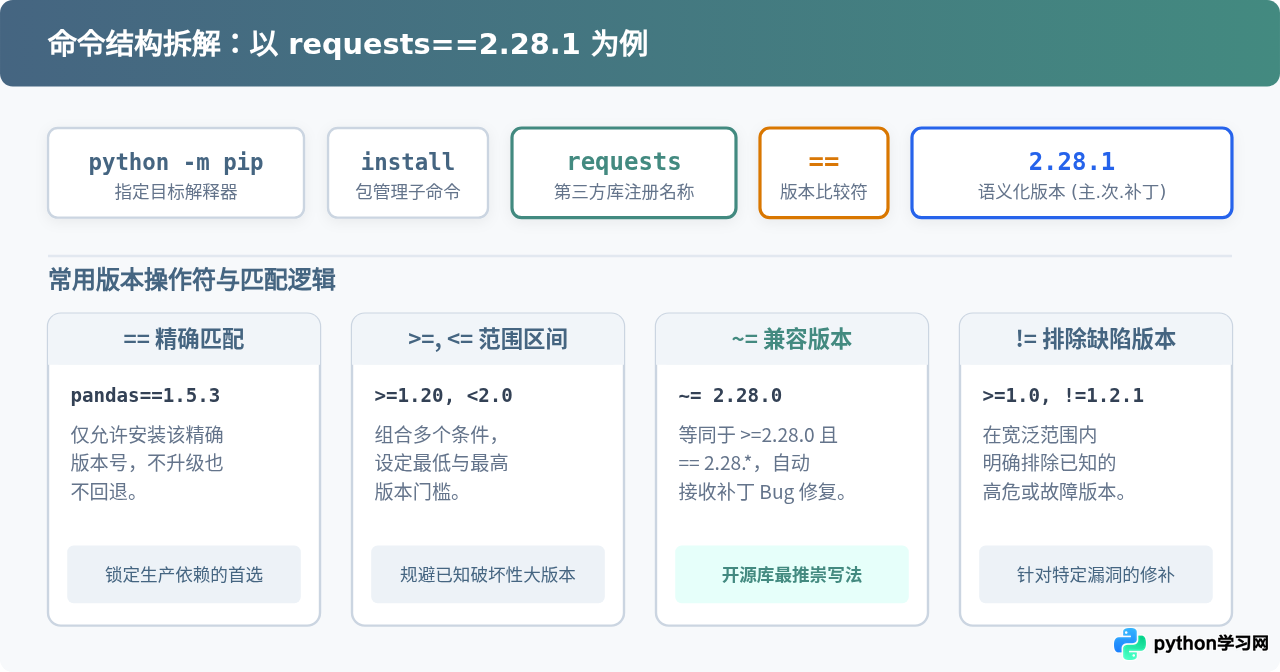
在实际工程中,除了直接写死 == 单一版本外,开发者经常需要配合其他比较符号来设定允许安装的版本区间。
| 约束方式 | 示例命令 | 实际生效范围说明 |
|---|---|---|
| 精确指定 (==) | python -m pip install numpy==1.24.3 |
只安装 1.24.3。若该版本已被安装则跳过,若不存在则报错。 |
| 最低版本 (>=) | python -m pip install "scipy>=1.9.0" |
安装 1.9.0 或更高版本,pip 会倾向于选择满足条件的最新稳定版。 |
| 范围区间 (组合) | python -m pip install "django>=3.2,<4.0" |
安装大于等于 3.2 且小于 4.0 的最新版本,锁定了 Django 3.x 周期。 |
| 兼容版本 (~=) | python -m pip install "flask~=2.2.0" |
等价于 >=2.2.0, ==2.2.*,允许安装 2.2.x 补丁,但不升至 2.3.0。 |
| 排除特定版本 (!=) | python -m pip install "urllib3<2.0,!=1.26.5" |
安装小于 2.0 的版本,但明确避开存在已知兼容问题的 1.26.5。 |
注意:在命令行终端中使用引号包裹操作符
在 bash、zsh 或 PowerShell 等终端中,符号 >、< 常被解释为重定向管道符。如果在命令中直接写 pip install django>=3.2,终端会尝试将输出重定向到名为 =3.2 的文件中。因此,凡是包含 >、<、~= 或逗号的条件表达式,务必使用双引号将其包裹起来,例如 python -m pip install "django>=3.2,<4.0"。
三、标准操作流程:从查询可用版本到验证生效
安装指定版本并不是盲目输入一个数字,完整的操作流程分为四个阶段:查询历史版本、确认当前 Python 环境、执行安装、验证安装结果。
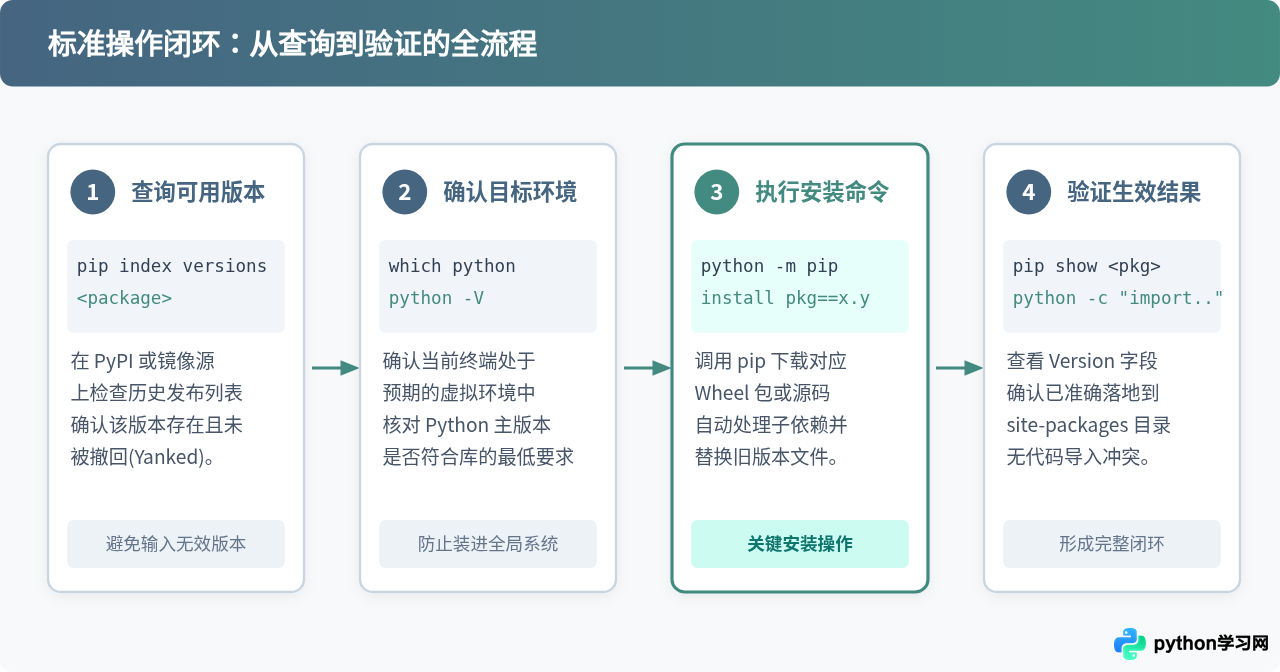
步骤 1:查询第三方库可用的历史版本
在指定版本之前,如果你不确定某个库到底发布过哪些具体版本号,可以通过 pip 自带的 index 子命令进行远程查询:
python -m pip index versions requests
如果你的 pip 版本较旧(不支持 index 命令),还可以故意指定一个不存在的伪版本号(例如 requests==999.999),pip 在解析失败时会将所有候选版本列表完整打印在错误提示中。
步骤 2:执行指定版本安装
确定了具体的版本号后,在终端中直接执行安装。如果要安装的版本低于当前已安装的版本,pip 会自动卸载高版本并替换为指定版本:
python -m pip install numpy==1.23.5步骤 3:验证已安装的库版本
安装完成后,可以通过 pip show 命令查看该库的元数据信息,重点核对 Version 和 Location 字段:
python -m pip show numpy也可以直接在 Python 一行代码中打印版本:
python -c "import numpy; print(numpy.__version__)"四、工程化管理:requirements.txt 与虚拟环境隔离
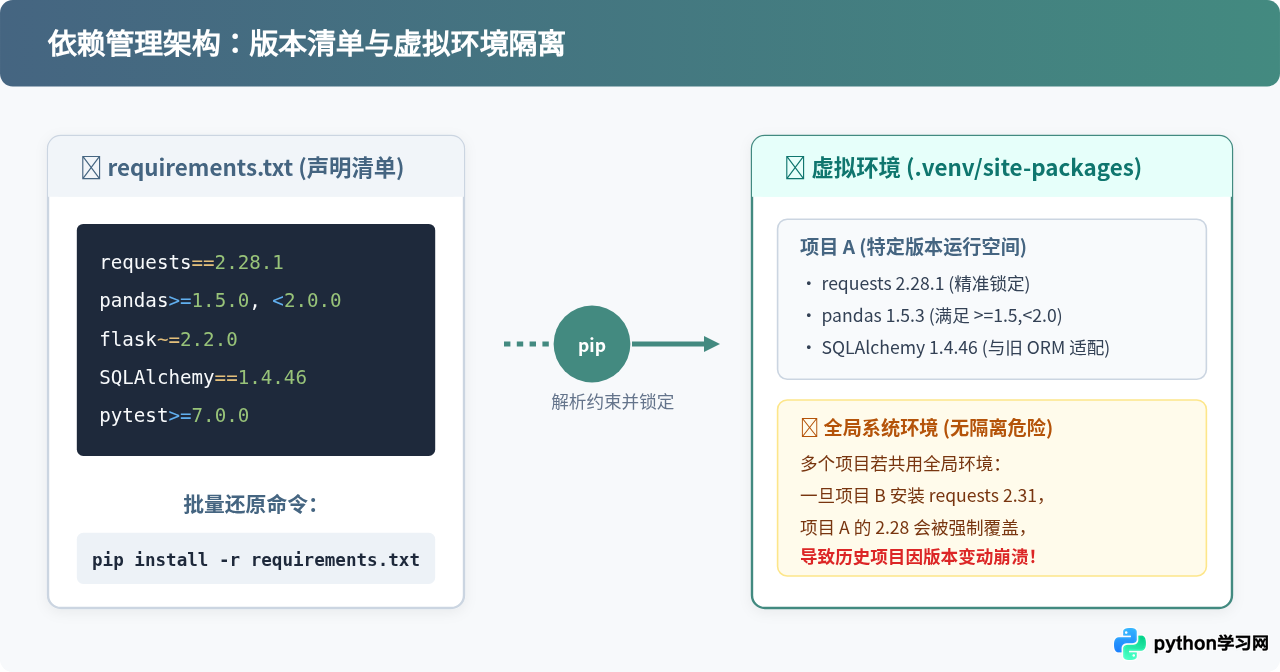
单个命令指定版本适合临时调试或单次排查。但在实际团队协作与项目交付中,依赖通常由几十个库组成。为了保证每一位同事、CI/CD 构建机及线上服务器安装的库版本完全相同,必须采用文件清单与虚拟环境配合管理。
编写与导出 requirements.txt
在项目的根目录下,通常会维护一个名为 requirements.txt 的文件。你可以把需要固定的各个第三方库按照每行一个的形式写入其中:
requests==2.28.1
pandas>=1.5.0, <2.0.0
flask~=2.2.0
SQLAlchemy==1.4.46
当需要在一台新计算机或新容器中快速部署时,只需运行:
python -m pip install -r requirements.txt
如果你已经在一个整洁的虚拟环境中完成了测试,希望将当前环境里所有安装的包及其精确版本固化下来,可以使用 pip freeze 输出:
python -m pip freeze > requirements.txt
该命令会把当前环境下所有直接安装和间接依赖的库,以 包名==精确版本号 的形式导出,保证部署时的 100% 还原度。
五、常见问题排查与解决清单
在指定版本安装的过程中,最容易遇到三类报错:指定版本不存在、依赖冲突解析失败,以及安装后找不到指定版本。
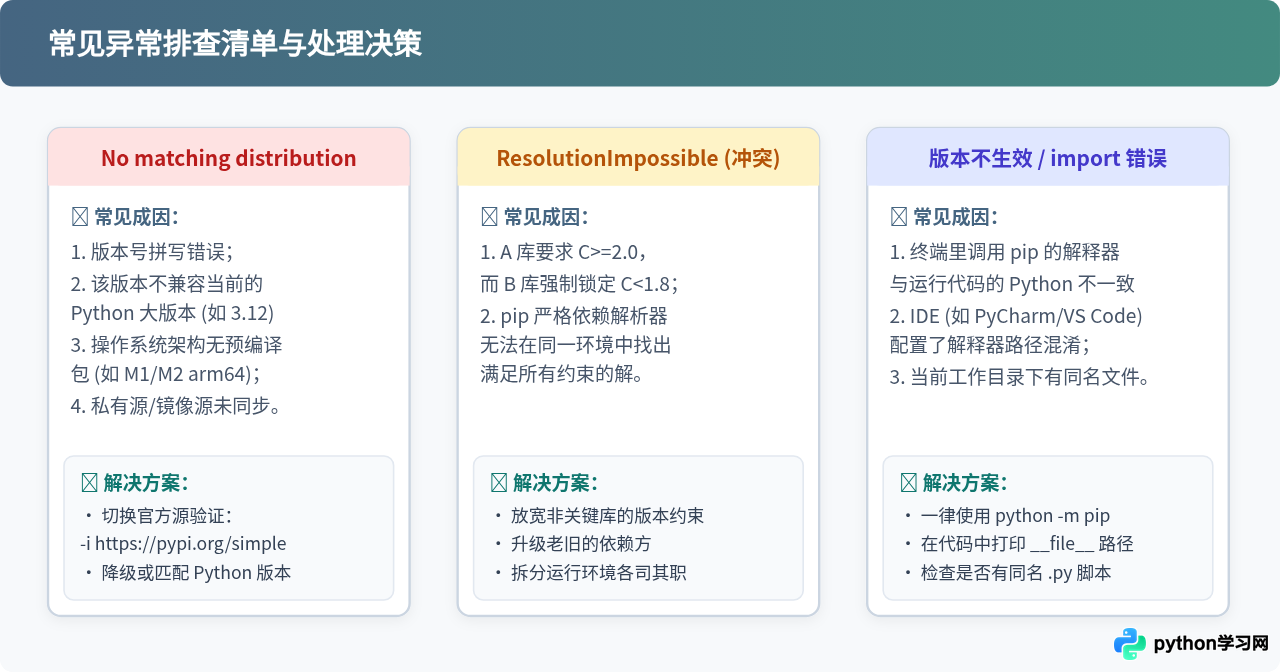
1. 报错:No matching distribution found for 包名==版本号
当终端抛出这个错误时,表示 pip 在配置的索引源中找不到对应版本。请按以下顺序确认:
- 确认版本号是否存在:访问 PyPI 官网 搜索该库,点击进入“Release history”,确认该版本号是否真实发布过,或者是否存在输错横杠、大小写等情况。
- 检查 Python 主版本支持:很多老旧版本的库(例如 2020 年前发布的版本)并没有针对 Python 3.11 或 3.12 编译 Wheel 文件,也没有适配新的 C-API。如果你正在使用高版本 Python 强行安装一个古老的包,就可能会报此错误。
- 排查镜像源延迟:如果你配置了国内的清华、阿里等镜像源,部分刚刚发布不久的新版本可能尚未完成同步,此时可以临时指定官方源重试:
python -m pip install requests==2.31.0 -i https://pypi.org/simple
2. 报错:ResolutionImpossible (依赖冲突)
pip 自 20.3 版本起全面启用了新的依赖解析器(Resolver)。如果你指定安装了库 A 的某个旧版本,而当前环境已安装的库 B 要求库 A 必须大于等于某个新版本,pip 就会停止安装并报错,防止环境陷入隐形故障。
解决方法:
- 不要在已经堆积了大量全局包的系统环境中安装特定版本。创建一个全新的独立虚拟环境:
# 创建虚拟环境 python -m venv .venv # 激活虚拟环境 (Linux/macOS) source .venv/bin/activate # 激活虚拟环境 (Windows PowerShell) .venv\Scripts\Activate.ps1 # 在干净环境中指定版本安装 python -m pip install requests==2.28.1 - 如果确实需要多个库并存,尝试微调版本限制,不要写死过于严苛的小版本,尽量使用
~=或区间限制。
3. 安装成功但 import 得到的版本不一致
在终端中看到 Successfully installed requests-2.28.1,但在 Python 代码中 import requests 打印出的版本却是 2.25.0,最普遍的原因是环境错位:
- 你在终端使用的
pip关联的是系统的 Python(例如/usr/bin/python3),而你的编辑器或启动命令用的是虚拟环境或 Anaconda 的 Python。 - 解决办法:通过当前执行代码的解释器直接调用 pip。无论在哪个终端、哪种操作系统下,只要执行
/完整Python路径/python -m pip install 包名==版本号,就可以精准将依赖注入到该 Python 实例中。
总结
在 Python 中指定版本安装第三方库,核心只需记住:
- 核心语法:使用
==精准锁定单个版本,使用>=, <设定安全范围,使用~=允许兼容性小补丁。 - 执行习惯:优先使用
python -m pip install "包名==版本号",并对带有比较符号的参数添加双引号保护。 - 工程落地:开发新功能时务必配合
venv虚拟环境进行隔离,利用requirements.txt实现团队成员与生产服务器之间的无差异构建。
本站声明
本文内容仅供参考,不代表本站观点。转载或引用请注明出处。如发现内容问题,请通过联系我们页面反馈。















