


VS Code安装Python扩展后仍无法运行代码怎么办

在 VS Code 安装官方 Python 扩展后仍无法运行代码是初学者的常见问题。本文从编辑器与解释器的协作机制切入,提供环境检测、解释器关联、终端权限配置与高频报错排查的完整解决路径。
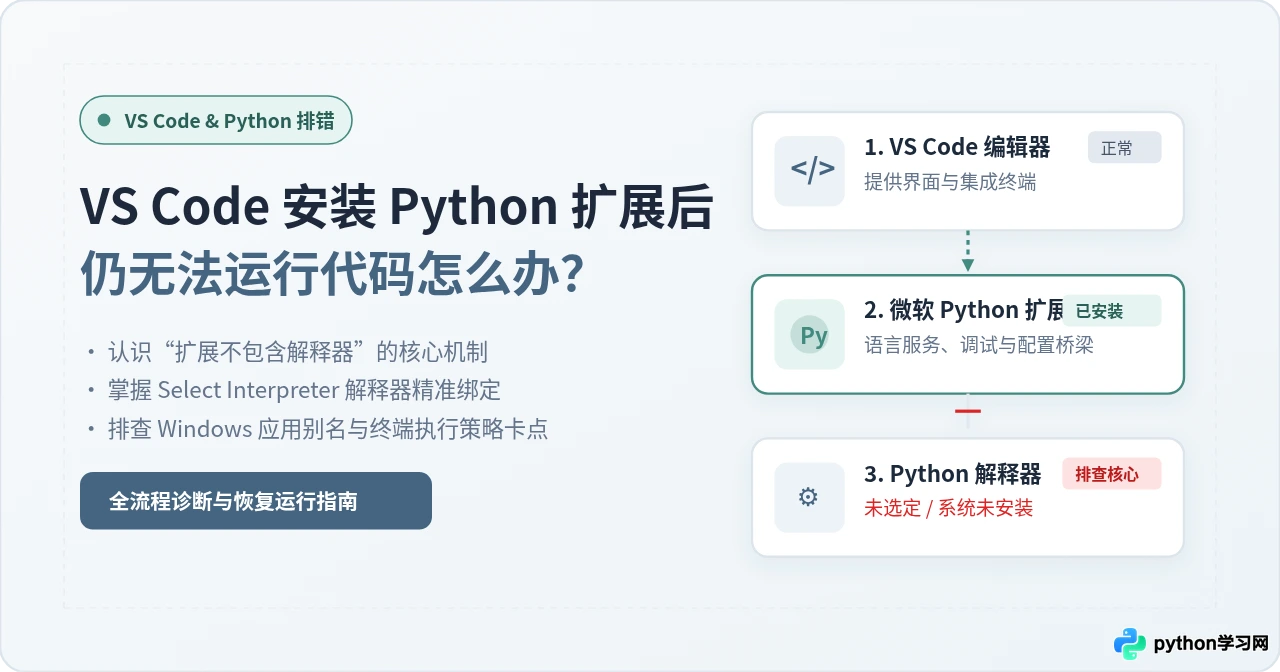
一、理清核心机制:为什么装了扩展还是跑不起来
许多初学者在使用 VS Code 时会产生误解,认为在应用商店中搜索并安装了由 Microsoft 提供的“Python”扩展,就意味着本地已经拥有了完整的 Python 开发环境。然而,VS Code 在设计架构上是轻量级代码编辑器,各个语言扩展只负责前端交互和语言服务协议(LSP),并不打包底层编译器或解释器。
要让一段 .py 脚本被正确执行,必须满足三个组件的正常协作:
- VS Code 编辑器:提供文本编辑界面、快捷键系统与集成终端,负责承载整个工作区。
- Python 扩展(Microsoft):负责分析代码语法、调用 Pylance 给出补全提示,并在按下运行键时向终端发送执行命令。
- Python 解释器(Python Runtime):包含系统中的
python.exe(或 macOS/Linux 下的python3)、标准库以及第三方依赖包,负责将代码逐行翻译为字节码并在操作系统中运行。
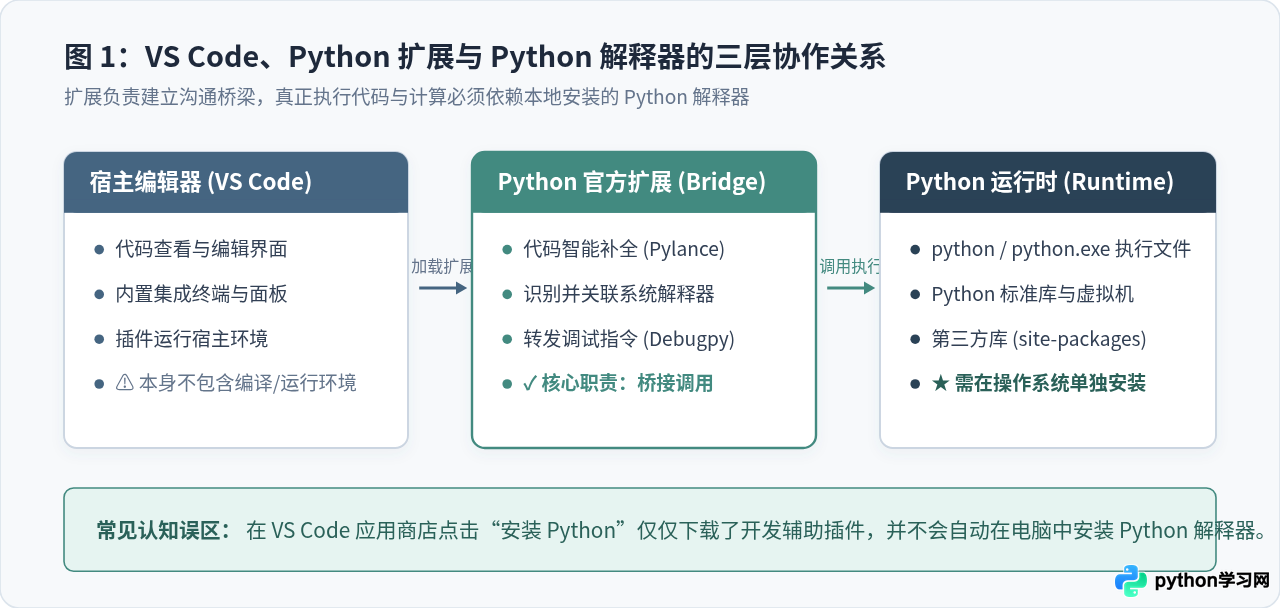
因此,如果操作系统本地从未独立下载安装过 Python,或者安装后未告知 VS Code 具体去哪个文件路径调用它,点击运行按钮时就会出现“无任何反应”、“提示选择解释器”或“终端报错找不到命令”的现象。
二、标准操作:在 VS Code 中正确指定 Python 解释器
即使本地已经安装了 Python,VS Code 也可能因为未检测到环境变量或工作区存在多个虚拟环境,导致当前文件没有关联到任何可用的解释器。此时需要手动完成环境绑定。
步骤 1:打开命令面板
在 VS Code 界面中按下全局命令快捷键:
- Windows / Linux:
Ctrl + Shift + P - macOS:
Cmd + Shift + P
在顶部弹出的输入框中输入:Python: Select Interpreter(输入部分关键词如 select interp 即可自动匹配),然后按下回车键。
步骤 2:选取或手动指定解释器路径
此时命令面板会列出 VS Code 在当前系统中自动扫描到的所有 Python 环境,通常包括:
- Global 系统全局环境:例如
C:\Python311\python.exe或/usr/local/bin/python3。 - Virtual Environment 虚拟环境:如项目目录下的
.venv/Scripts/python.exe或venv。 - Conda 环境:例如 base 或由 Anaconda 管理的独立环境。
如果列表中已经出现了你安装的 Python 版本,直接点击该条目即可完成绑定。如果列表为空,说明 VS Code 没能自动定位到安装目录,此时点击列表顶部的 "Enter interpreter path..."(输入解释器路径),再点击 "Browse..."(浏览),在文件选择弹窗中直接导航到你安装 Python 的实际路径并选中 python.exe(或 Unix 系统下的 bin/python3)。
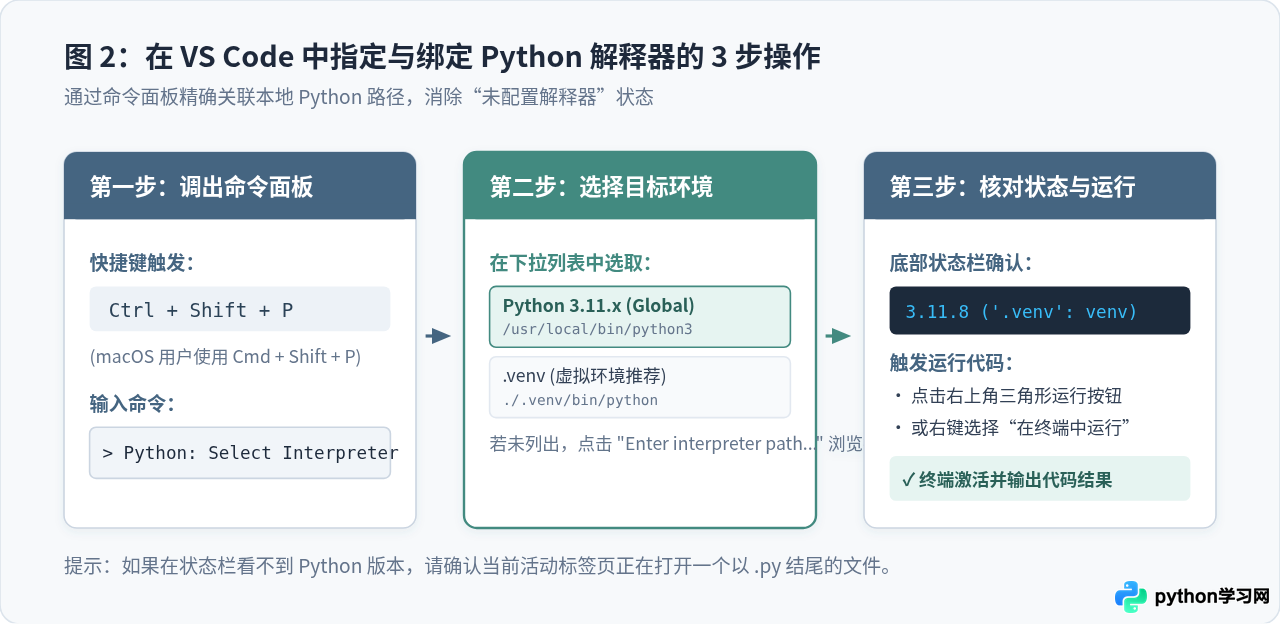
步骤 3:查看状态栏确认绑定
确保当前处于一个已经打开的 .py 脚本编辑界面,查看 VS Code 右下角(或部分版本的左下角)状态栏。若绑定成功,状态栏会显示当前所使用的 Python 版本及环境类型(例如 3.11.8 ('.venv': venv))。此时再次点击编辑器右上角的三角形“运行”按钮,VS Code 就会在终端中以该解释器执行代码。
三、全流程排查:5 步逐级定位无法运行的根因
如果完成上述步骤后依然报错,需要按照由浅入深的逻辑链条进行系统排查。不要盲目重装软件,按照以下 5 步流程可以快速隔离故障源头。
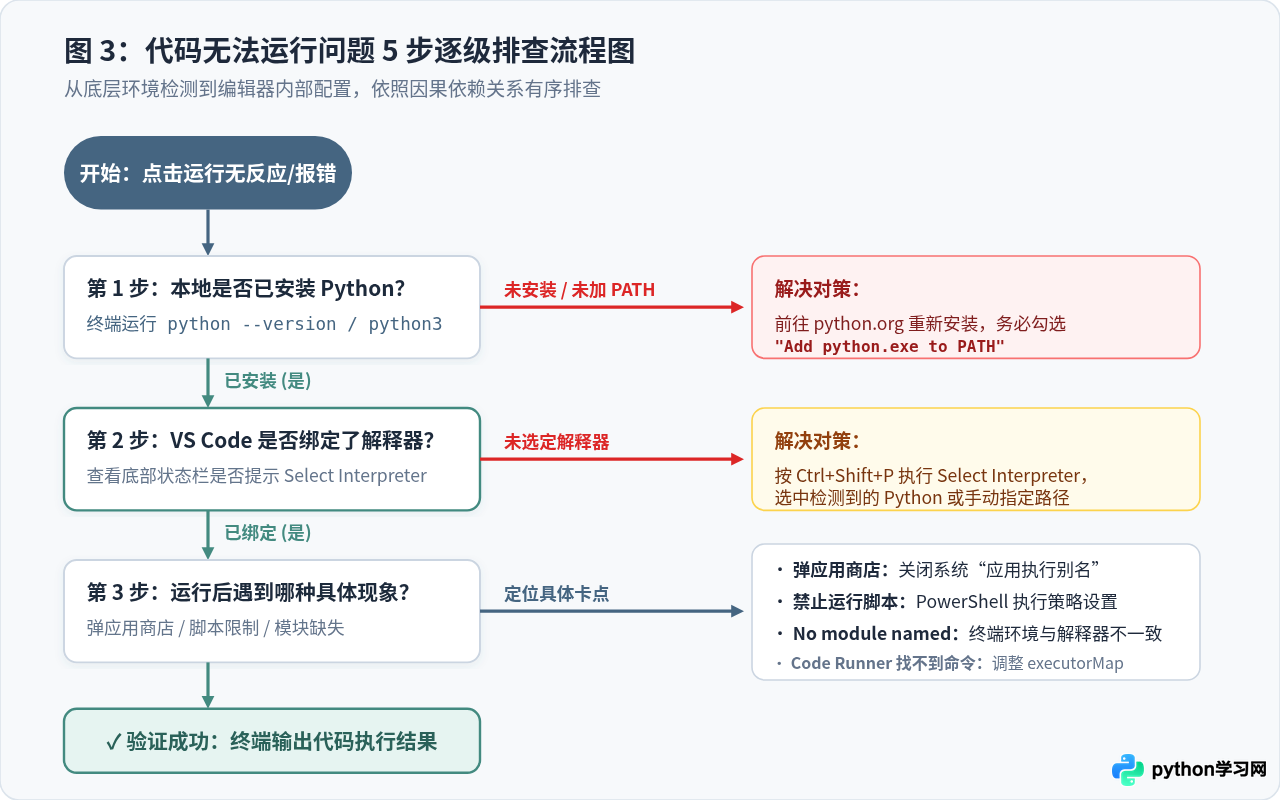
第 1 步:验证电脑系统层是否真正安装了 Python
在 VS Code 菜单栏选择 终端 -> 新建终端(或使用快捷键 Ctrl + ` 打开集成终端),输入以下命令并回车:
python --version在 macOS 或部分 Linux 发行版上,请执行:
python3 --versionPython 3.11.8
异常反馈与应对:如果终端提示 'python' 不是内部或外部命令,也不是可运行的程序,说明计算机尚未安装 Python,或者在安装时漏选了“Add python.exe to PATH”复选框。此时应前往 Python 官方网站(python.org)下载对应操作系统的安装包,并在安装向导的首页务必勾选底部“Add python.exe to PATH”选项。
第 2 步:辨别运行方式(原生运行 vs Code Runner 插件)
VS Code 提供了多种运行 Python 代码的途径,部分开发者额外安装了第三方插件 Code Runner,导致运行逻辑发生冲突:
- VS Code 官方原生运行:右上角三角形图标旁边若有下拉菜单,选择 "Run Python File in Terminal"(在终端中运行 Python 文件)。这是最可靠的方式,它会严格使用你在状态栏绑定的解释器路径。
- Code Runner 插件:该插件默认在内部直接执行系统
python命令。如果在环境变量中没有注册python,点击 Code Runner 的运行键就会报找不到命令错误。若需使用 Code Runner,需在 VS Code 的settings.json中更新其executorMap配置。对于绝大多数日常开发,优先推荐使用官方 Python 扩展的原生运行按钮。
四、四种高频卡点与针对性解法
在排除常规配置后,初学者在特定操作系统与特定环境下经常遭遇四种具有鲜明特征的报错场景:
卡点 1:点击运行自动弹出 Windows 微软应用商店 (Microsoft Store)
问题特征:在 Windows 10/11 系统中,点击运行或在终端键入 python 时,代码并未执行,而是弹出了微软应用商店的 Python 详情页。
原因分析:Windows 默认内置了一个“应用执行别名”,将 python.exe 指向了应用商店的下载引导快捷方式。当系统 PATH 中找不到真正的 Python 路径或其优先级低于系统别名时,就会被劫持到商店界面。
解决步骤:
- 打开 Windows“系统设置”(快捷键
Win + I)。 - 依次进入:应用 -> 高级应用设置 -> 应用执行别名(不同 Windows 版本路径略有差异,亦可在设置搜索框直接搜索“应用执行别名”)。
- 在列表中找到 “应用安装程序 (python.exe)” 和 “应用安装程序 (python3.exe)”,将右侧开关全部切换为关闭状态。
- 重新启动 VS Code 终端,输入
python --version验证是否恢复。
卡点 2:终端报错“因为在此系统上禁止运行脚本”
问题特征:VS Code 试图激活虚拟环境时,终端红字报错:
File ...ctivate.ps1 cannot be loaded because running scripts is disabled on this system.(无法加载文件 activate.ps1,因为在此系统上禁止运行脚本)。
原因分析:Windows 的 PowerShell 终端默认设置了严格的执行策略(Restricted),阻止执行未经数字签名的 .ps1 脚本,导致环境激活流程中断。
解决步骤:
- 在 Windows 开始菜单中搜索 PowerShell,右键选择“以管理员身份运行”。
- 在弹出的窗口中输入以下命令并回车:
Set-ExecutionPolicy RemoteSigned -Scope CurrentUser终端会提示确认更改,输入字母 Y 并回车确认。完成后关闭管理员窗口,回到 VS Code 中关闭现有终端并新建终端,虚拟环境脚本即可正常自动加载。
卡点 3:终端提示 ModuleNotFoundError: No module named '...'
问题特征:代码首行 import pandas 或 import requests 报错提示模块不存在,但读者坚信自己在命令行已经运行过 pip install。
原因分析:多环境冲突。你在外置终端执行 pip install 时安装到了系统的 Python 3.10,而在 VS Code 状态栏选择的却是虚拟环境 .venv(Python 3.11),两个环境的第三方库存储路径独立,彼此互不通用。
解决步骤:统一环境调用。在 VS Code 内部集成的终端中,通过明确指定当前解释器的方式安装依赖:
python -m pip install 库名称使用 python -m pip 能够百分之百确保把库安装到当前终端所激活的同一个 Python 解释器目录下,彻底规避环境变量中不同 pip 互相抢占的问题。
卡点 4:VS Code 提示“Linter pylint is not installed”或反复提示安装依赖
问题特征:右下角弹窗频繁提醒安装 pylint 或 autopep8,点击安装后终端报错失败。
原因分析:旧版本 Python 扩展依赖独立的 linter 进程,若当前目录权限不足或 Python 没有 pip 模块就会引发告警。
解决步骤:微软当前官方推荐使用内置的 Pylance 语言服务器(安装 Python 扩展包时已默认集成),可以在 VS Code 设置(Ctrl + ,)中搜索 python.languageServer,将其选项设置为 Pylance 或 Default,即可享受开箱即用的静态检查,无需额外在每个环境中单独安装旧版代码分析器。
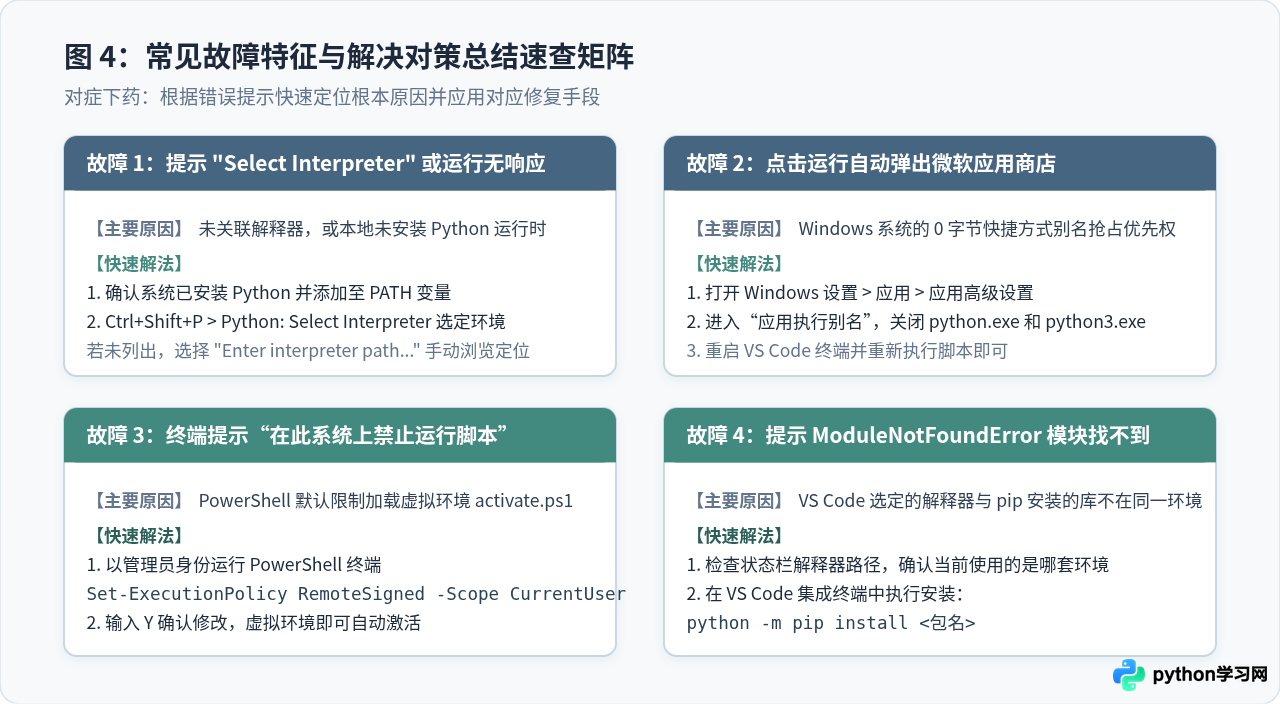
五、总结:故障现象与速查矩阵
为了帮助读者在遇到运行异常时快速排查,下表汇总了最常见的四类故障特征、对应根因与处理手段:
最后,检验 VS Code 与 Python 开发环境是否彻底修复就绪,可以通过以下三项标准进行闭环验证:
- 状态栏标识清晰:打开任意
.py文件,窗口状态栏明确标注着解释器版本(而非灰色或“Select Interpreter”提示)。 - 终端输出符合预期:编写测试语句
print("Python running successfully in VS Code"),点击右上角运行按钮后,集成终端自动输出该打印内容。 - 断点调试工作正常:在代码行号左侧点击打上红点断点,按
F5启动调试,程序能平稳停在断点行,变量监视窗口正常显示上下文。
只要理清了编辑器与解释器的职责分工,并在工具中完成精准路径绑定,VS Code 就能稳定、可靠地运行你的 Python 项目。
本站声明
本文内容仅供参考,不代表本站观点。转载或引用请注明出处。如发现内容问题,请通过联系我们页面反馈。















