


怎么在在线Python平台中安装第三方库?Colab与Replit操作指南

详细讲解在Google Colab和Replit两大在线Python平台中安装第三方库的方法,包括pip命令、requirements.txt配置、常见报错排查及版本管理技巧。
在线Python平台省去了本地搭建环境的麻烦,但安装第三方库的方式和本地有些不同。Google Colab通过代码单元格中的 !pip install 命令完成安装,每次会话重启后需要重新执行;Replit则可以通过内置的包管理器或 requirements.txt 来管理依赖,安装的包会持久保留。本文分别讲解这两个平台的具体操作,帮你在项目里顺利用上需要的库。
一、Google Colab 安装第三方库
1. 用 !pip install 直接安装
Colab的每个Notebook运行在一个临时虚拟机上,系统已经预装了NumPy、Pandas、Matplotlib等常用库。如果你需要的库不在预装列表里,在任意代码单元格中执行:
!pip install 库名比如安装一个常用的HTTP请求库 httpx:
!pip install httpx执行后会看到类似这样的输出(示例):
Collecting httpx
  Downloading httpx-0.27.0-py3-none-any.whl (75 kB)
Successfully installed httpx-0.27.0 httpcore-1.0.5 ...
安装完成后,在后续的代码单元格里就可以正常 import httpx 使用了。
注意:Colab的运行时是临时的。断开连接或运行时被回收后,之前安装的非预装库会丢失,下次打开Notebook需要重新运行安装命令。把 !pip install 放在Notebook开头的单元格里,是一种常见做法。
2. 安装指定版本
有些项目对库版本有要求,直接在包名后面加版本号即可:
!pip install transformers==4.40.0也可以用范围限定:
# 安装 4.30 以上但低于 5.0 的版本
!pip install "transformers>=4.30,<5.0"
如果Colab预装的某个库版本太旧,可以用 --upgrade 升级:
!pip install --upgrade scipy3. 通过 requirements.txt 批量安装
当项目依赖的库比较多时,可以先上传一个 requirements.txt 文件到Colab,再一次性安装:
# 上传文件(执行后会弹出文件选择框)
from google.colab import files
uploaded = files.upload()

# 按文件内容批量安装
!pip install -r requirements.txt
requirements.txt 的写法和本地项目完全一样,每行一个包名,可以带版本号:
httpx==0.27.0
beautifulsoup4>=4.12
lxml
4. 安装后需要重启运行时的情况
少数库在安装后需要重启Colab运行时才能正常导入,典型的例子是更新了底层C扩展的包。如果安装后 import 报错,可以点击菜单栏的「运行时 → 重启运行时」,然后重新运行安装命令和后续代码。安装输出中如果出现类似"restart runtime"的提示,通常说明需要这一步。
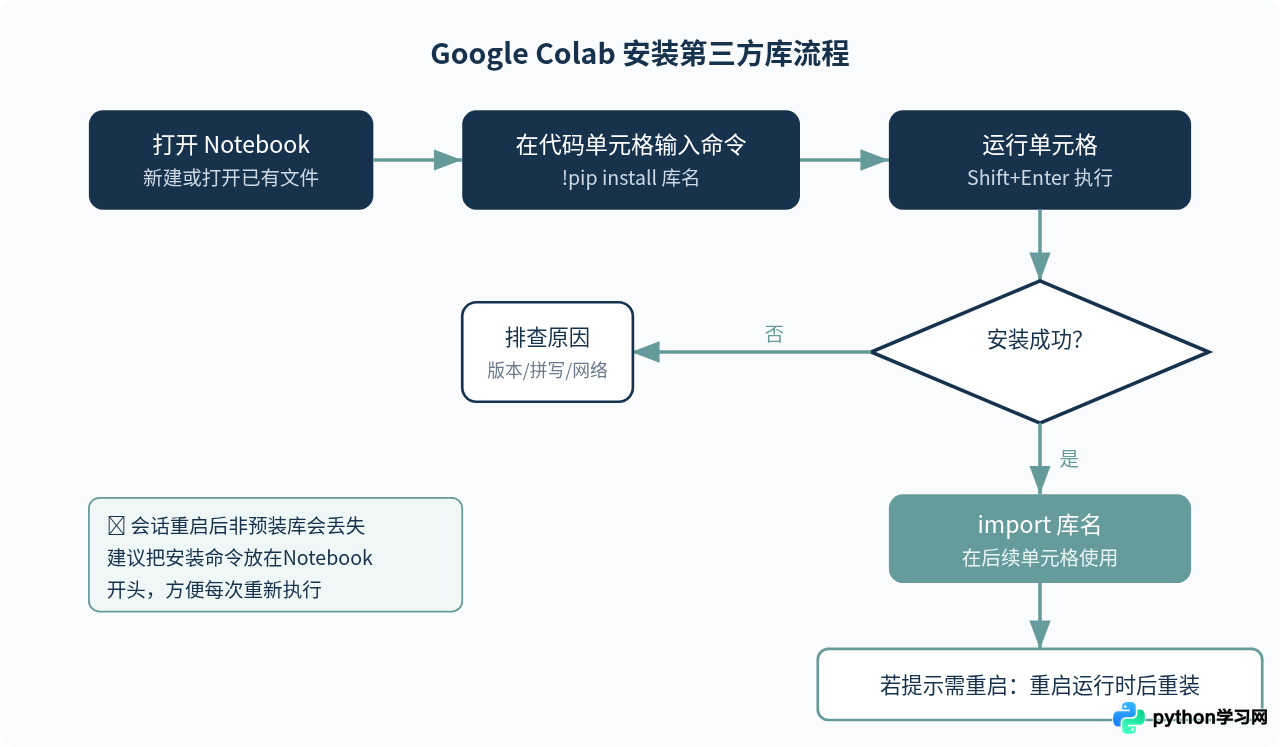
图1:Google Colab 中安装第三方库的完整流程
二、Replit 安装第三方库
1. 使用内置的包管理器(图形界面)
Replit为每个项目提供了图形化的包管理界面。操作步骤:
- 打开你的Replit项目(Python模板)。
- 点击左侧工具栏中的「Packages」图标(一个立方体形状的图标)。
- 在搜索框里输入你要安装的库名,例如
flask。 - 在搜索结果中找到目标库,点击旁边的加号按钮。
- Replit会自动执行安装,并把依赖写入项目的配置文件。
这种方式的好处是Replit会自动管理依赖关系,安装好的库在项目的所有文件中都可以直接使用,而且下次打开项目时不需要重新安装。
2. 在 Shell 中用 pip 安装
如果你更习惯命令行,也可以直接在Replit底部的Shell面板中输入pip命令:
pip install flask注意这里不需要加感叹号,因为Shell面板本身就是一个终端环境,和Colab的代码单元格不同。
不过通过Shell手动安装的库,有时候在项目重新启动后可能不被保留,取决于Replit当前的运行环境配置。更可靠的做法是使用下面的 requirements.txt 方法。
3. 通过 requirements.txt 管理依赖
在项目根目录下创建一个 requirements.txt 文件,写入需要的库:
flask==3.0.3
requests>=2.31
gunicorn
Replit在运行项目时会自动读取这个文件并安装其中列出的库。如果你希望手动触发安装,可以在Shell中执行:
pip install -r requirements.txt使用 requirements.txt 的好处是把依赖记录在文件里,方便团队协作和项目迁移,其他人fork你的项目时也能自动获得相同的依赖环境。
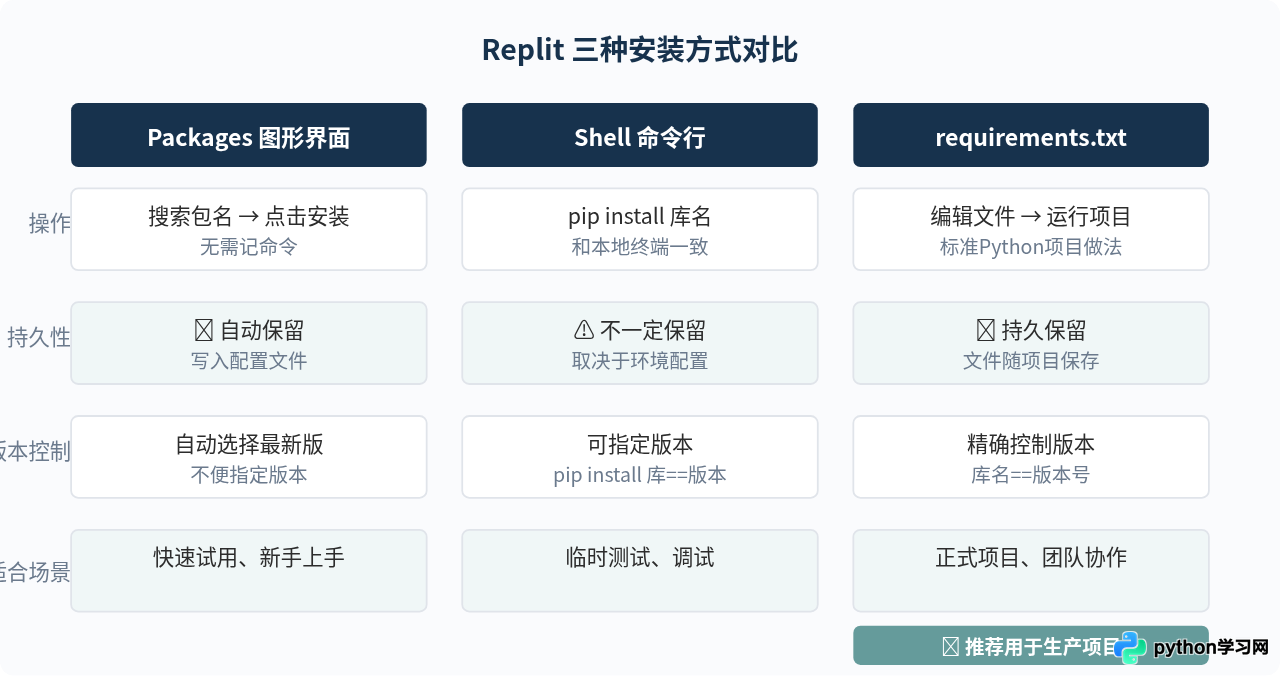
图2:Replit 中三种安装第三方库方式的对比
三、两个平台的关键差异
虽然Colab和Replit都能运行Python代码、安装第三方库,但它们的定位和包管理机制有明显区别,选择时值得了解:
环境持久性是最重要的差异。Colab的运行时是一次性的——关闭页面、长时间不操作或会话被回收后,安装过的库就没了。而Replit为每个项目维护独立的持久化环境,通过Packages或 requirements.txt 安装的库会跟着项目一起保存。
适用场景也不同。Colab主要面向数据分析和机器学习,它的免费GPU/TPU资源是一大优势,适合跑模型训练和数据处理脚本。Replit更适合Web应用开发、脚本工具、API服务等需要持续运行的项目,它自带Web服务器功能,可以直接部署应用。
命令格式这个细节容易搞混:Colab的代码单元格中安装库需要加 ! 前缀(!pip install),因为单元格默认执行Python代码,! 表示这是一条Shell命令;Replit的Shell面板本身就是终端,直接输入 pip install 就行。
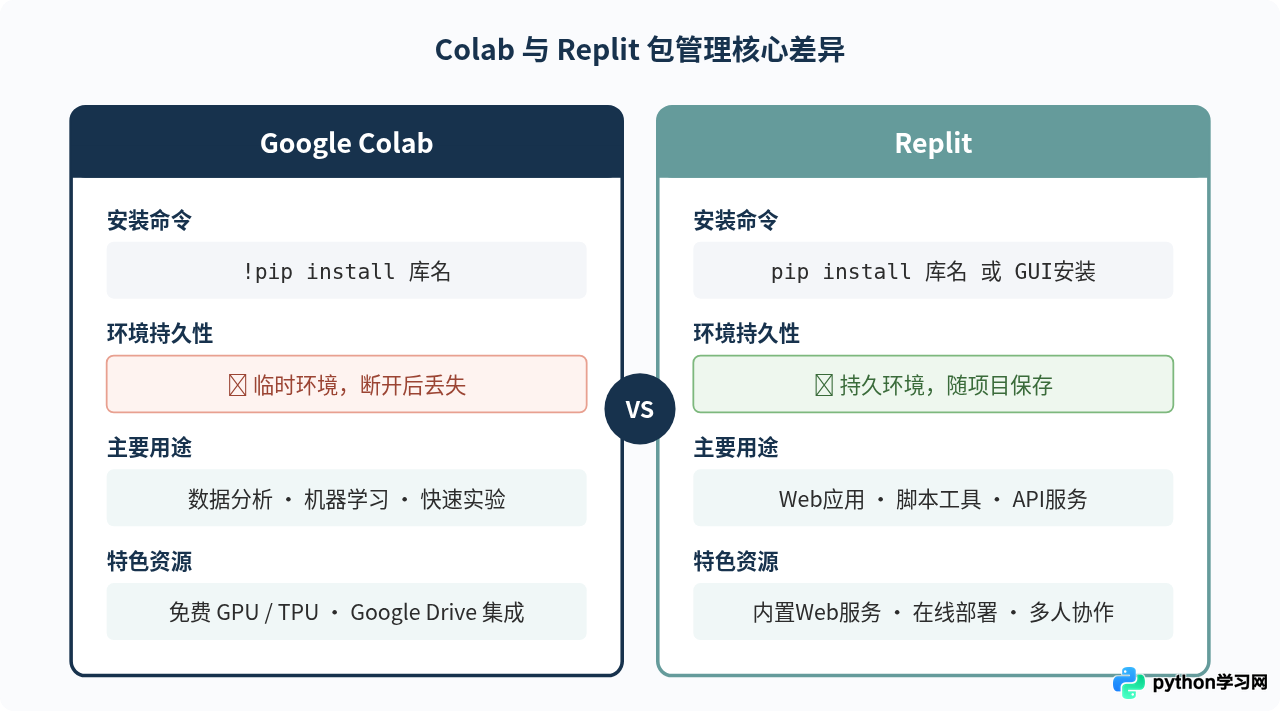
图3:Google Colab 与 Replit 在包管理方面的核心差异对比
四、常见问题与排查
1. 安装成功但 import 报错
这种情况最常见的原因是包名和导入名不一致。比如安装时用的是 pip install Pillow,但导入时要写 import PIL。遇到这种情况,可以去PyPI页面查看库的正确导入方式。
在Colab中,还可能是因为安装后没有重启运行时。如果库更新了底层的C扩展,需要在「运行时」菜单中点「重新启动运行时」,然后重新运行安装命令。
2. 版本冲突
当你安装的库和环境中已有的库产生版本冲突时,pip会给出警告信息。在Colab中,这种情况比较常见,因为预装库较多。解决办法是明确指定你需要的版本:
!pip install "numpy==1.24.0" --force-reinstall--force-reinstall 会强制重新安装指定版本,即使当前版本满足要求。但要注意,强制降级某个核心库可能导致其他依赖它的库出问题。
3. 安装超时或网络错误
Colab连接的是Google的服务器,网络通常比较稳定,但偶尔也会出现超时。可以尝试使用国内镜像源加速:
!pip install 库名 -i https://pypi.tuna.tsinghua.edu.cn/simpleReplit的网络环境一般不需要换源,如果遇到安装慢的情况,可以检查是否是库本身体积较大(比如PyTorch),耐心等待即可。
4. Replit中 pyproject.toml 与 requirements.txt
较新版本的Replit Python模板默认使用 pyproject.toml 来管理项目配置和依赖,而不是 requirements.txt。如果你的项目根目录里有 pyproject.toml,可以在其中的 [tool.poetry.dependencies] 部分添加依赖。不过 requirements.txt 仍然被支持,两种方式选一种使用就好,不要混用以免产生冲突。
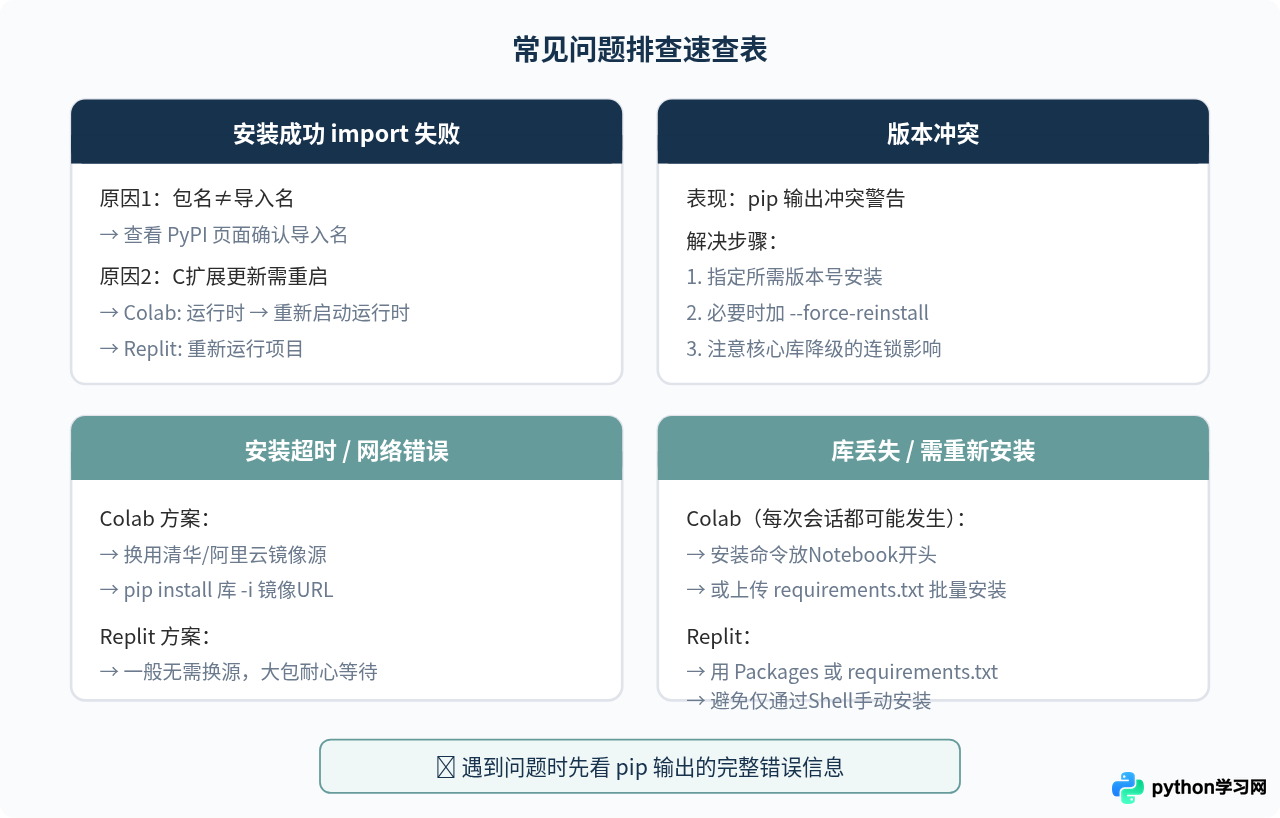
图4:在线平台安装第三方库的常见问题与对应解决方案速查
五、一些实用建议
如果你的Colab Notebook依赖不少第三方库,可以在第一个代码单元格里集中写好所有安装命令,并加上简短注释说明每个库的用途。这样每次打开Notebook时,只需运行第一个单元格就能恢复完整环境:
# 环境准备:安装本项目依赖的库
!pip install httpx           # HTTP客户端
!pip install beautifulsoup4  # HTML解析
!pip install lxml            # bs4的XML解析器
在Replit上开发正式项目时,建议一开始就建好 requirements.txt,养成"装一个库、记一行"的习惯。等到项目成型后再去回忆用了哪些库,容易遗漏。你也可以在Shell中用 pip freeze 命令导出当前环境的所有库和版本号,但导出的内容往往包含很多间接依赖,手动维护一份只包含直接依赖的 requirements.txt 更清晰。
最后一点:并非所有Python库都能在在线平台上正常工作。依赖特定系统组件(比如需要安装系统级别的C库)或需要访问本地硬件的库,在这两个平台上可能安装失败或功能受限。遇到这种情况,通常库的文档或PyPI页面上会说明支持的环境,也可以考虑切换到本地开发环境来使用。
本站声明
本文内容仅供参考,不代表本站观点。转载或引用请注明出处。如发现内容问题,请通过联系我们页面反馈。















