


免安装本地环境:Google Colab等云端Python运行平台推荐

无需在本地配置Python解释器与CUDA环境,通过浏览器即可编写并执行Python代码。本文盘点Google Colab、Kaggle、Deepnote等主流云端运行平台,对比算力资源与存储机制,并详解Colab挂载网盘、配置GPU与避免断连的完整操作流程。
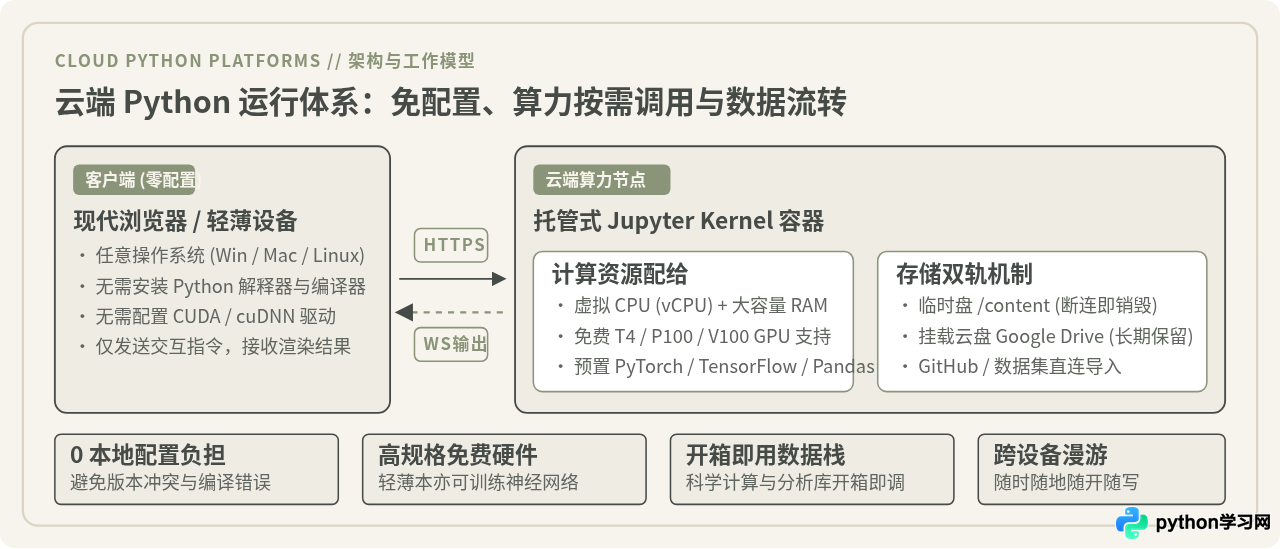
一、主流云端 Python 运行平台全景解析与特性对比
云端 Python 平台的核心形态是将开源的 Jupyter Notebook 运行在云厂商托管的 Linux 容器中。用户通过网页前端发送单元格代码,远端内核实时返回执行结果与图表。当前市面上成熟的云端平台在算力配额、存储模型与协作方式上各具特色:
1. Google Colab:生态最广的免费算力入口
Google Colab(全称 Colaboratory)由 Google 推出,是目前全球使用人数最多、教学资源最丰富的云端 Jupyter 笔记本。其最大亮点是为免费用户提供动态分配的 GPU 算力(通常为 NVIDIA Tesla T4 或偶尔分配的更高规格显卡)和 TPU。平台预装了 TensorFlow、PyTorch、Pandas、Scikit-learn、Matplotlib 等主流数据科学与深度学习类库。此外,Colab 与 Google Drive 高度打通,支持直接将网盘目录挂载为 Linux 本地文件系统。
2. Kaggle Notebooks:竞赛直连与每周稳定算力
作为数据科学竞赛与交流社区,Kaggle 提供的 Notebooks 具备极强的针对性。完成手机验证的用户每周可获得约 30 小时的 GPU(通常为单卡或双卡 T4 / P100)以及 TPU 使用额度。与 Colab 相比,Kaggle 的核心优势在于“开箱即用的大数据集”。平台内收录了数万个公开竞赛与科研数据集,用户在笔记本设置中点击添加,即可在几秒钟内将数十 GB 的数据集挂载到只读目录,无需耗时下载与上传。
3. Deepnote:多人协作与现代交互式数据探索
Deepnote 专注于团队协同分析与现代化交互。它支持类似 Google Docs 的多人同屏光标实时协作与批注,非常适合高校研讨课、结对编程或商业数据分析小组。此外,Deepnote 原生支持在同一个 Notebook 内混编 SQL 查询与 Python 代码,并提供无代码(No-Code)图表生成面板和交互式输入表单,极大降低了生成汇报型看板的开发成本。
4. GitHub Codespaces:完整的云端工程开发容器
严格来说,GitHub Codespaces 超越了传统 Notebook 的范畴。它是一个基于云端轻量虚拟机的完整 VS Code 运行环境。个人用户每月拥有 60 小时的 2 核计算配额。在 Codespaces 中,你不仅可以启动 Jupyter 内核运行 .ipynb 文件,还能拥有完整的 Linux 终端、Git 工作流以及网络端口转发功能。这使得它不仅能用于单文件脚本执行,还能调试 FastAPI、Flask、Django 等后端 Web 应用。
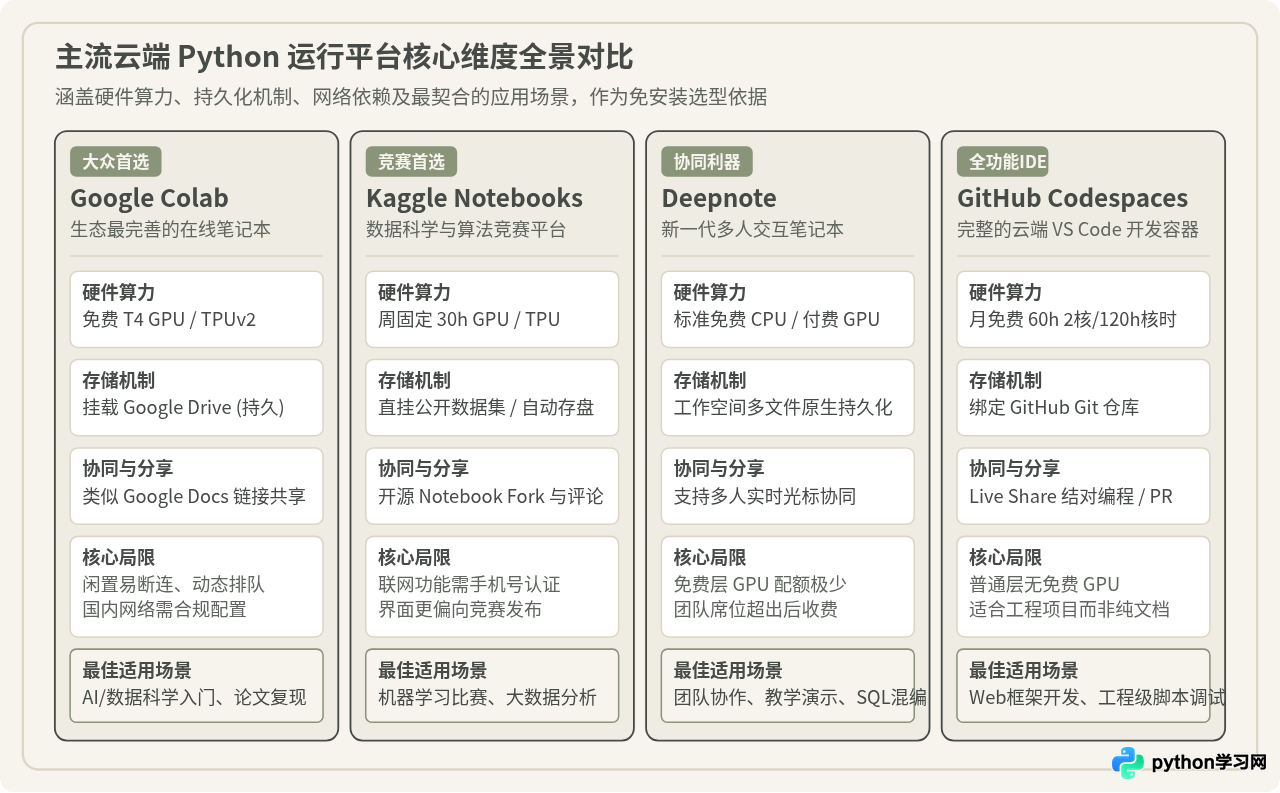
| 平台名称 | 免费硬件配额 | 持久化机制 | 协同能力 | 最推荐使用场景 |
|---|---|---|---|---|
| Google Colab | 动态分配 T4 GPU / TPUv2 | 挂载 Google Drive 网盘 | 文档级链接分享 | 深度学习入门、开源模型试跑、高校实验 |
| Kaggle Notebooks | 每周固定约 30h GPU / TPU | 输出版本自动保存 / 直挂公开集 | 开源代码 Fork 与评论 | 数据科学竞赛、算法对比、公开数据挖掘 |
| Deepnote | 标准 CPU(免费)/ 付费 GPU | 工作区原生文件持久化 | 多人实时同屏光标协同 | 教学演示、跨职能数据报表、SQL混编 |
| GitHub Codespaces | 每月 60h 2核 CPU | 直接推送到 GitHub 仓库 | VS Code Live Share 协同 | 工程级项目、Web服务开发、多文件协作 |
二、认知误区辨析:云端平台能否完全替代本地开发?
很多初次接触云端 Notebook 的开发者常有一种看法:“既然云端平台有免费的 T4 显卡,不需要本地配置任何软件,那本地电脑完全不需要装 Python 了”。这种观点在特定场景下确实成立,例如只用来学习基础语法、做几次数据分析作业或跑一篇现成论文的代码。然而,如果将其作为唯一的生产环境,就会在实际操作中遭遇严峻挑战。
1. 临时容器生命周期(Ephemeral Storage)的真实机制
以 Google Colab 为例,当你在页面上点击“连接”时,后端会从资源池中分配一个轻量级容器(例如基于 Ubuntu 的 Docker 实例),并挂载一块临时虚拟磁盘到根目录下的 /content。一旦你在网页上没有执行动作超过 90 分钟,或者单次连接时长达到 12 小时的硬性上限,系统就会自动回收该容器。如果在此期间你将清洗好的数据文件、爬取的结果或训练好的 PyTorch 权重保存在 /content/my_model.pt,那么在实例重置的那一刻,这些文件将会彻底消失且无法恢复。
2. 硬件控制与本地硬件外设的隔离
云端平台运行在遥远的数据中心,因此它无法直接访问你本地电脑的硬件接口。如果你需要开发涉及串口通信(如 Arduino / 树莓派)、本地摄像头视频流低延迟采集、游戏自动化按键、或者是企业内网特定数据库访问的程序,云端环境就无法直接胜任。此外,国内网络环境下访问部分海外云端平台时,可能会受到网络连通性或访问认证的限制。
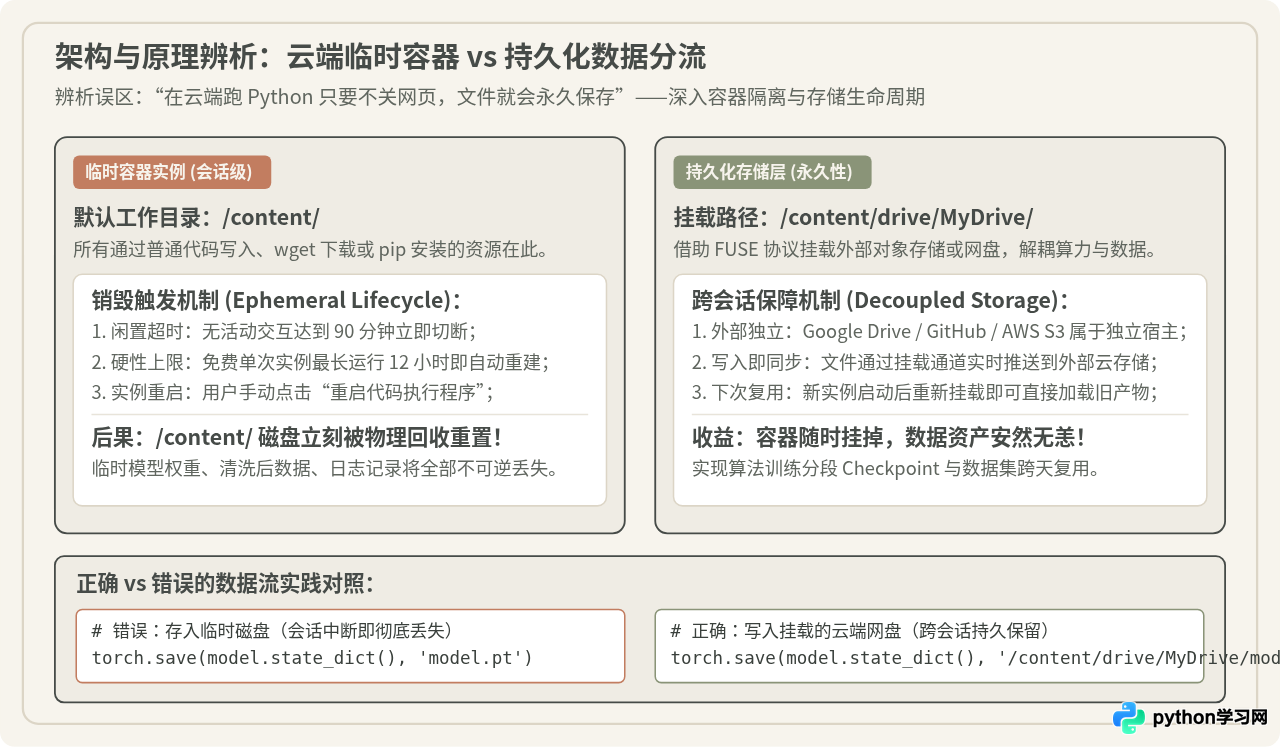
/content 当作可靠的存储介质。正确的习惯是:在启动代码执行之前,第一步必须挂载持久化云盘(如 Google Drive),并将代码中的保存路径统一重定向至 /content/drive/MyDrive/... 路径下。
三、实战指南:Google Colab 从零上手全流程
为帮助读者建立直观的实操认知,本节以最常用的 Google Colab 为例,分步展示如何快速搭建起具备 GPU 加速且数据持久化的工作流。
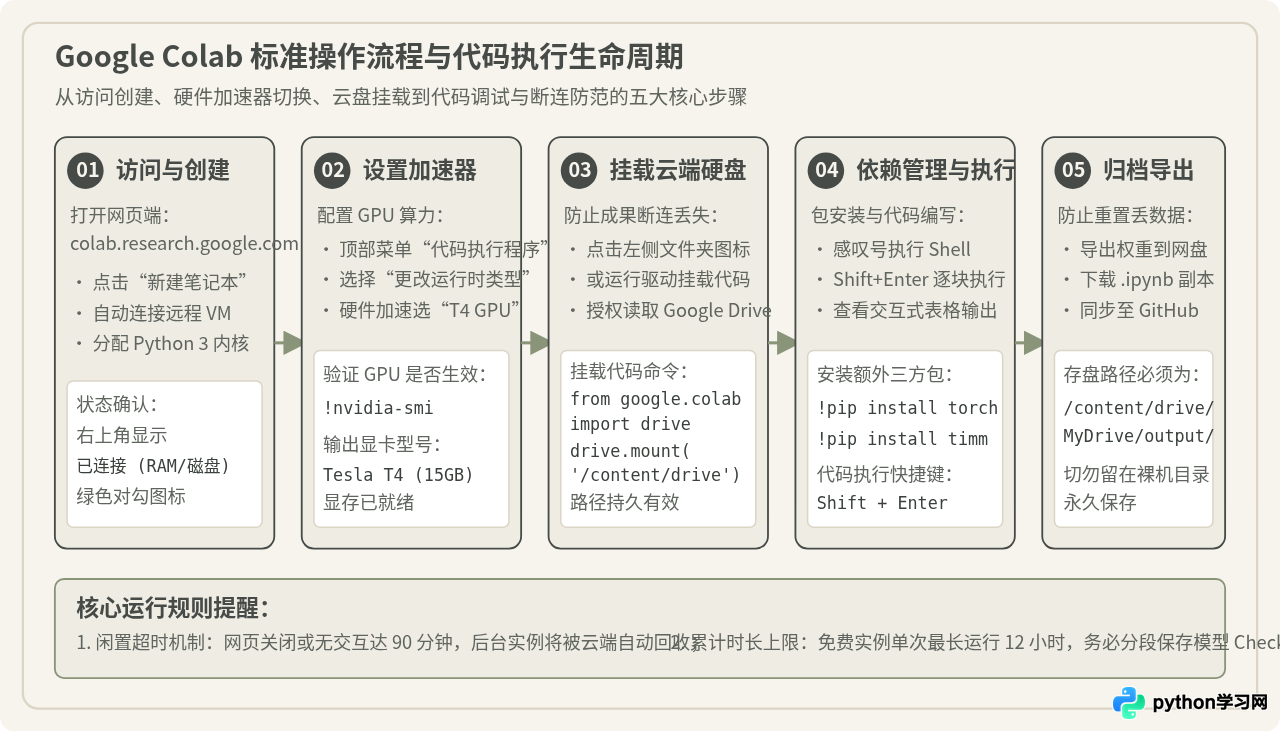
步骤一:访问并创建首个笔记本
在任意现代浏览器(Chrome、Edge、Firefox 等)中打开 colab.research.google.com。登录 Google 账号后,弹出的欢迎窗口中点击右下角“新建笔记本”。系统会自动在你的 Google 云端硬盘中创建名为 Untitled.ipynb 的文件,并自动连接远程后端。页面右上角显示“已连接 (RAM/磁盘)”即代表 Python 内核就绪。
步骤二:启用免费 GPU 加速器
默认分配的实例通常为标准 CPU。如果需要进行图像处理、神经网络训练或矩阵密集计算,应当手动切换至 GPU:
- 点击顶部菜单栏的 代码执行程序 (Runtime);
- 在下拉菜单中选择 更改运行时类型 (Change runtime type);
- 在弹出的对话框中,将“硬件加速器 (Hardware accelerator)”下拉框从“None”更改为 T4 GPU;
- 点击“保存”。此时 Colab 会重启并重新连接至一台带有 NVIDIA Tesla T4 显卡的实例。
# 在代码单元格输入以下命令并按 Shift + Enter 执行
!nvidia-smi步骤三:挂载 Google Drive 实现数据持久化
为了让训练好的模型权重和输入数据在会话断开后依然完好保留,需要在代码中将个人的 Google 云端硬盘挂载为文件系统目录:
# 导入 colab 专属 drive 模块
from google.colab import drive
import os

# 将 Google 云端硬盘挂载至 /content/drive
drive.mount('/content/drive')

# 检查个人云盘目录内容
drive_path = '/content/drive/MyDrive'
print("云端硬盘根目录文件列表:", os.listdir(drive_path)[:5])执行该单元格后,页面会弹出授权提示,允许 Google Drive 访问权限后,左侧文件树中便会出现 drive/MyDrive 文件夹。此时你可以将所有读写操作都指向此目录。
步骤四:安装自定义第三方库与代码执行
Colab 已经预装了数百个主流 Python 库。如果需要使用额外的第三方库(如 timm、transformers 或 openpyxl),只需在代码单元格中使用感叹号 ! 作为前缀执行 pip 安装:
# 安装第三方计算机视觉模型库 timm
!pip install timm -q

import torch
import timm

# 验证 CUDA 状态与张量计算
print("PyTorch 版本:", torch.__version__)
print("CUDA 是否可用:", torch.cuda.is_available())
if torch.cuda.is_available():
    print("当前显卡设备:", torch.cuda.get_device_name(0))
    x = torch.randn(1000, 1000, device='cuda')
    y = x @ x.T
print("GPU 张量矩阵乘法运算成功,结果形状:", y.shape)四、选型决策指南:如何根据具体任务挑选平台?
面对多个云端 Python 运行平台,开发者无需纠结于哪一个是“最好的”,而应根据当前所处的学习阶段与任务目标进行合理搭配:
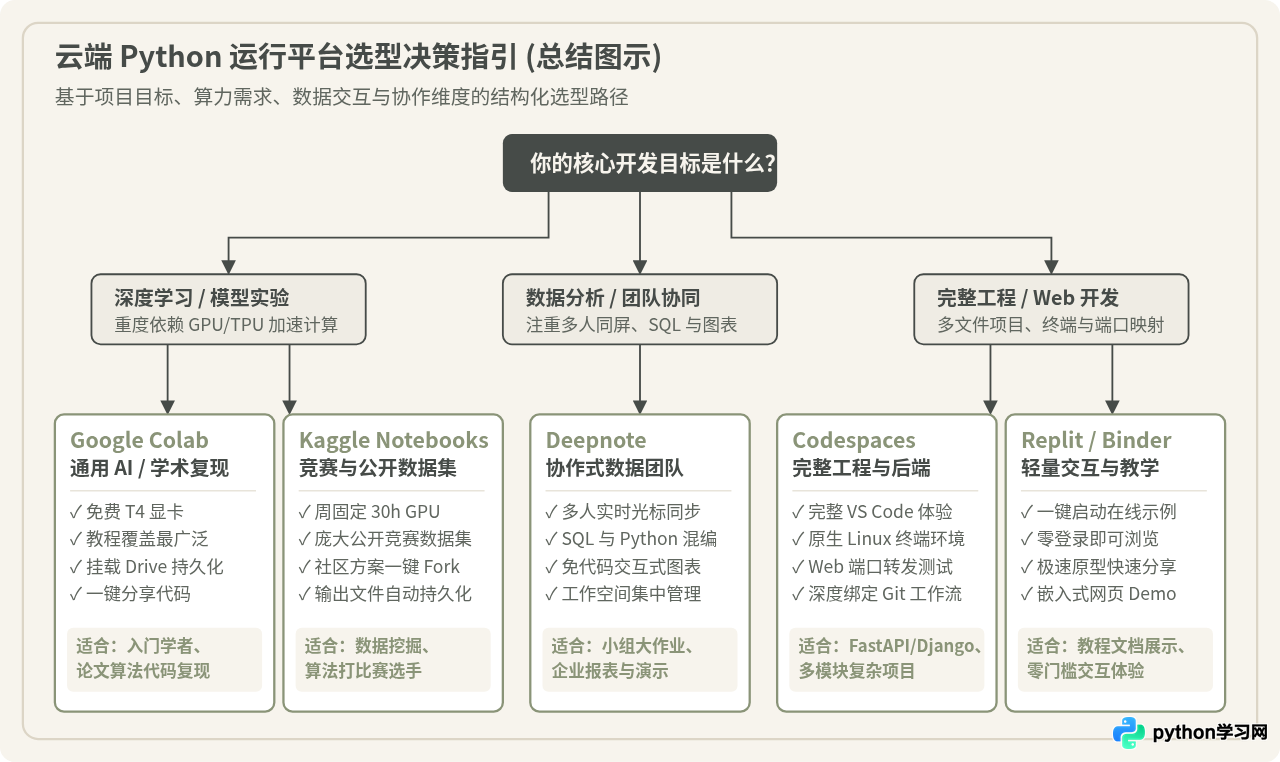
场景匹配与决策逻辑:
- 学生、初学者与学术论文复现者(首选 Google Colab):如果你的目标是学习 Python 基础语法、跟读网课教程或复现 GitHub 上的开源深度学习项目,Colab 是最平滑的选择。大多数开源项目的作者都会提供一键“Open in Colab”徽标,点击即可完整复现其运行环境。
- 数据挖掘爱好者与 Kaggle 选手(首选 Kaggle Notebooks):如果你的任务依赖现成的公开数据集(例如几万张带标注的图片或大容量 CSV 表格),Kaggle 的直联挂载机制可以节省极大的网络下载与网盘空间。同时,其每周 30 小时的 GPU 配额是固定额度,不会像 Colab 那样在免费层发生频繁排队或降级。
- 跨专业协作、高校小组作业与团队教学(首选 Deepnote):在需要多个人同时查看一份代码、共同调试模型或进行课堂演讲的场景下,Deepnote 的多人协同体验远胜传统 Jupyter。其丰富的交互式图表控件能直接导出为清晰的分析报表。
- 多文件软件系统与 Web API 开发(首选 GitHub Codespaces):当你需要构建一个包含前端、后端 API(如 FastAPI)、数据库及配置文件的完整工程项目时,基于 VS Code 的 Codespaces 能提供原生的终端编译、多标签调试与端口映射能力。
五、使用云端平台的高频问题与安全避坑
from google.colab import userdata; api_key = userdata.get('MY_KEY') 安全调用。
checkpoint.pth),这样即便遇到网络波动或超时强制重启,也可以从最近的检查点继续断点续训。
本站声明
本文内容仅供参考,不代表本站观点。转载或引用请注明出处。如发现内容问题,请通过联系我们页面反馈。















