


Excel崩溃后怎么找回未保存的文件?自动恢复文件位置与还原步骤

Excel突然崩溃或异常关闭后如何找回未保存的数据?本文详细讲解文档恢复侧边栏的使用技巧、未保存工作簿的提取方法、AutoRecover系统物理路径查找以及文件还原完整步骤,助你快速找回重要表格。

一、崩溃重启后的第一通道:“文档恢复”侧边栏还原
当Excel遭遇异常终止并重新启动时,其崩溃捕获机制通常会自动触发并锁定上次未正常写入主文件的暂存快照。这是找回数据最直观、操作损耗最小的恢复渠道。
1. 正确的操作进入方式
很多用户在发生崩溃后,第一反应是直接双击桌面或文件夹里原来的 .xlsx 文件。这种做法容易导致原文档的初始状态被直接载入,有时甚至会覆盖后台正处于等待判定状态的临时会话。
标准规范做法是:不要双击原文件,而是通过系统开始菜单或任务栏图标,单独启动一个空白的Excel主程序。
2. “文档恢复”窗格的辨识与另存步骤
- 观察界面左侧的“文档恢复”窗格:如果Excel检测到非正常退出的历史状态,工作区左侧会立即固定展开一列列表,标题为“文档恢复(Document Recovery)”。
-
辨别不同版本与时间戳:列表中通常会同时展示该工作簿的多个阶段版本。例如,顶部显示
[原始](代表你上一次手动按Ctrl+S保存的状态),下方则显示[自动恢复](代表系统崩溃前后台截获的最近快照)。仔细核对每个版本右侧标注的生成具体时间,优先选择时间最接近崩溃发生时刻的版本。 - 执行另存为操作:将鼠标悬停在最新的自动恢复项上,点击右侧的下拉箭头,选择“另存为”,将其存放到一个独立的常规文件夹中并重命名。
- 仔细校验数据后再关闭窗格:在新的文件中检查关键行、列与公式是否完整。确认数据无误后,方可点击关闭左侧的“文档恢复”窗格。

二、从未保存过的新建文件:深入“未保存的工作簿”缓存区
另一种极为常见的险情是:用户点击新建了一个“工作簿1”,连续录入了数小时的数据,但期间一次都没有手动保存过。在遭遇断电、死机或不小心在关闭提示中误选了“不保存”时,常规文件浏览器中甚至连一个初始文件都找不到。
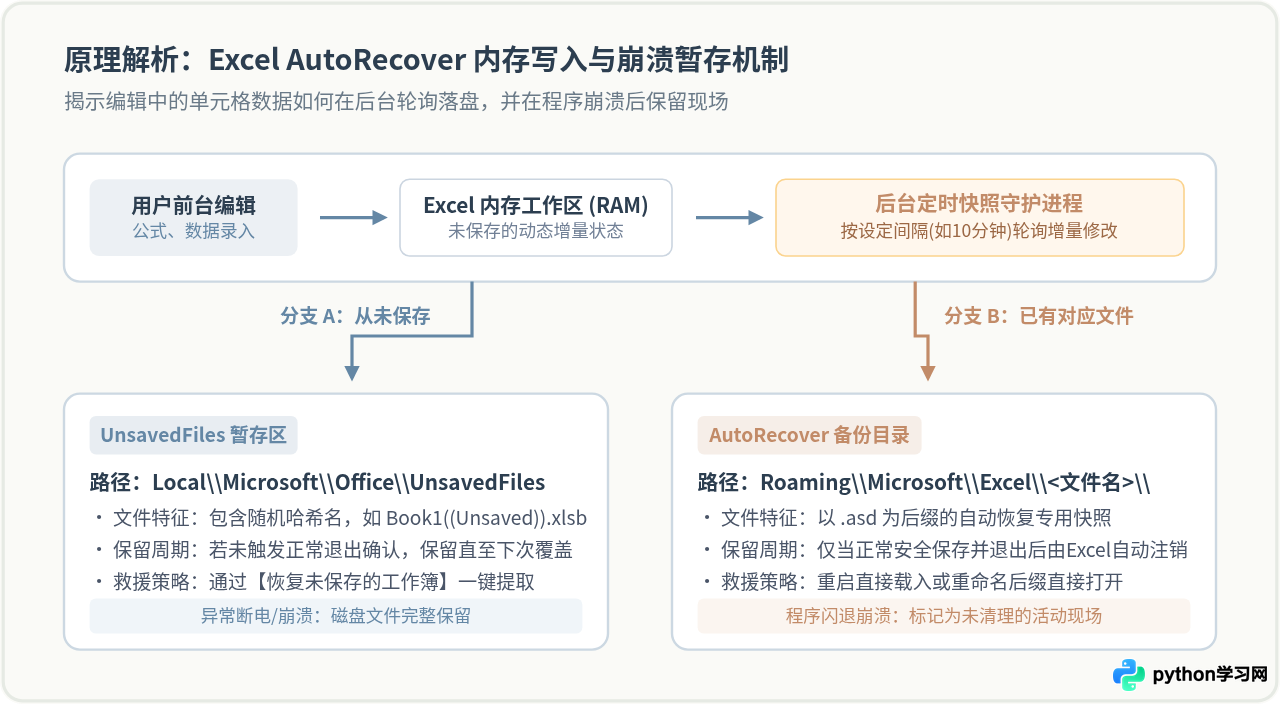
针对这种从未落盘的全新工作簿,Excel拥有一套独立的未保存对象管理逻辑,将其暂时沉淀在系统的 UnsavedFiles 目录下。
1. 软件内一键提取步骤
通过Excel自带的深层入口可以直接打开该缓存目录,无需自行寻找复杂的隐藏路径:
- 打开任意Excel空白表格,点击左上角的“文件”菜单。
- 在左侧导航栏中选中“信息”选项卡。
- 在右侧主界面找到“管理工作簿”(部分老版本显示为“管理版本”),点击下拉三角按钮。
- 在弹出的下拉菜单中,点击“恢复未保存的工作簿”(Recover Unsaved Workbooks)。
- 此时系统会弹出一个专属的打开文件对话框,选中以
.unsaved或.xlsb为后缀的文件,点击打开。 - 打开后表格上方会出现一条黄色醒目提示横幅,显示“已恢复未保存的文件”,点击横幅中的“另存为”按钮,即可将表格永久转存为常规文件。
三、已建文件的深层提取:定位“自动恢复文件位置”物理路径
如果重启Excel后并没有自动弹出左侧的“文档恢复”侧边栏,这并不意味着备份文件已经消失。很多时候,由于系统权限、异常退出代码未能正常触发自检逻辑,导致恢复窗格未能唤起,但物理硬盘上的备份文件依然完好留存在专门的目录中。
1. 如何查找你的专属“自动恢复文件位置”
每台电脑的用户名与Office版本不同,具体的存储路径可能存在细微差别。最准确的定位方法是在软件内查看:
- 在Excel中依次点击“文件” → “选项” → “保存”。
- 在右侧设置面板的“保存工作簿”区域,找到“自动恢复文件位置”文本框。
- 直接选中并复制该输入框中的整段物理路径文本。
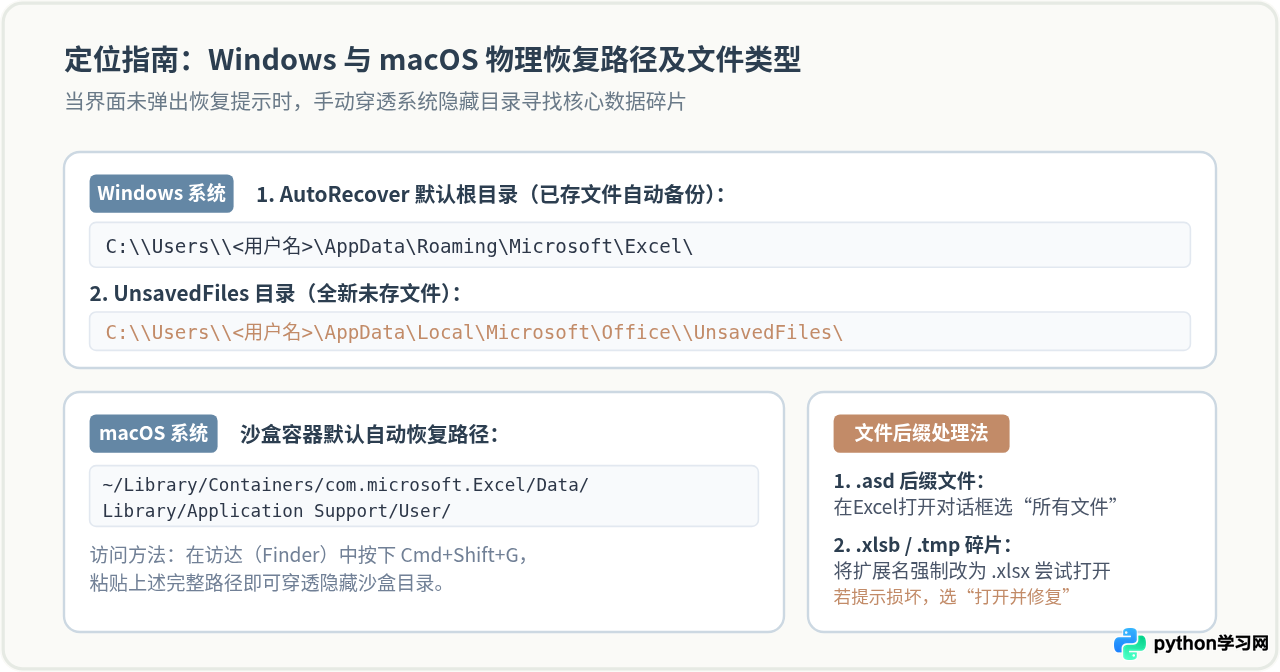
2. Windows 系统的默认物理路径与提取技巧
在 Windows 环境下,默认的自动恢复路径通常指向用户的 AppData 漫游目录:
而新建但未保存的文件则存放于本地应用数据区:
AppData 文件夹在 Windows 中默认属于隐藏属性。如果你在资源管理器中逐层点击找不到该文件夹,可以在文件资源管理器顶部的“查看”菜单中勾选“隐藏的项目”;或者直接按下快捷键 Win + R 打开运行窗口,输入 %appdata%\Microsoft\Excel 并回车,即可瞬间直达目标目录。
3. macOS 系统的默认自动恢复路径
在苹果电脑(macOS)上,Office运行于独立的应用沙盒(Sandbox)体系内,其自动恢复文件存储在用户的个人资源库(Library)深层:
如果是较早的 Office for Mac 版本,路径则通常为:
在“访达”(Finder)中按下 Command + Shift + G 调出“前往文件夹”窗口,将上述路径粘贴进去即可迅速穿透沙盒定位。
4. 识别并打开特殊的备份文件格式
进入上述目录后,你会看到以表格原名称命名的子文件夹,或者包含随机十六进制字符的临时文件。这里需要对几种特殊后缀进行辨别:
-
.asd自动恢复文件:这是Office专用的自动快照文件。双击它通常无法直接联想启动。正确的打开方式是在Excel中点击“文件” → “打开” → “浏览”,在文件类型下拉框中选择“所有文件 (*.*)”,然后选中该.asd文件进行强行载入。 -
.xlsb/.tmp临时文件:如果在该目录下看到了修改时间完全吻合的.tmp文件,可以先将其复制到桌面,然后直接将文件扩展名强制修改为.xlsx。在Excel中打开时如果提示“文件格式与扩展名不匹配”或“已损坏”,点击“是”允许修复,通常能挽救出核心纯文本与数值。
四、恢复后的数据核对与日常防丢配置调优
成功找回文件之后,并不代表工作可以草率收尾。自动恢复本质上是在特定时间节点抓取的瞬态切片,恢复后必须进行必要的完整性核验,并同步做好预防配置。
1. 恢复后的三项关键核验
-
公式与跨表引用:检查关键汇总行是否存在
#REF!或外部断链。崩溃重组时,如果引用的辅助表未同步恢复,极易产生计算错位。 -
宏与VBA工程代码:若原文档为
.xlsm格式,需按下Alt + F11确认模块中的VBA代码是否回退到了旧版本,必要时重新梳理未存的代码段。 - 时间差增量补全:根据自动恢复快照的时间戳,推算距离崩溃发生相差了多少分钟,重点针对该时间窗口内录入的数据进行核对补漏。
2. 两项核心设置:将数据丢失风险降到最低
默认情况下,Excel的自动恢复间隔设置得较为保守,很多潜在损失往往发生在间隔盲区内。建议立刻在日常设置中进行以下两处强化:
-
缩短自动恢复保存时间间隔:在“文件” → “选项” → “保存”中,将“保存自动恢复信息时间间隔”从默认的
10分钟修改为3分钟或2分钟。这样即便再次遭遇突发断电,最多也只会损失两三分钟的轻微工作量。 - 务必勾选未保存保留选项:确保勾选“如果我没保存就关闭,请保留上次自动保留的版本”。该选项是应对误点“不保存”关闭按钮的最后一道天然防火墙。

本站声明
本文内容仅供参考,不代表本站观点。转载或引用请注明出处。如发现内容问题,请通过联系我们页面反馈。















