


VS Code还是PyCharm?Python初学者IDE选择指南

面向Python初学者的完整IDE选型指南。从架构差异、配置门槛、调试体验、资源占用四个核心维度客观对比VS Code与PyCharm,并提供清晰的实操步骤与决策树建议。
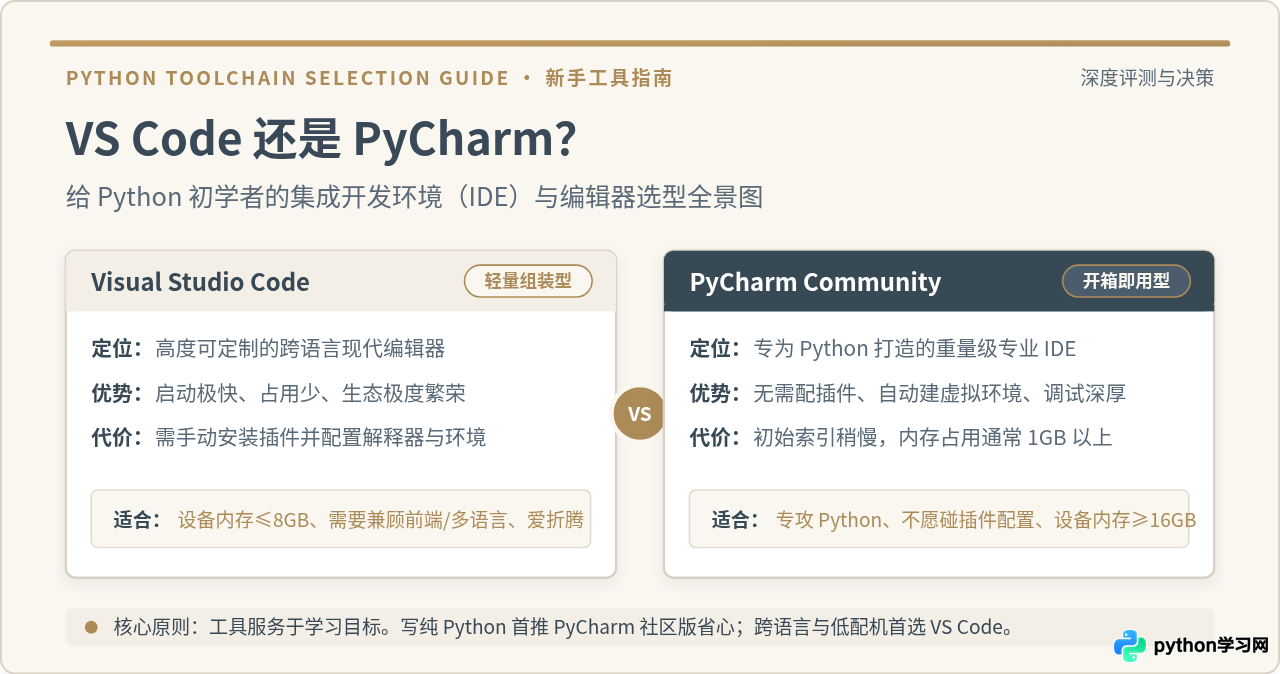
一、认识两者的本质:轻量通用编辑器 vs 专职集成环境
很多初学者在选择工具时容易陷入一个误区,以为 VS Code 和 PyCharm 是同一类产品的两个不同牌子。事实上,它们在软件工程中的底层定位截然不同。
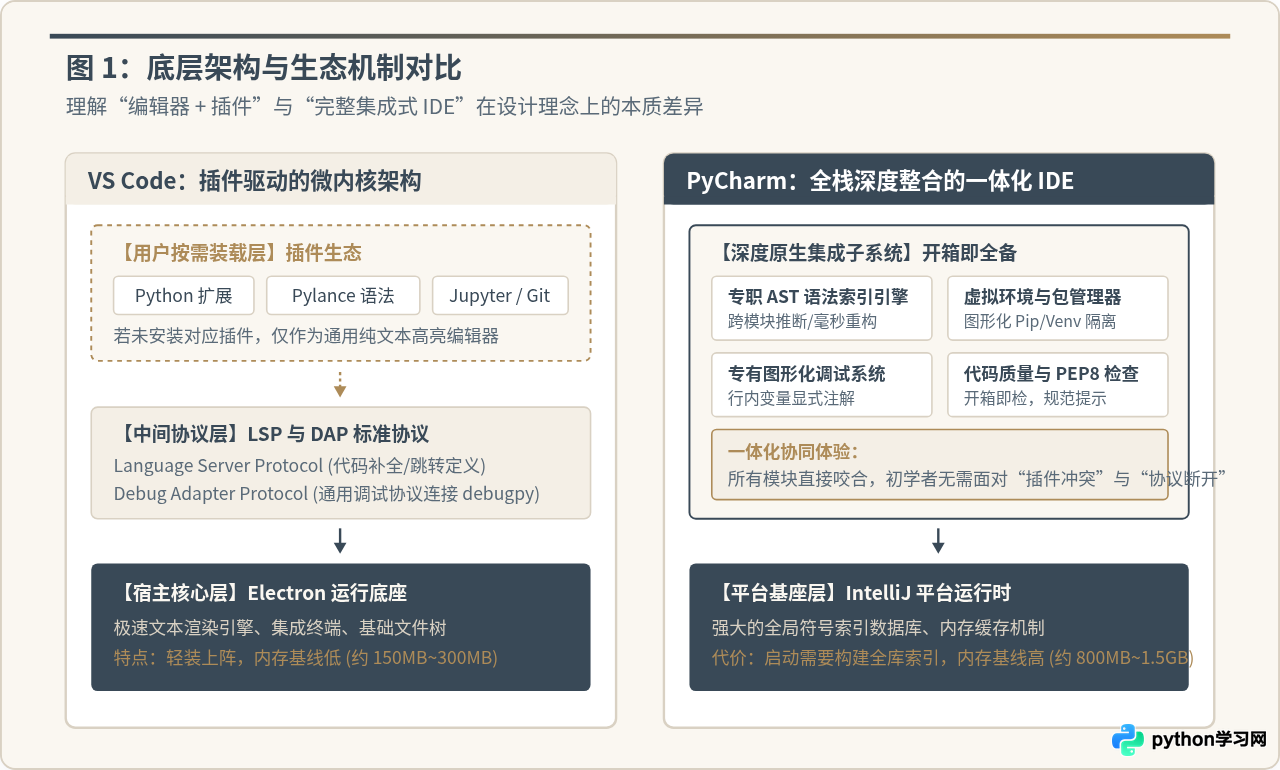
Visual Studio Code(简称 VS Code)本质上是由微软开发的一款通用代码编辑器。在刚下载安装时,它甚至不知道如何执行 Python 代码。它采用“微内核 + 插件生态”的设计,需要用户根据需求自行安装 Python 扩展(如 Pylance、Python Debugger)来拼装成一个适合 Python 开发的集成环境。这种按需加载的方式让它极其轻快,但同时也要求使用者具备一定的环境配置意识。
PyCharm 则是 JetBrains 公司专门为 Python 语言打造的重量级集成开发环境(IDE)。它把写代码、依赖包管理、虚拟环境隔离、语法深度推断、调试器以及数据库工具全部打包在一个软件内。你无需在扩展市场里挑选该装哪个插件,打开软件新建项目,所有开发支撑设施就已经就绪。
二、核心维度对比:初学者真正关心的四个差异
抛开复杂的专业名词,初学者在日常写代码时体验最深切的差异主要集中在以下四个方面:
| 评测维度 | Visual Studio Code | PyCharm Community (社区版) |
|---|---|---|
| 软件定位 | 轻量级多语言通用编辑器(通过插件扩展) | 专职 Python 集成开发环境(IDE) |
| 初次配置门槛 | 中等。需手动安装 Python 扩展并指定解释器路径 | 极低。新建项目向导自动识别并建立隔离环境 |
| 内存与硬件开销 | 空载约 150MB~300MB,老旧电脑也能流畅运行 | 运行基线通常在 800MB~1.5GB,启动需全库建立索引 |
| 代码补全与重构 | 依赖 Pylance 语言服务器,日常语法提示迅速准确 | 具备深度静态 AST 语法分析,跨文件重命名与引用推导极强 |
| 虚拟环境管理 | 需理解 venv 原理并在终端或面板手动切换 | 图形化一键创建并锁定于当前项目,无需敲终端命令 |
| 费用与授权 | 完全开源免费(MIT 协议) | 社区版免费开源;专业版收费(新手无需专业版) |
1. 初始安装与环境配置门槛
在 VS Code 中,初学者常遇到的阻碍是“我已经装了 VS Code 和 Python,为什么点运行报错或者没有反应?”这是因为 VS Code 需要你在状态栏或者命令面板中显式指定“当前工作区使用哪一个 Python 解释器”。如果这一步没有完成,编辑器就无法执行代码。
而在 PyCharm 社区版中,新建项目时向导会直接弹出一页环境配置选项,默认就会勾选“使用 Virtualenv 创建新环境”,自动为你把虚拟环境放在项目目录下的 .venv 文件夹内。点击确定后,环境就与当前工程严格绑定,几乎不会出现找不到解释器的情况。
2. 内存占用与系统流畅度
如果你的电脑配备的是 8GB 运行内存,或者使用的是轻薄办公本,两者的运行体验会有明显差异。VS Code 启动通常在两秒以内,编辑单个脚本文件时内存占用很低;而 PyCharm 启动时需要加载底层 JVM 平台并对项目依赖库扫描建立全局符号索引(Indexing),在索引期间风扇可能会高速转动,内存占用会迅速攀升至 1GB 以上。一旦内存不足,打字可能会出现轻微掉帧。
三、实操演练:两款工具编写首个程序的步骤对比
为了让大家清晰体会两者的操作逻辑,下面分别演示在 Windows/macOS 系统上从零运行同一个打印当前系统时间脚本的操作流程。
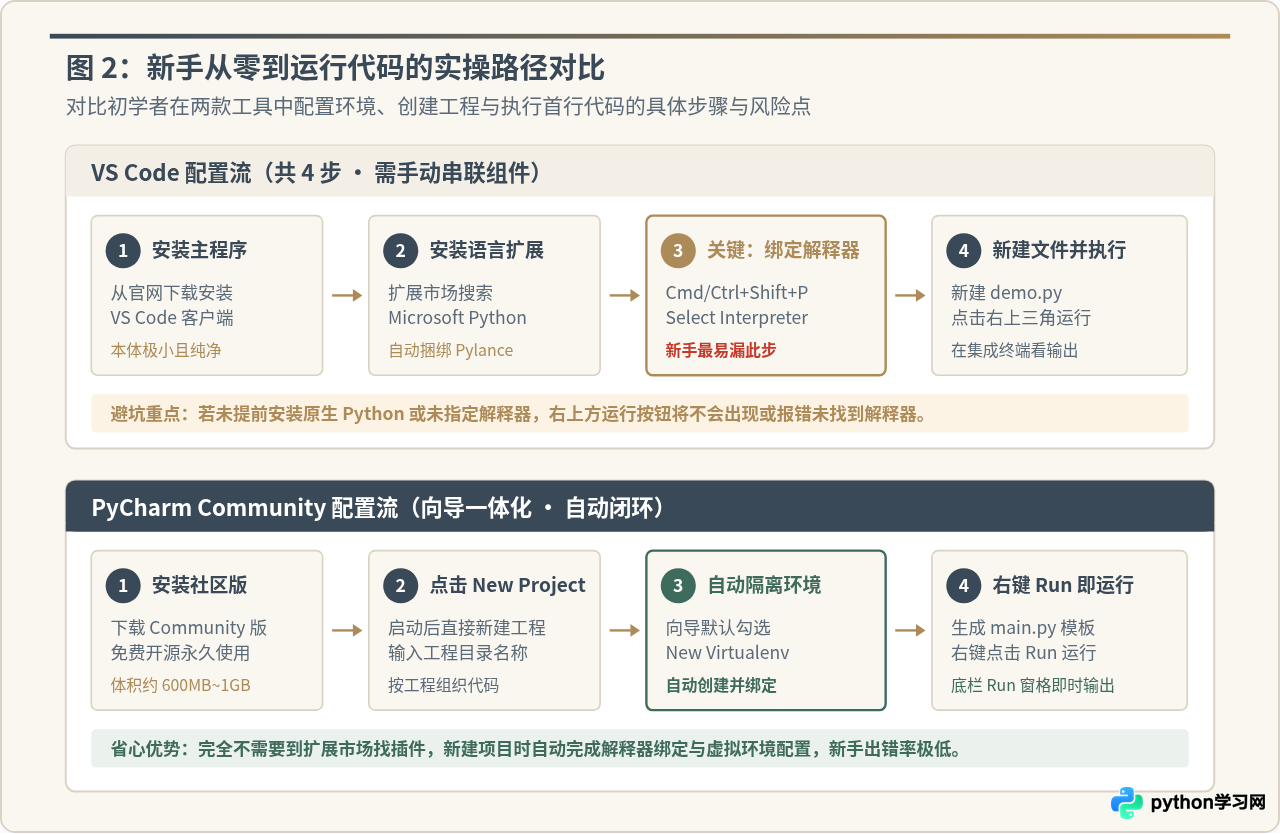
路径 A:VS Code 的 4 步标准配置操作
- 1安装 Python 解释器与 VS Code:先在 Python 官网下载并安装官方解释器(Windows 安装时务必勾选 Add python.exe to PATH),随后安装 VS Code。
- 2安装官方 Python 扩展:打开 VS Code,点击左侧活动栏的“扩展”图标(快捷键
Ctrl+Shift+X或Cmd+Shift+X),在搜索框输入Python,认准由 Microsoft 官方发布的扩展并点击 Install。 - 3选择工作区解释器:按下
Ctrl+Shift+P(Mac 为Cmd+Shift+P)打开命令面板,输入Python: Select Interpreter,在下拉列表中选中已安装的 Python 解释器路径。 - 4新建文件并运行:点击“文件”→“新建文件”,命名为
app_demo.py,输入以下示例代码,随后点击编辑器右上角的三角形“运行 Python 文件”按钮:
当前使用的解释器路径: /usr/local/bin/python3
.py 后缀的文件。如果未保存或后缀缺失,VS Code 会将其当作纯文本处理,底部的 Python 语言服务与右上角的运行三角图标均不会被触发。
路径 B:PyCharm Community 的 4 步开箱操作
- 1下载社区版:在 JetBrains 官网下载 PyCharm Community Edition(注意不要误下需付费的 Professional 专业版试用期安装包)。
- 2新建工程:启动软件,在欢迎界面点击 New Project。在 Location 栏输入项目存放文件夹名称(例如
learn_python)。 - 3确认虚拟环境:向导会自动勾选 Virtualenv 并自动寻找本机的 Python 作为 Base interpreter,点击右下角 Create 即可完成项目与环境的初始化。
- 4创建并运行代码:在左侧工程目录树上右键点击项目根文件夹,选择 New → Python File,命名为
app_demo,粘贴上述相同代码,在代码编辑区任意空白处右键点击 Run 'app_demo'。
四、调试排错(Debug):初学者如何快速找出代码逻辑错误
初学者在学习条件分支、循环或函数调用时,光靠 print() 打印变量排错非常低效。学会使用单步调试是理解程序运行轨迹的关键技能。
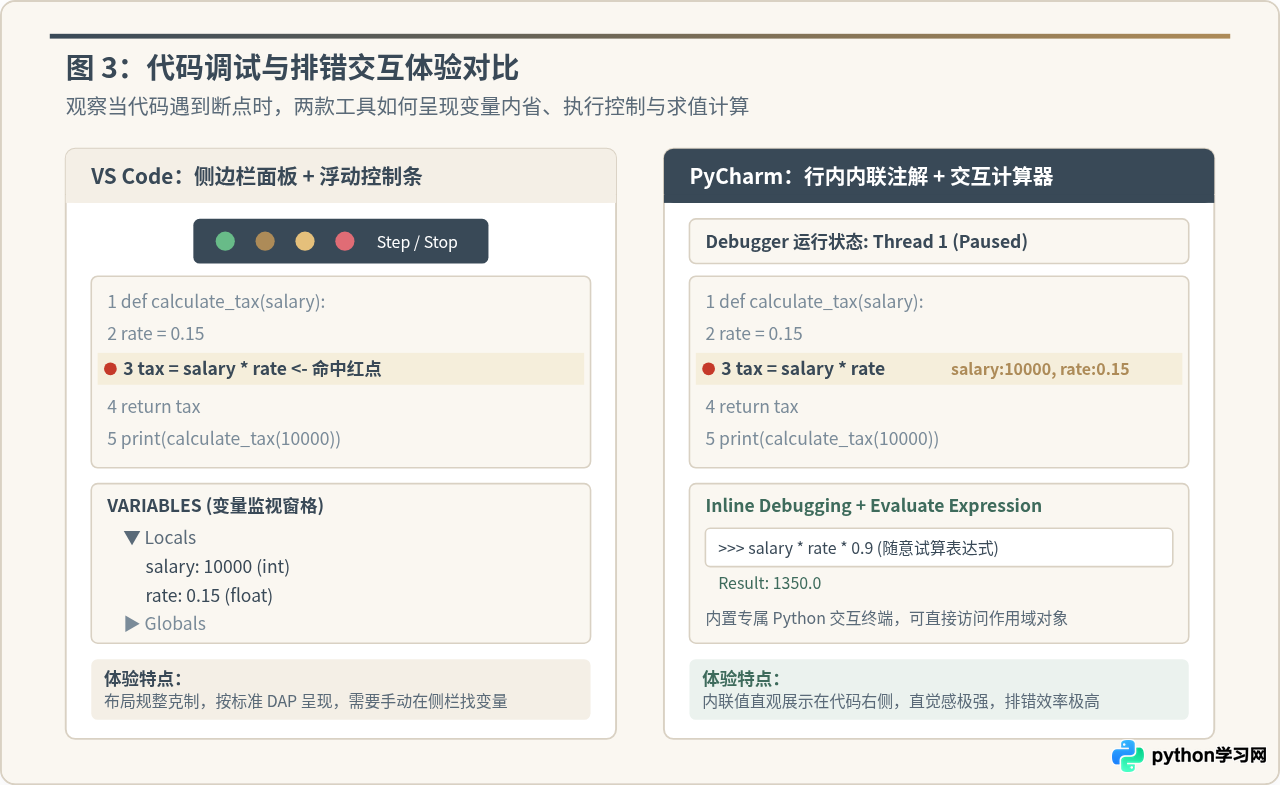
考虑以下包含薪资个税计算的小程序片段:
两者的调试体验差异:
- VS Code 调试体验:在行号左侧单击即可添加红色断点。按
F5启动调试后,上方会出现浮动的步进/单步跳过控制条,左侧侧边栏会列出局部变量(Locals)。界面结构清晰规整,但对于初学者而言,视线需要在代码区与左侧面板之间频繁来回切换。 - PyCharm 调试体验:同样支持在行号旁下断点,但在命中停顿时,PyCharm 会在代码行的右侧直接显示行内内联注释(Inline Values),用淡灰色或暗金色直接把
score: 82、multiplier: 1.5标在代码行末尾。此外,它的 Evaluate Expression 允许你直接在暂停状态下输入任意算式试算,对于理解程序状态非常直观。
五、关于工具选择的常见误区澄清
在各大论坛和教程中,关于工具选型经常存在一些夸大或过时的观点,初学者需要明确以下事实:
settings.json 与 launch.json),配合 Pylance 和 GitLens,VS Code 完全具备生产级工程能力。
六、最终决策树与个性化选择清单
结合以上分析,建议初学者根据自身的硬件条件与未来学习目标,对照下方的决策路径做出选择:
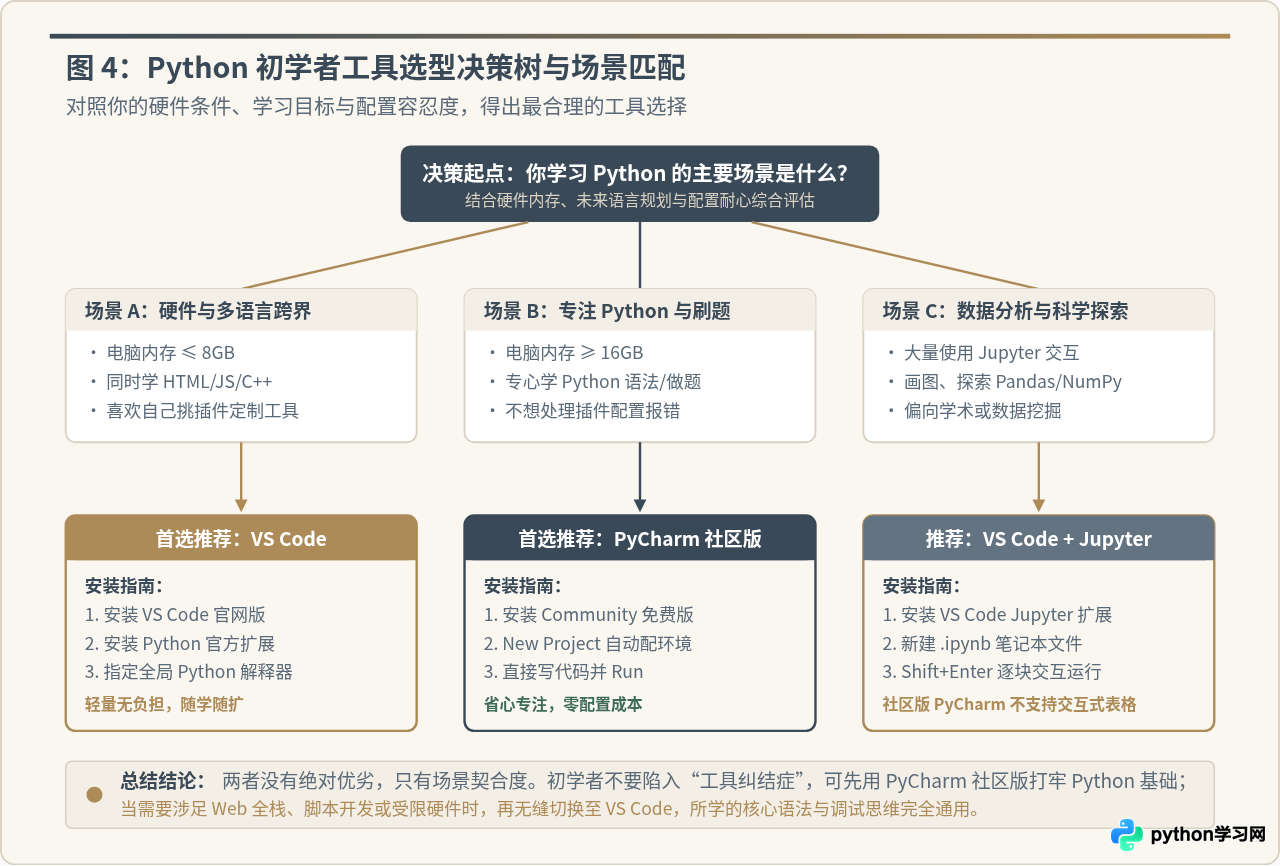
针对不同读者的明确建议:
- 情况 1:电脑配置受限(内存 ≤ 8GB)或打算同时学前端/爬虫/脚本
直接选 VS Code。它的内存负担小,且安装 Live Server 扩展可以顺手写 HTML/CSS,安装 Prettier 可以格式化多种语言代码,一个软件搞定所有入门语言。 - 情况 2:电脑配置充裕(内存 ≥ 16GB),目标非常明确就是精通 Python 语法或做算法题
直接选 PyCharm 社区版。不要在入门前三天把热情消耗在“为什么 VS Code 插件又报未找到解释器”这种环境问题上。新建项目直接写代码,享受最省心的开箱体验。 - 情况 3:数据分析与科学计算(探索性数据挖掘)
推荐 VS Code + Jupyter 插件。PyCharm 社区版没有内置可交互的数据表格查看器(需专业版支持),而 VS Code 凭借官方 Jupyter 扩展,能够提供极佳的.ipynb交互式分析体验,支持在单元格内直接展示图表与数据预览。
工具是用来提升生产力与学习效率的,不应成为学习编程的阻碍。选择其中一个立刻开始写你的第一行代码,行动比犹豫更有价值。
本站声明
本文内容仅供参考,不代表本站观点。转载或引用请注明出处。如发现内容问题,请通过联系我们页面反馈。















