


怎么在Python虚拟环境中激活并运行Pygame

深入讲解如何在Python中使用venv创建虚拟环境、激活环境、安装Pygame并成功运行GUI窗口验证的完整实操教程,包含跨平台命令与常见排错方案。
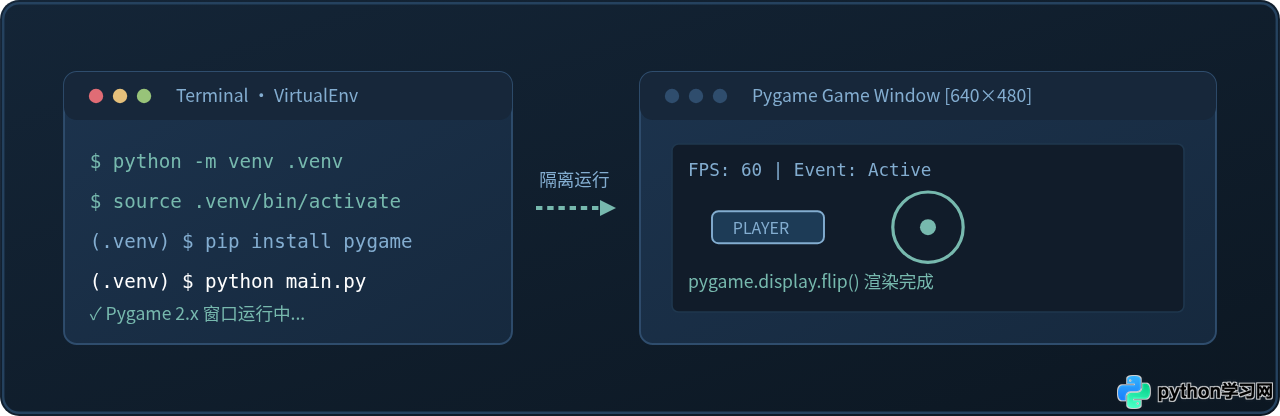
在 Python 游戏开发过程中,直接在全局系统中安装 Pygame 经常会引发底层 SDL 动态库冲突、跨项目版本不兼容或系统权限限制。在独立的 Python 虚拟环境中管理 Pygame,不仅能够保持操作系统环境的纯净,还能确保项目依赖的精准复现。实现这一目标的核心操作路径分为四步:使用 venv 创建隔离环境、在当前命令行终端中激活该环境、通过 pip 安装 Pygame 依赖包,以及编写轻量代码启动游戏主循环验证窗口。
一、虚拟环境与全局安装的核心机制差异
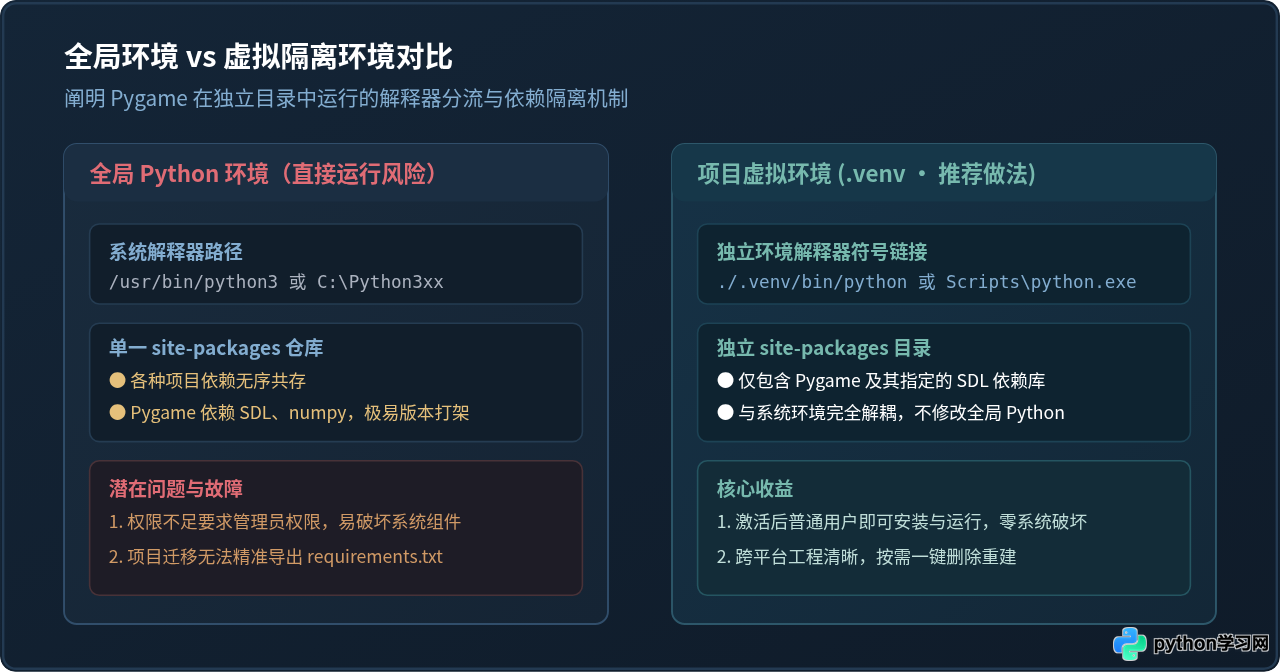
很多初学者在终端中输入 pip install pygame 后,虽然能正常下载,但在后续项目协作或系统升级时,经常遇到“代码换台电脑就无法启动”或“更新系统 Python 后游戏黑屏报错”的问题。导致这一现象的根源在于全局安装与项目级虚拟环境的不同工作机制。
全局安装会将 Pygame 的 Python 模块及其捆绑的 SDL、PNG、FreeType 等底层二进制库直接写入操作系统的公共 site-packages 目录。如果有多个项目分别依赖不同版本的图形库,全局环境将无法共存。使用虚拟环境时,Python 会在项目根目录下创建一个专用的轻量目录结构,内部只存放符号链接解释器和专属的依赖包仓库,不同项目之间互不影响。
二、创建独立的 Python 虚拟环境
在进行任何安装前,首先在硬盘上建立专门的游戏工程文件夹,并使用 Python 官方标准库自带的 venv 工具生成虚拟环境。以下操作适用于 Windows、macOS 以及 Linux 系统。
# 1. 创建并进入专属的项目目录
mkdir my_pygame_game
cd my_pygame_game

# 2. 调用当前系统的 Python 创建名为 .venv 的虚拟环境
python -m venv .venv在 macOS 或 Ubuntu 等 Linux 系统中,如果系统中同时存在 Python 2 与 Python 3,或者系统命令未建立 python 软链接,请将前述命令替换为 python3 -m venv .venv。运行完成后,当前目录下会生成一个名为 .venv 的隐藏文件夹,其内部包含了配置清单 pyvenv.cfg 以及专用的二进制可执行目录。
三、在不同操作系统中激活虚拟环境
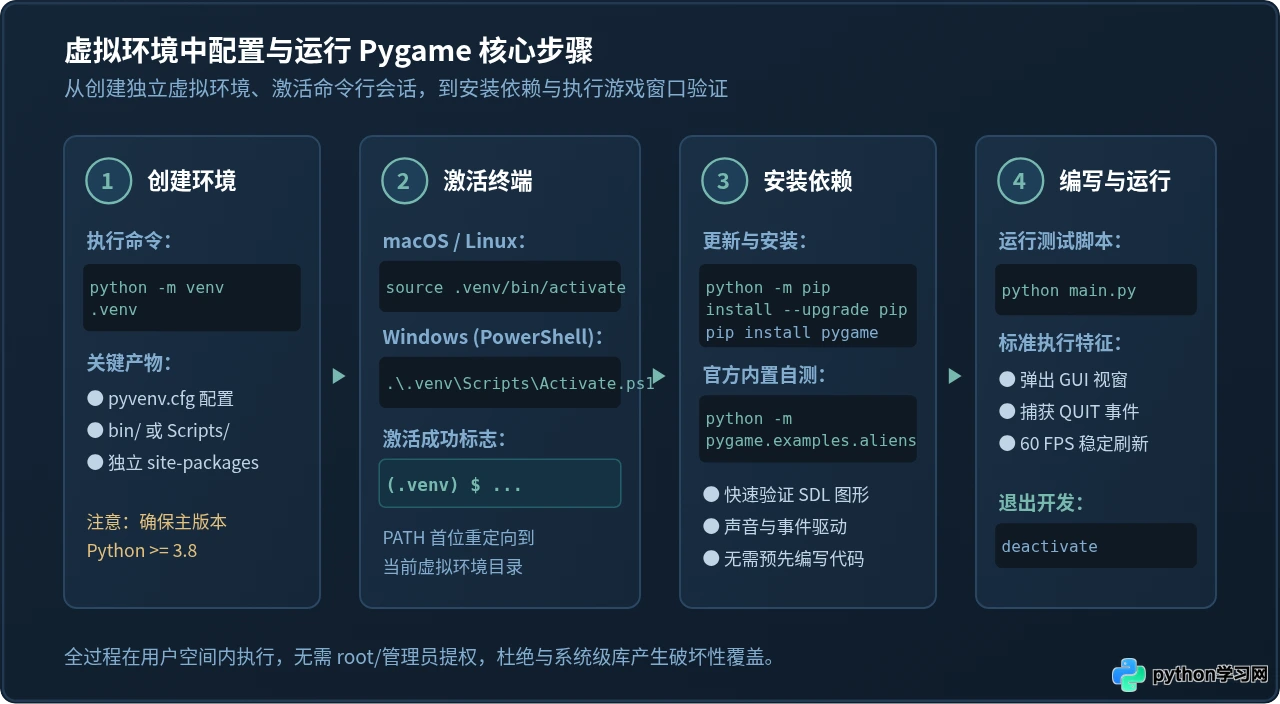
创建虚拟环境只是在磁盘上生成了独立的目录树。要在当前终端中真正使用它,必须执行“激活”命令。激活脚本的作用是临时修改当前命令行会话的环境变量 PATH,将虚拟环境内部的 Python 和 pip 目录提升至最高优先级。
1. Windows 环境下的激活方式
在 Windows 系统中,根据你所使用的终端类型执行对应的激活脚本:
.\.venv\Scripts\Activate.ps1.\.venv\Scripts\activate.bat首次在 PowerShell 中运行脚本时,可能会遇到错误提示:无法加载文件 ... Activate.ps1,因为在此系统上禁止运行脚本。这是 Windows 默认的安全策略限制。你无需开启全局宽松权限,只需在当前终端窗口中运行以下命令解除限制:
Set-ExecutionPolicy -ExecutionPolicy RemoteSigned -Scope Process该配置仅对当前打开的 PowerShell 窗口生效,关闭窗口后自动失效,既安全又便捷。
2. macOS 与 Linux 环境下的激活方式
在 macOS(默认使用 zsh)或各类 Linux 发行版(默认使用 bash)中,使用 source 命令激活:
source .venv/bin/activate3. 如何确认当前会话已成功激活
激活成功后,终端提示符最左侧会出现括号包裹的环境名标识:(.venv)。此外,还可以通过查询当前 Python 解释器的具体路径来进行二次确认:
# Linux / macOS
which python

# Windows (PowerShell / CMD)
where python/Users/username/my_pygame_game/.venv/bin/python
# 或 Windows 平台下显示:
# C:\Users\username\my_pygame_game\.venv\Scripts\python.exe
如果输出的路径指向你刚才创建的 .venv 文件夹,则证明虚拟环境已牢牢接管当前命令行。
四、在虚拟环境中安装并初步检验 Pygame
在确认终端提示符显示 (.venv) 之后,便可以安全地在此环境中安装 Pygame。此时调用的 pip 将直接把包下载并构建到 .venv 的内部仓库中,不会触碰系统的任何全局配置。
# 建议先升级虚拟环境内的 pip 工具
python -m pip install --upgrade pip

# 安装 Pygame 官方发行包
python -m pip install pygame
官方内置小游戏自测命令
安装完成后,无需等待自行编写游戏逻辑,可以使用 Pygame 自带的示范模块快速检验底层视窗渲染与声卡支持是否正常:
python -m pygame.examples.aliens执行该命令后,桌面会立刻弹出一个经典的飞机大战游戏窗口,并伴随背景音乐与音效。能顺利看到该窗口并操作,说明 Pygame 的底层 SDL 图形库已在当前虚拟环境中完全配置成功。测试完毕后直接关闭该游戏窗口即可。
五、编写最小化可运行脚本验证 Pygame 运行
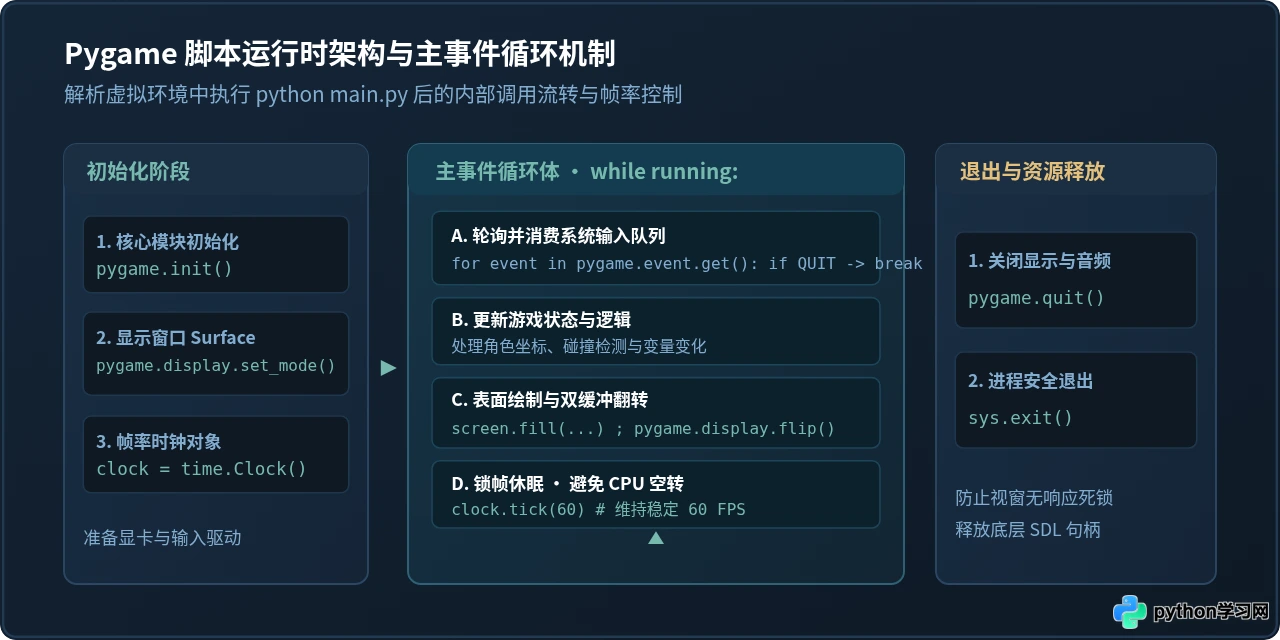
为了在实际工程中确保代码与虚拟环境无缝衔接,我们在项目目录下编写一个标准的最小化可运行游戏脚本 main.py。该脚本完整展现了窗口初始化、事件监听、图形绘制与帧率时钟调度的闭环机制。
import sys
import pygame

def main():
    # 1. 初始化 Pygame 底层子系统
    pygame.init()

    # 2. 创建游戏主视窗 (宽 640 像素,高 480 像素)
    SCREEN_WIDTH = 640
    SCREEN_HEIGHT = 480
    screen = pygame.display.set_mode((SCREEN_WIDTH, SCREEN_HEIGHT))
    pygame.display.set_caption("Pygame 虚拟环境运行验证")

    # 3. 创建帧率控制时钟
    clock = pygame.time.Clock()

    # 背景颜色 (采用沉稳深蓝)
    BG_COLOR = (20, 37, 55)
    # 前景矩形颜色 (柔和蓝青)
    BOX_COLOR = (119, 185, 174)

    running = True
    while running:
        # 4. 事件轮询队列:处理关闭窗口事件
        for event in pygame.event.get():
            if event.type == pygame.QUIT:
                running = False

        # 5. 渲染流程:清除背景并在中央绘制演示方块
        screen.fill(BG_COLOR)
        pygame.draw.rect(screen, BOX_COLOR, (270, 190, 100, 100), border_radius=8)

        # 6. 双缓冲翻转刷新屏幕
        pygame.display.flip()

        # 7. 维持 60 帧率上限,防止 CPU 满载空转
        clock.tick(60)

    # 8. 优雅清理资源并退出系统进程
    pygame.quit()
    sys.exit()

if __name__ == "__main__":
    main()
在激活的虚拟环境中运行
保持终端处于 (.venv) 激活状态,在 main.py 所在目录下执行:
python main.py屏幕上弹出一个标题为“Pygame 虚拟环境运行验证”的深蓝色图形窗口,窗口中心呈现一个青蓝色的圆角矩形。
点击窗口右上角的关闭按钮后,程序平稳退出,终端恢复就绪,没有任何错误日志输出。
六、日常开发循环与虚拟环境退出
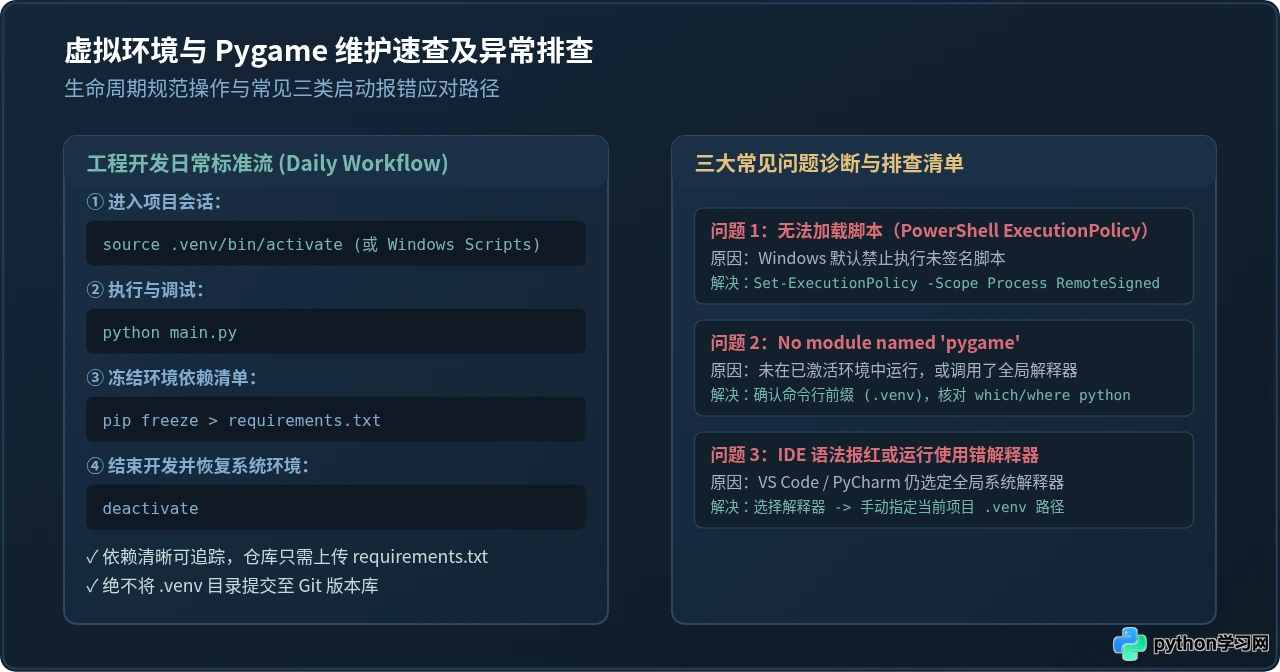
掌握了首次搭建与运行后,在日常后续开发中,只需熟练运用以下几个高频操作,即可保持项目整洁、可靠:
1. 依赖固化与版本记录
当项目需要分享给其他人或部署到新机器时,切勿将整个 .venv 文件夹打包发送。正确的做法是导出当前虚拟环境安装的确切依赖版本列表:
pip freeze > requirements.txt其他人克隆代码后,只需创建新的虚拟环境并执行 pip install -r requirements.txt,即可在秒级内获得与你完全相同的运行环境。
2. 退出虚拟环境
当天开发工作完成,需要切换到其他项目或做系统级维护时,只需在终端中输入:
deactivate输入后,终端前缀的 (.venv) 将立即消失,系统的环境变量恢复如初。
七、常见故障原因与排查步骤
| 故障现象 | 根本原因分析 | 标准解决方法 |
|---|---|---|
| ModuleNotFoundError: No module named 'pygame' | 在未激活虚拟环境的新终端中直接执行了 python main.py,或者 IDE 默认使用了系统全局 Python 解释器。 |
检查终端开头是否有 (.venv);如果没有,重新执行 source 或 activate。在 VS Code 中按 Ctrl+Shift+P 搜索 Python: Select Interpreter,手动勾选项目下的 .venv 路径。 |
| PowerShell 提示“禁止运行脚本” | Windows 系统策略默认限制执行任何未经数字证书签名的外部 .ps1 脚本文件。 |
在当前 PowerShell 会话中运行 Set-ExecutionPolicy -Scope Process RemoteSigned,授权当前窗口执行脚本权限。 |
| macOS 运行报 Python is not installed as a framework | 使用了部分特殊定制或纯命令行编译的 Python 二进制文件,缺少 Cocoa GUI 框架支持。 | 建议使用 Python 官方官网安装包(python.org)或 Homebrew 安装的标配 Python 解释器重建 .venv 环境。 |
本站声明
本文内容仅供参考,不代表本站观点。转载或引用请注明出处。如发现内容问题,请通过联系我们页面反馈。















