


怎么在Python官网下载Windows版3.7安装包

详细讲解如何在Python官方网站查找并下载适用于Windows系统的Python 3.7安装包,包括历史版本定位、32位与64位选型、规避仅源码版本的陷阱以及安装包类型差异说明。
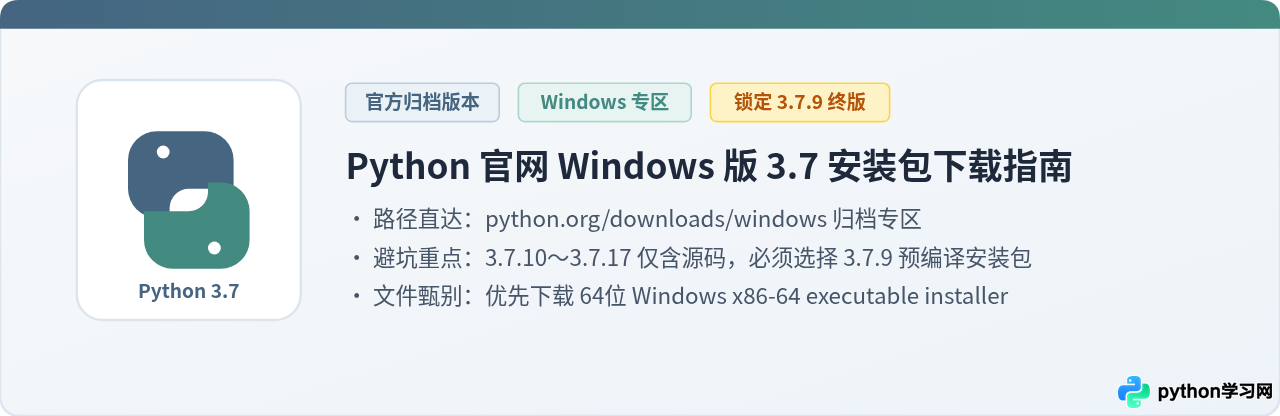
在 Python 官方网站下载 Windows 版 Python 3.7 安装包,核心解决路径是:直接访问官网的 Windows 历史发布专区(/downloads/windows/),准确定位到包含 Windows 预编译安装向导的最终维护版本 Python 3.7.9,并在其底部的 Files 表格中下载与本机架构相符的 Windows x86-64 executable installer(64位独立安装包)或 Windows x86 executable installer(32位独立安装包)。由于 Python 3.7 属于已停止常规维护的历史版本,官网首页大按钮仅展示最新主版本,且 3.7 后续的安全修复版本(3.7.10~3.7.17)仅提供源码而不再发布 Windows 可执行文件,掌握历史发布归档检索方法是成功获取可用安装包的关键。
一、下载前的系统准备:核对 Windows 位数(32位与64位)
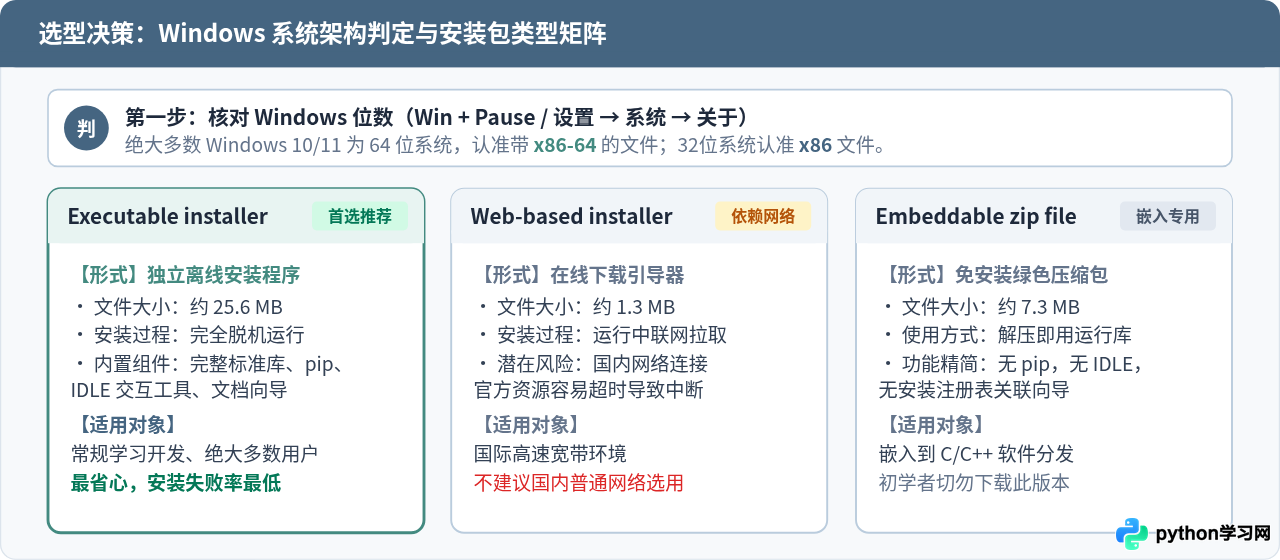
在打开官网下载之前,必须先确认当前 Windows 系统的体系架构。Python 官方为 Windows 提供了两套独立的安装程序:x86-64(64位)和 x86(32位)。
如果在 64 位系统上误装了 32 位 Python,程序虽然可以勉强运行,但单进程内存上限将被死死限制在 4GB 以内,且后续使用 pip 安装带有底层 C/C++ 编译扩展的第三方科学计算库(如 NumPy、Pandas)时,经常会遇到 wheel 轮子架构不匹配导致的报错;反之,若在 32 位老旧系统上运行 64 位安装包,系统会直接报错提示“此应用无法在你的电脑上运行”。
查看本机位数的方法:
- 使用快捷键
Win + Pause/Break键,或者打开「开始菜单」→「设置」→「系统」→「关于」(系统信息)。 - 在「设备规格」下的「系统类型」一栏中查看描述:
- 如果显示为 “64 位操作系统,基于 x64 的处理器”,后续请严格选择带
x86-64标识的安装包。 - 如果显示为 “32 位操作系统,基于 x86 的处理器”,后续请选择带
x86标识的安装包。
- 如果显示为 “64 位操作系统,基于 x64 的处理器”,后续请严格选择带
二、官网导航路径分解:从首页进入 Windows 归档专区
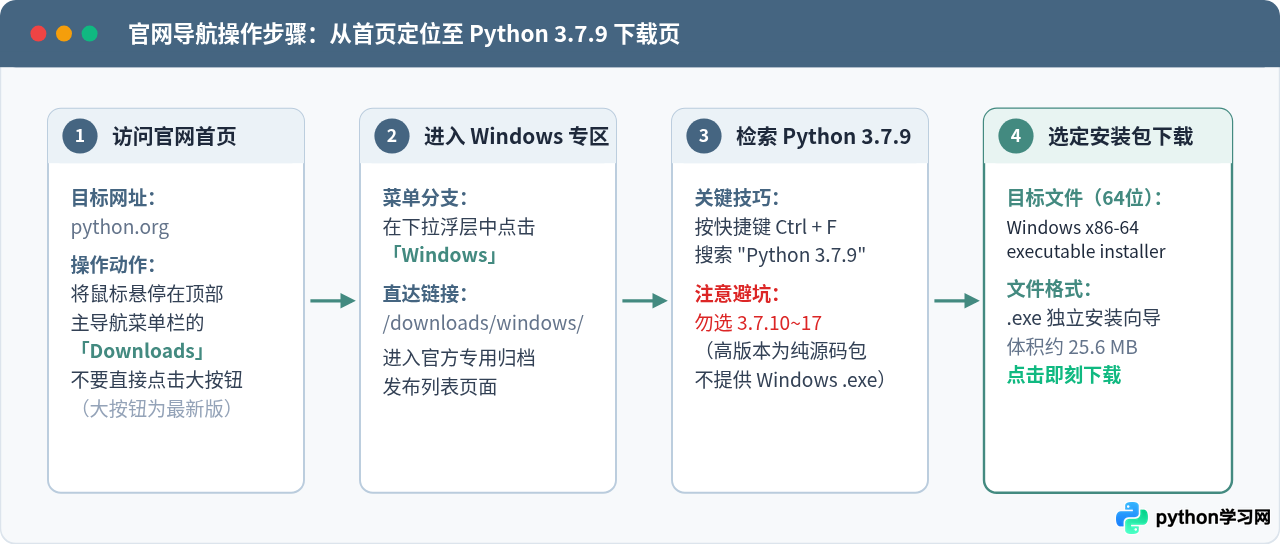
Python 官方主站地址为 https://www.python.org。进入主页后,很多初学者会下意识点击横幅上的黄色“Download Python 3.x.x”大按钮,这是错误的,因为该按钮始终指向官方最新稳定分支(例如 Python 3.12 或更高),并不提供历史版本的下载入口。
为了找到 Python 3.7,需要通过专用导航路径进入 Windows Releases 归档专区:
- 定位导航菜单:将鼠标光标移动到主页顶部导航栏的 Downloads 菜单上方(此时会弹出悬浮下拉面板)。
- 选择操作系统分类:在弹出的下拉菜单右侧,点击 Windows 子菜单项。
- 直达目标页面:浏览器将跳转至专用归档网址
https://www.python.org/downloads/windows/,该页面完整收录了自 Python 诞生以来所有面向 Windows 构建的正式版本和文件列表。
三、关键避坑点:为什么必须选择 3.7.9 而不是 3.7.17
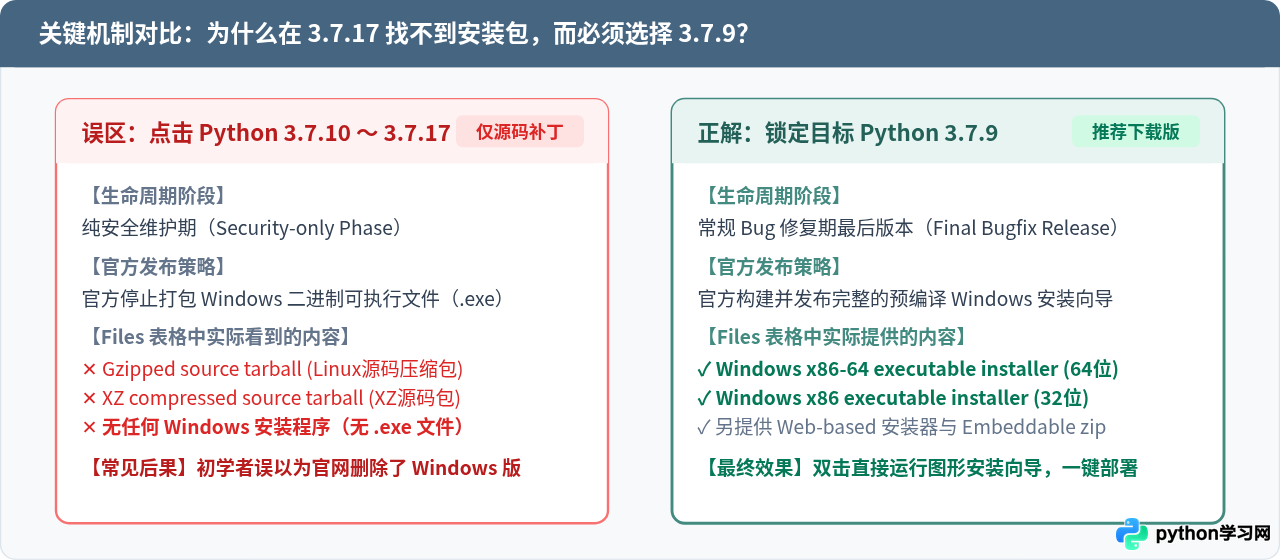
到达 Windows 归档列表或全部版本列表后,许多读者会本能地寻找“数字最大”的 3.7 版本(即 Python 3.7.17),但点击进去后却惊讶地发现页面底部的 Files 表格里没有任何可供 Windows 双击运行的 .exe 安装程序。
这是因为 Python 官方执行的标准版本生命周期(Release Lifecycle)维护机制:
- 常规 Bug 修复阶段(Bugfix Phase):在新主版本发布的最初约 18 个月内,官方核心团队会定期发布功能维护小版本,并由专门的 Release Manager 为 Windows 和 macOS 平台预编译二进制安装向导(即
.exe和.pkg文件)。 - 纯安全修复阶段(Security-only Phase):常规维护期结束后,该分支进入约 3.5 年的安全维护期。在此期间,官方策略明确规定仅发布安全修复源码补丁,不再为任何桌面平台编译或打包二进制可执行安装文件。
对于 Python 3.7 而言,常规 Bug 修复阶段的最终版本是 Python 3.7.9(于 2020 年 8 月 17 日发布)。随后的 3.7.10 直至 2023 年 6 月正式退役前的 3.7.17,官方全部只发布了源码压缩包(Gzipped source tarball 和 XZ compressed source tarball)。
四、安装包类型对比:Executable、Web-based 与 Embeddable 该选哪个
在进入 Python 3.7.9 页面并滑动到最下方的 Files 表格后,会看到多行不同格式的文件名。理解它们的差异是正确部署开发环境的前提:
| 文件名称 | 文件大小 | 网络依赖 | 内置组件 | 建议等级 |
|---|---|---|---|---|
| Windows x86-64 executable installer | 约 25.6 MB | 完全脱机 | 解释器、pip、IDLE、标准库、环境变量向导 | 强烈推荐(首选) |
| Windows x86-64 web-based installer | 约 1.3 MB | 安装时联网 | 仅下载引导器,安装时需向外网拉取各个 msi 组件 | 不推荐(易超时断连) |
| Windows x86-64 embeddable zip file | 约 7.3 MB | 无需网络 | 仅含最小运行时,无 pip、无 IDLE、无系统注册表配置 | 特定场景(C++嵌入专用) |
| Windows x86 executable installer | 约 24.8 MB | 完全脱机 | 与 64 位相同,但编译为 32 位二进制指令 | 32位系统专用 |
为什么首选 Executable Installer?
Executable installer 是打包完整的本地离线安装程序。下载后双击即可弹出图形化安装向导,即便计算机处于断网状态也能顺畅完成安装,绝不会在安装过程中因为网络波动、域名解析失败或防火墙拦截而卡在某一进度条。
相比之下,Web-based installer 本质上只是一个空壳下载器,启动后需要在后台连接 Python 位于海外的内容分发服务器下载各子部件。国内网络环境下极易出现 0x80072ee7 或网络连接超时错误,导致安装中断。
而 Embeddable zip file 则是面向高级工程师的绿色精简包,用于将 Python 嵌入到游戏引擎或桌面客户端软件中分发。它不仅没有图形安装界面,甚至默认没有安装 pip 模块,如果初学者将其解压并试图用命令行运行,将无法通过 pip install 安装任何第三方模块。
五、下载实操步骤与文件哈希(Hash)校验
明确了具体版本和文件类型后,可以按照以下标准流程执行下载并进行完整性验证:
- 打开浏览器,访问 Windows 专用版本列表页:
https://www.python.org/downloads/windows/。 - 在键盘上按下
Ctrl + F开启页面搜索栏,输入关键词Python 3.7.9并回车。 - 页面会自动高亮滚动到 Python 3.7.9 - Aug. 17, 2020 的专属区块。
- 在紧随其后的链接列表中,找到并左键点击:
- 64 位电脑:点击 Download Windows x86-64 executable installer。
- 32 位电脑:点击 Download Windows x86 executable installer。
- 浏览器将开始下载文件,64 位安装包的默认文件名为
python-3.7.9-amd64.exe。请将其保存至磁盘目录(例如D:\Downloads)。
安全与完整性校验(校验 MD5)
为防止网络传输过程中安装包损坏或因某些镜像代理篡改文件,建议对下载后的文件进行哈希值比对。Python 官网在发布清单中公布了各个文件的标准哈希值:
- 官方公布的
python-3.7.9-amd64.exeMD5 校验和为:886faef9a7d87bc6ad16d9e03d368fcb
在 Windows 中无需安装第三方工具,直接打开 PowerShell 并运行以下命令即可计算本地文件的 MD5:
Get-FileHash -Path ".\python-3.7.9-amd64.exe" -Algorithm MD5
核对终端输出的 Hash 字符串。如果计算结果与官网公布的值完全一致,则表明安装包完好无损、来源正版。
六、特定 Windows 环境(如 Windows 7)运行须知
许多选择安装 Python 3.7 的用户是因为仍在使用 Windows 7 系统(因为自 Python 3.9 起官方已正式弃用对 Windows 7 的支持)。在 Windows 7 上安装 Python 3.7 时,需注意以下环境依赖:
- 系统补丁要求:Windows 7 必须升级至 Service Pack 1 (SP1),并确保安装了 KB2533623(或 KB4457144 / KB3063858)补丁以支持加载最新的安全 DLL 动态链接库。
- 通用 C 运行时库(Universal C Runtime):若运行安装包或启动 Python 时弹出“丢失 api-ms-win-crt-runtime-l1-1-0.dll”的系统错误弹窗,是因为系统缺少 KB2999226(Visual C++ 2015 Redistributable / UCRT 运行库)。前往微软官网安装对应的 Visual C++ 运行库即可解决。
- Windows XP 兼容性:Python 3.7 无法在 Windows XP 或更早的系统上运行(Windows XP 支持的最高官方版本为 Python 3.4)。
七、全流程回顾与速查总结
为了便于在实际操作中快速查阅,我们将从官网下载 Python 3.7 Windows 版的核心链路归纳为四步闭环:
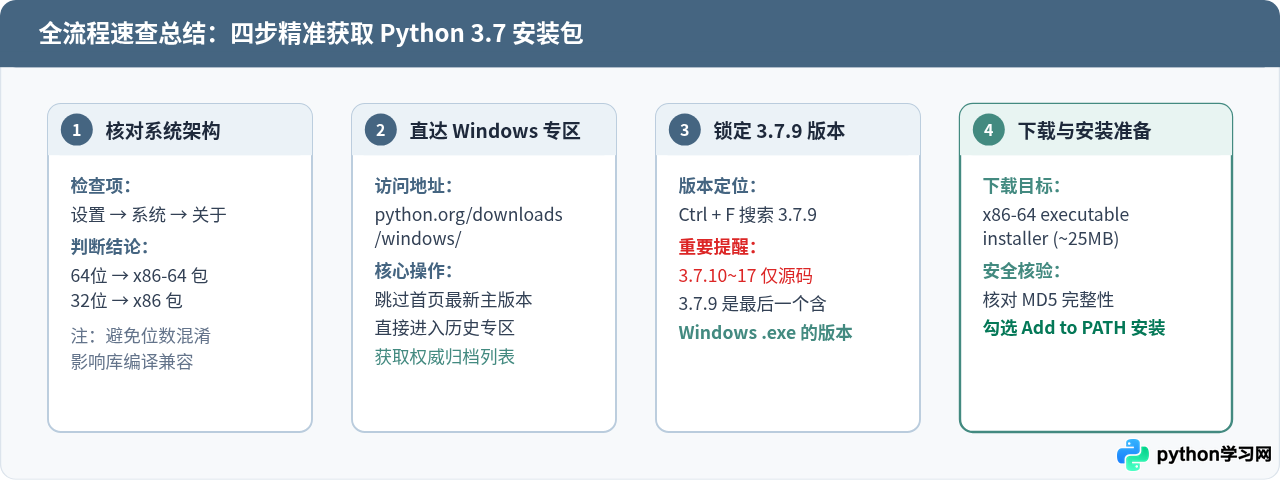
- 确认系统架构:现代计算机通常为 64 位(选择 x86-64)。
- 直达官方归档:访问
python.org/downloads/windows/。 - 定位关键版本:寻找 Python 3.7.9(3.7.10~3.7.17 无安装包)。
- 选择离线格式:认准 Windows x86-64 executable installer。
- 安装提示:启动安装包时务必勾选底部的 “Add Python 3.7 to PATH”,以便在命令行中直接调用。
本站声明
本文内容仅供参考,不代表本站观点。转载或引用请注明出处。如发现内容问题,请通过联系我们页面反馈。















